من ChatGPT إلى Word: دليل التصدير الكامل (أداة مجانية 2026)
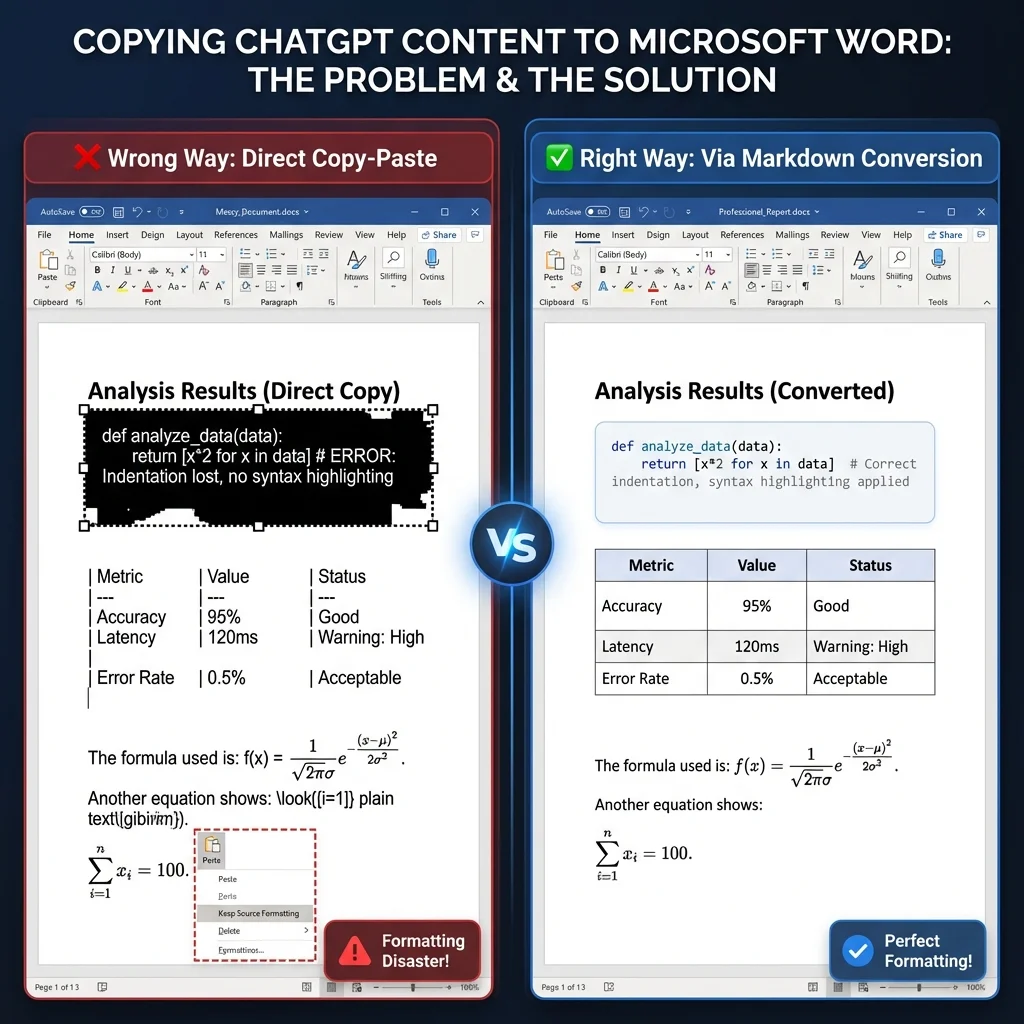
هل سبق لك أن قضيت ساعات في صياغة التقرير المثالي في ChatGPT، فقط لتراه يتحول إلى كارثة تنسيق عند لصقه في Word؟ كتل تعليمات برمجية سوداء، وجداول مكسورة، وصيغ رياضية تبدو كأنها كلام غير مفهوم — معظم من يستخدمون ChatGPT لإعداد المستندات واجهوا هذه المشكلة. الإحباط حقيقي، وهو يكلّفك وقتًا.
تحلّ Markdown هذه المشكلة. فباستخدام Markdown كصيغة وسيطة، يمكنك نقل محتوى ChatGPT إلى مستندات Word نظيفة وجيدة التنسيق بشكل موثوق — دون عناء تنظيف الأنماط يدويًا.
لماذا يتفوّق سير عمل Markdown على النسخ واللصق المباشر
لصق مخرجات ChatGPT مباشرة في Word مقابل المرور عبر Markdown يعطيان نتيجتين مختلفتين تمامًا. إليك كيف يقارن النهجان:
| الجانب | النسخ واللصق المباشر | سير عمل Markdown |
|---|---|---|
| جهد التنظيف | إصلاحات يدوية للأنماط بعد كل لصق | حوّل ونزّل — دون أي تنظيف |
| كتل التعليمات البرمجية | خلفية داكنة، ألوان مفقودة، طباعة رديئة | تنسيق أحادي المسافة سليم |
| الجداول | الحدود والمحاذاة غالبًا ما تنكسر | جداول Word نظيفة قابلة للتحرير |
| الاتساق | تنسيق عشوائي، مستند تلو الآخر | أنماط Word موحّدة في كل المستند |
بداية سريعة: 3 خطوات لتحويل نظيف
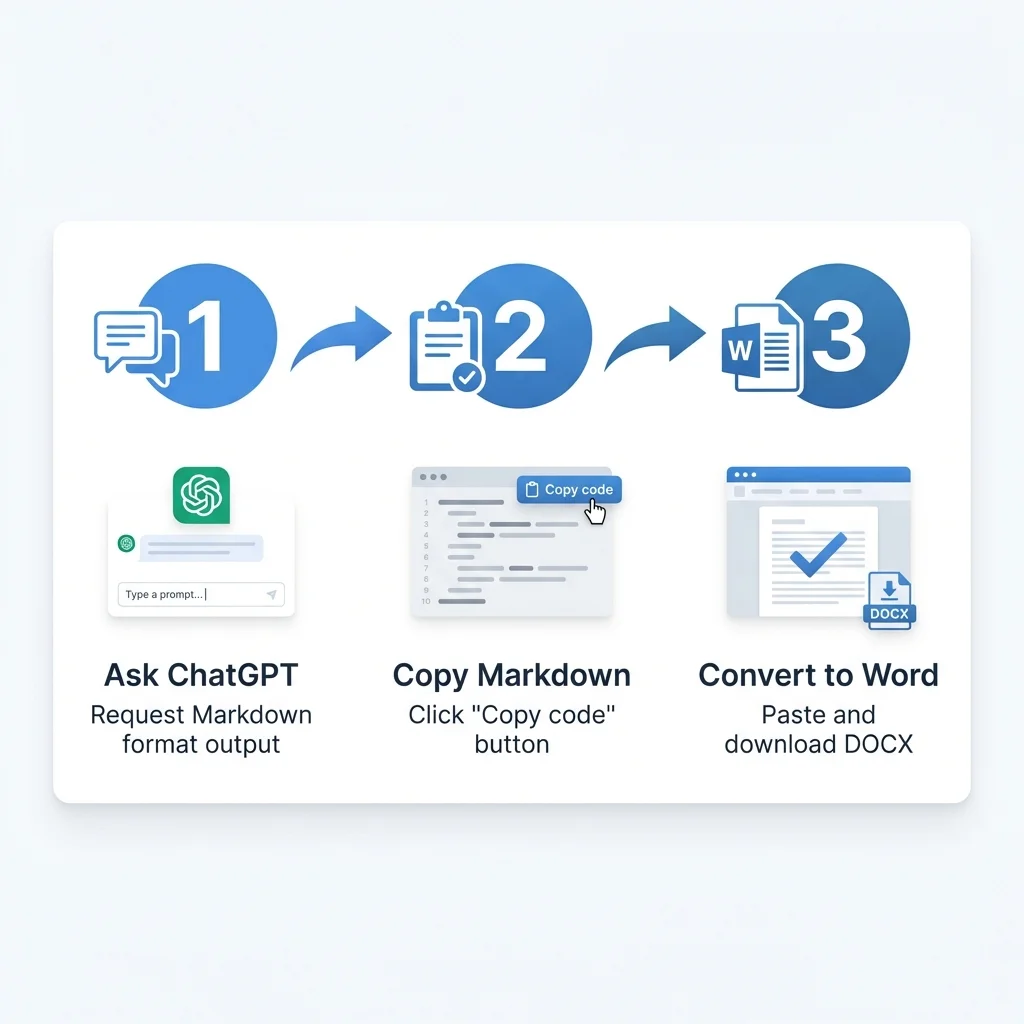
ليس لديك وقت لقراءة الدليل الكامل؟ إليك النسخة المختصرة:
- اطلب Markdown من ChatGPT: أضف "output in Markdown format" إلى مطالبتك
- انسخ كتلة الكود: انقر على زر "Copy code" في استجابة ChatGPT
- حوّل إلى Word: الصق في محوّلنا المجاني ونزّل ملف DOCX المنسّق
هذا كل شيء. يحلّ سير العمل البسيط هذا معظم مشكلات التنسيق. تابع القراءة للحصول على شرح مفصّل وسيناريوهات متقدمة.
👉 انتقل إلى الدليل المفصّل | انتقل إلى التفاصيل التقنية المتعمقة
المشكلة: لماذا يفشل النسخ واللصق المباشر
عندما تنسخ مخرجات ChatGPT مباشرة إلى Microsoft Word، فأنت في الواقع تنسخ HTML منسّقًا بأنماط مضمّنة. يحاول Word تفسير هذه الأنماط، لكن النتائج غالبًا ما تكون كارثية:
- كتل التعليمات البرمجية تظهر بخلفيات داكنة لا تُطبع
- الجداول تفقد حدودها ومحاذاتها
- الصيغ الرياضية تظهر كنص عادي بدلًا من معادلات سليمة
- التنسيق يصبح غير متّسق وغير احترافي
يحدث هذا لأن واجهة ChatGPT على الويب تستخدم تنسيق CSS غير متوافق مع نموذج مستند Word. الحل؟ استخدم Markdown كصيغة وسيطة.
الحل: Markdown كجسر
Markdown هي لغة ترميز خفيفة الوزن يفهمها ChatGPT بشكل أصلي. إنها "الشيفرة المصدرية" خلف استجابات ChatGPT المنسّقة. عندما تطلب مخرجات Markdown:
- يتم الحفاظ على البنية: تحتفظ العناوين والقوائم والجداول بتسلسلها الهرمي
- التنسيق نظيف: لا توجد أنماط متضاربة أو HTML مخفي
- التحويل موثوق: يمكن لأدوات التحويل من Markdown إلى Word تعيين العناصر بدقة
فكّر في Markdown على أنها المترجم العالمي بين مخرجات الذكاء الاصطناعي والمستندات الاحترافية.
دليل خطوة بخطوة
1. اطلب مخرجات Markdown من ChatGPT
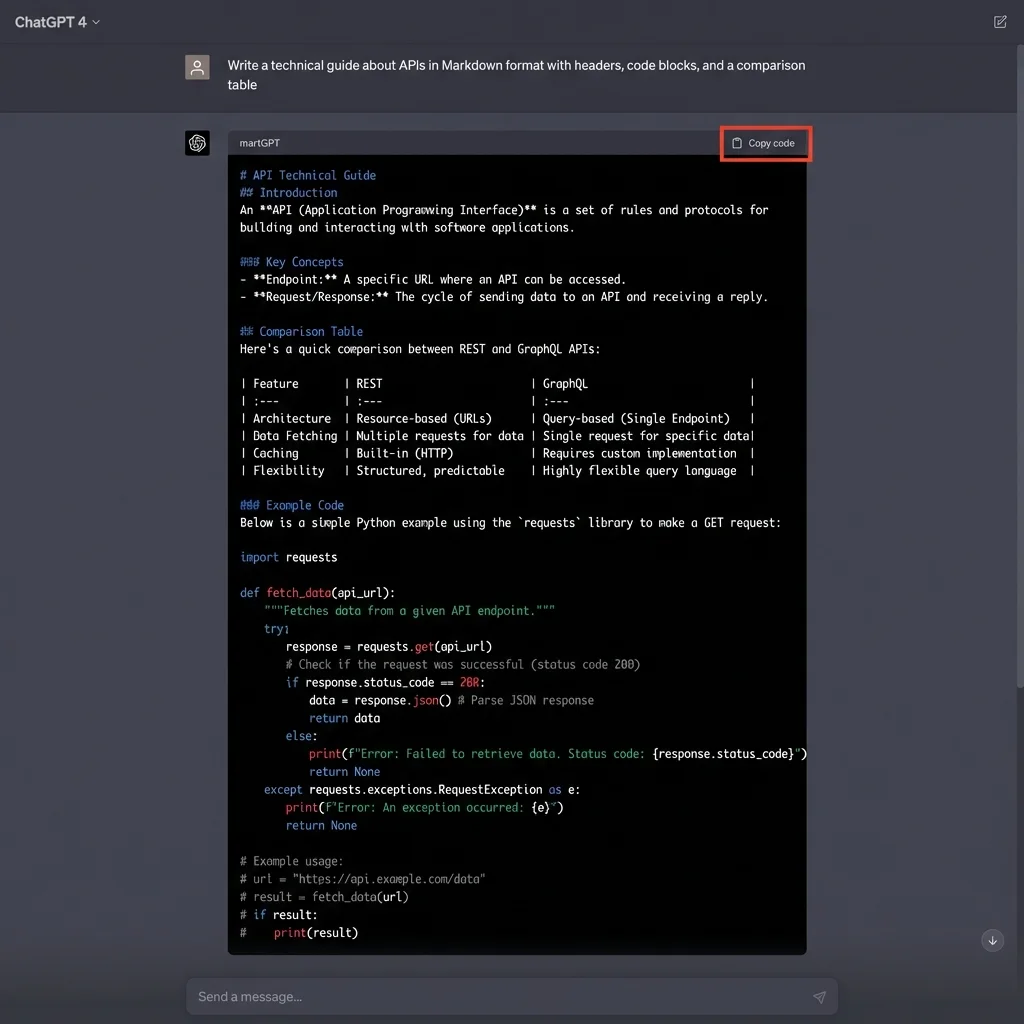
المفتاح يكمن في كيفية صياغة مطالبتك. بدلًا من مجرد طلب المحتوى، حدّد التنسيق:
❌ مطالبة خاطئة:
Write a technical guide about APIs
✅ مطالبة صحيحة:
Write a technical guide about APIs in Markdown format,
including headers, code blocks, and a comparison table
نصيحة احترافية: للمستندات المعقدة، كن أكثر تحديدًا:
Output in full Markdown with:
- H2 and H3 headers for sections
- Bullet lists for features
- A table comparing REST vs GraphQL
- Python code examples in fenced code blocks
سيستجيب ChatGPT بكتلة كود تحتوي على صيغة Markdown نظيفة. سترى رموزًا مثل # للعناوين، و- للقوائم، و| للجداول.
2. انسخ كود Markdown
بمجرد أن يقوم ChatGPT بإنشاء Markdown، ستلاحظ زر "Copy code" في الزاوية العلوية اليمنى من كتلة الكود. انقر عليه — هذا ينسخ Markdown الخام دون أي تنسيق ويب.
خطأ شائع: لا تحدّد النص وتنسخه يدويًا. فقد يتضمن ذلك تنسيقًا مخفيًا. استخدم دائمًا زر "Copy code".
3. حوّل إلى Word
الآن يأتي الجزء المفيد. الصق Markdown الخاص بك في محوّل موثوق:
- قم بزيارة MarkdownToWord.pro
- الصق Markdown في منطقة النص
- انقر على "تحويل إلى Word"
- نزّل ملف DOCX المنسّق
يستغرق التحويل بضع ثوانٍ فقط. يُستخدم محتواك حصريًا لإجراء التحويل ويُحذف فورًا بعد ذلك — ولا يُخزَّن أبدًا.
التعامل مع عناصر محددة
الجداول دون فقدان التنسيق
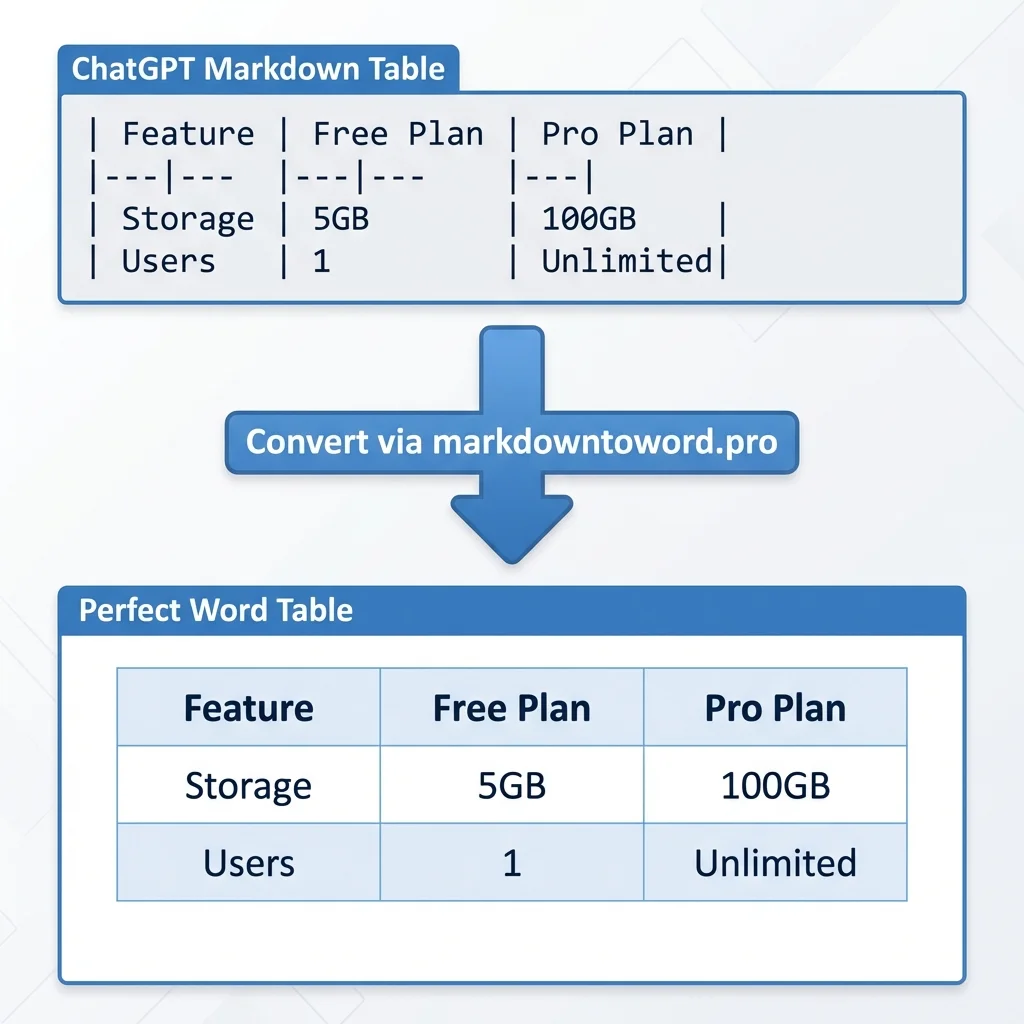
الجداول هي المكان الذي يفشل فيه النسخ واللصق المباشر بأكثر صورة لافتة. إليك كيفية القيام بذلك بشكل صحيح:
في مطالبة ChatGPT الخاصة بك، حدّد:
Create a comparison table in Markdown format with these columns:
Feature, Free Plan, Pro Plan
سيقوم ChatGPT بإنشاء جدول Markdown مثل هذا:
| Feature  | Free Plan | Pro Plan   |
|----------|-----------|------------|
| Storage  | 5GB       | 100GB      |
| Users    | 1         | Unlimited  |
عند التحويل إلى Word، يصبح هذا جدولًا منسّقًا بشكل صحيح يتميز بـ:
- حدود نظيفة
- أعمدة محاذاة
- خلايا قابلة للتحرير
- تنسيق احترافي
استكشاف الأخطاء وإصلاحها: إذا بدا جدولك غير محاذٍ، فتأكد من وجود علامات أنبوب (|) عند طرفي كل صف في Markdown.
كتل التعليمات البرمجية
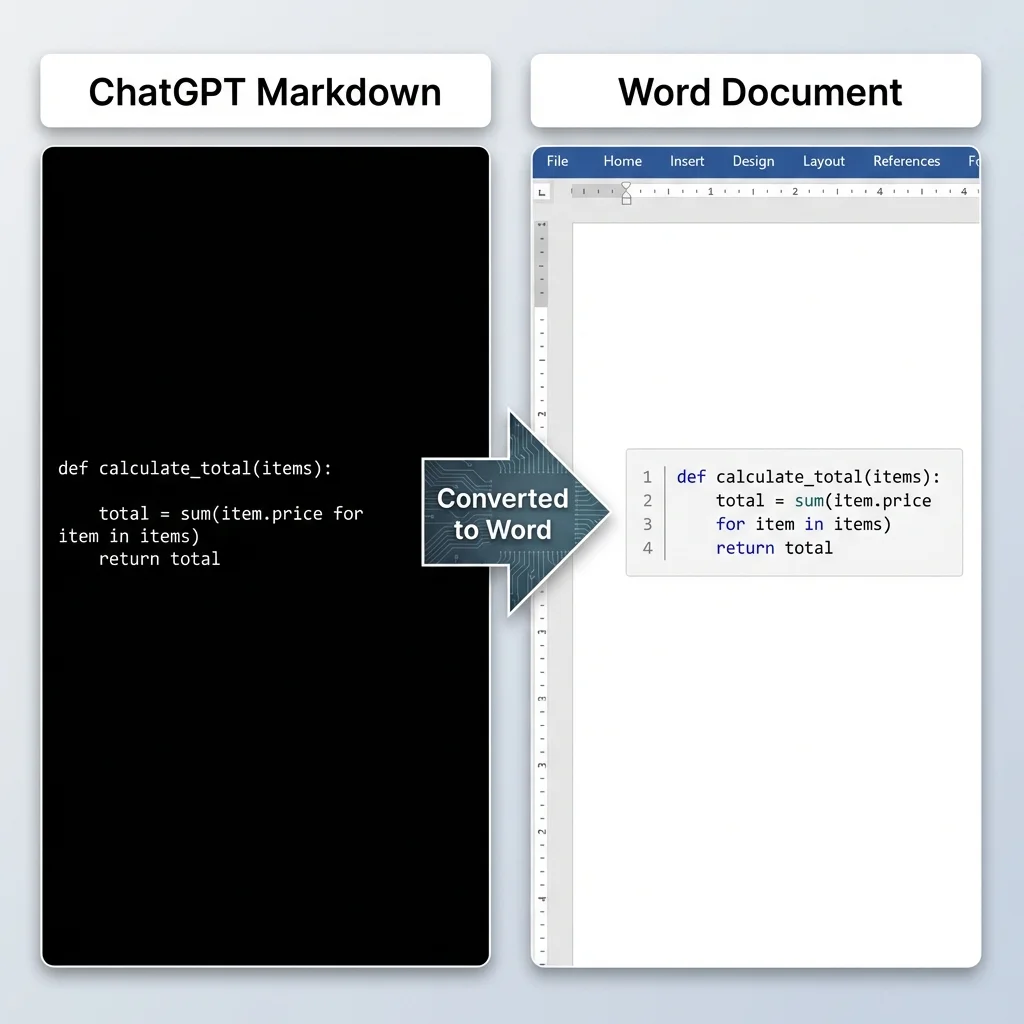
بالنسبة للمطورين والكتّاب التقنيين، يُعد تنسيق التعليمات البرمجية أمرًا بالغ الأهمية. إليك سير العمل:
اطلب تعليمات برمجية مع وسوم اللغة:
Show me a Python function with proper syntax highlighting
سيقوم ChatGPT بتغليف الكود بثلاث علامات اقتباس عكسية مع معرّف اللغة:
\`\`\`python
def calculate_total(items):
    total = sum(item.price for item in items)
    return total
\`\`\`
بعد التحويل، سيحتوي مستند Word الخاص بك على:
- خط أحادي المسافة (Consolas أو Courier New)
- مسافة بادئة محفوظة
- تمييز واضح عن نص المتن
- تمييز اختياري لبناء الجملة (حسب المحوّل الخاص بك)
الصيغ الرياضية
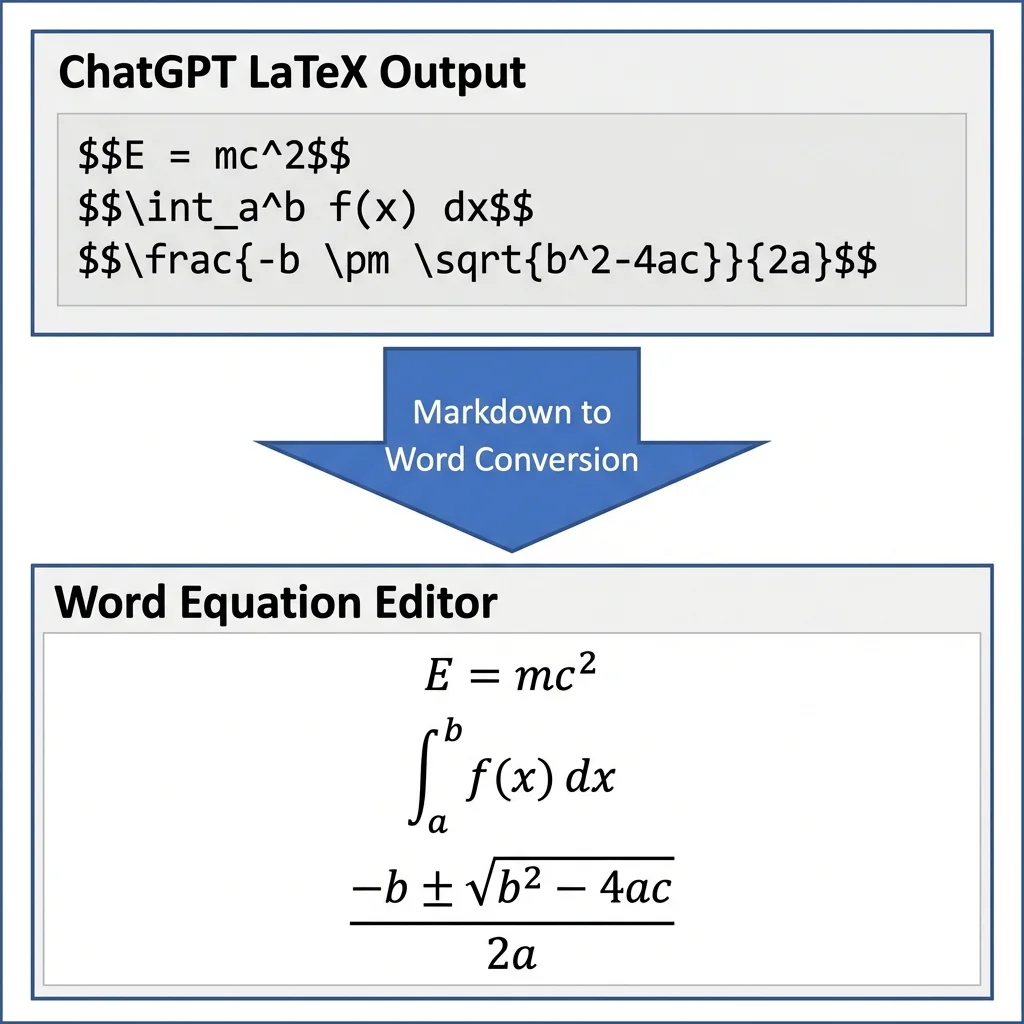
بالنسبة للمحتوى الأكاديمي أو العلمي، يُعد التدوين الرياضي أمرًا أساسيًا. يمكن لـ ChatGPT إخراج صيغ بنمط LaTeX:
مثال للمطالبة:
Explain the quadratic formula using LaTeX notation in Markdown
سيقوم ChatGPT بإنشاء:
The quadratic formula is: $$\frac{-b \pm \sqrt{b^2-4ac}}{2a}$$

Einstein's famous equation: $$E = mc^2$$
عند تحويلها بشكل صحيح، تُعرض هذه كمعادلات رياضية في محرّر المعادلات الأصلي في Word، قابلة للتحرير بالكامل وجاهزة للطباعة.
ملاحظة: لا تدعم جميع المحوّلات صيغ LaTeX. أداتنا على MarkdownToWord.pro تتعامل مع الصيغ تلقائيًا.
مستعد للتجربة؟
أصبح لديك الآن كل ما تحتاجه لتصدير محتوى ChatGPT إلى Word. إليك خطة العمل الخاصة بك:
- احفظ هذا الدليل في المفضلة للرجوع إليه مستقبلًا
- جرّب سير العمل المكوّن من 3 خطوات في جلسة ChatGPT التالية لك
- شاركه مع الزملاء الذين يعانون من مشكلات التنسيق
حوّل Markdown الخاص بك من ChatGPT الآن
مجاني وسريع ولا يتطلب تسجيلًا.
للمطورين: التفاصيل التقنية
انقر للتوسيع: كيف يعمل تحويل Markdown إلى Word خلف الكواليس
خط أنابيب التحويل
تحويل Markdown إلى Word ليس مجرد استبدال نصي بسيط — فهو يتضمن تحليلًا ومعالجة لنموذج كائن المستند (DOM). إليك ما يحدث خلف الكواليس:
1. تحليل Markdown (التحويل إلى رموز)
يقوم المحوّل أولًا بتحليل Markdown إلى شجرة بناء جملة مجردة (AST). أدوات مثل marked.js أو markdown-it تفكّك النص إلى رموز:
// Example AST for "## Hello World"
{
  type: 'heading',
  depth: 2,
  children: [
    { type: 'text', value: 'Hello World' }
  ]
}
يتعامل هذا التحويل إلى رموز مع:
- امتدادات GitHub Flavored Markdown (GFM) (الجداول، الشطب، قوائم المهام)
- البنى المتداخلة (القوائم داخل الاقتباسات)
- العناصر المضمّنة (الغامق، المائل، نطاقات الكود)
2. تعيين AST إلى DOCX
تستخدم مستندات Word صيغة Office Open XML (OOXML)، وهي في جوهرها ملف ZIP يحتوي على ملفات XML. يقوم المحوّل بتعيين رموز Markdown إلى عناصر OOXML:
| عنصر Markdown | المكافئ في DOCX |
|---|---|
# Heading 1 | <w:pStyle w:val="Heading1"/> |
**bold** | <w:b/> |
| كتلة كود | <w:pPr><w:shd w:fill="F5F5F5"/></w:pPr> |
| جدول | <w:tbl> مع <w:tr> و <w:tc> |
3. تطبيق الأنماط
تطبّق المحوّلات الاحترافية أنماط Word بدلًا من التنسيق المباشر:
<w:style w:type="paragraph" w:styleId="Heading1">
  <w:name w:val="Heading 1"/>
  <w:basedOn w:val="Normal"/>
  <w:next w:val="Normal"/>
  <w:rPr>
    <w:b/>
    <w:sz w:val="32"/>
  </w:rPr>
</w:style>
يضمن هذا:
- تنسيقًا متّسقًا في كامل المستند
- سهولة إجراء تغييرات شاملة على الأنماط
- التوافق مع ميزة جدول المحتويات في Word
4. التعامل مع العناصر الخاصة
الجداول: يُحلَّل بناء جملة الأنبوب في Markdown إلى بنية شبكية، ثم يُعيَّن إلى نموذج جداول Word مع حدود ومحاذاة سليمة للخلايا.
كتل التعليمات البرمجية: تُحوَّل كتل الكود المسوّرة (```language) إلى فقرات تتميز بـ:
- عائلة خط أحادية المسافة
- تظليل خلفية
- مسافات بيضاء محفوظة
- تمييز اختياري لبناء الجملة عبر تشغيلات اللون
صيغ LaTeX: تُكتشف فواصل مثل $$..$$ وتُحوَّل إلى OMML (لغة ترميز الرياضيات في Office):
<m:oMath>
  <m:f>
    <m:num><m:r><m:t>-b±√(b²-4ac)</m:t></m:r></m:num>
    <m:den><m:r><m:t>2a</m:t></m:r></m:den>
  </m:f>
</m:oMath>
اعتبارات الأداء
بالنسبة للمستندات الكبيرة، تعتمد سرعة التحويل على بضعة عوامل:
- التحليل: تحويل Markdown إلى AST سريع ونادرًا ما يكون عنق الزجاجة.
- تجميع المستند: بناء بنية DOCX XML هو الخطوة الأكثر تكلفة، وتزداد التكلفة مع طول المستند.
- حجم المستند: تُحوَّل المستندات القصيرة فوريًا تقريبًا؛ أما الطويلة جدًا (عشرات الآلاف من الكلمات) فتستغرق وقتًا أطول بشكل ملحوظ، لكن التحويل يكتمل مع ذلك خلال ثوانٍ للملفات النموذجية.
لماذا تتحوّل مخرجات ChatGPT بنظافة
تم تدريب ChatGPT على كميات كبيرة من المحتوى المنسّق بصيغة Markdown من مصادر مثل GitHub والوثائق التقنية. عمليًا، يعني هذا:
- التوافق مع بناء الجملة: تتبع Markdown الخاصة بـ ChatGPT مواصفات CommonMark عن قرب
- بنية متّسقة: تتبع العناوين تسلسلًا هرميًا منطقيًا
- مخرجات نظيفة: عدد قليل نسبيًا من الحالات الحدّية أو بناء الجملة المشوّه
كما أن Markdown أكثر كفاءة من حيث الرموز مقارنةً بـ HTML المكافئ، ما يجعلها صيغة إخراج طبيعية لنماذج اللغة.
قواعد تحويل مخصّصة
بالنسبة للمطورين الذين يبنون سير عمل مخصّصًا، يمكنك توسيع المحوّلات بإضافات:
// Example: Custom handling for callout boxes
const customRenderer = {
  blockquote(quote) {
    if (quote.startsWith('> [!NOTE]')) {
      return createWordCallout(quote, 'blue');
    }
    return defaultBlockquote(quote);
  }
};
يتيح هذا تعيين امتدادات Markdown (مثل تنبيهات GitHub) إلى أنماط Word المخصّصة.
اعتبارات الأمان
عند معالجة Markdown من إنشاء المستخدم:
- تطهير HTML: إذا كنت تسمح بـ HTML خام في Markdown، فأزل وسوم
<script> - تحديد حجم الملف: امنع هجمات حجب الخدمة من المدخلات الضخمة
- التحقق من البنية: ارفض Markdown المشوّه الذي قد يتسبب في تعطّل المحلّلات
أفضل ممارسة: استخدم مكتبة راسخة مثل DOMPurify للتطهير قبل التحويل.
أفضل الممارسات والنصائح الاحترافية
تحسين مطالبات ChatGPT الخاصة بك
تبدأ جودة مستند Word الخاص بك من مطالبة ChatGPT. إليك استراتيجيات مثبتة:
للتقارير والمقالات:
Write a [topic] article in Markdown with:
- An H1 title
- 3-4 H2 sections
- Bullet points for key takeaways
- A summary table at the end
للوثائق التقنية:
Create API documentation in Markdown including:
- H2 headers for each endpoint
- Code examples in ```bash and ```json blocks
- A parameters table with columns: Name, Type, Required, Description
للمحتوى الأكاديمي:
Explain [concept] in Markdown format with:
- LaTeX formulas for equations
- Numbered lists for step-by-step processes
- Citations in [text](url) format
المزالق الواجب تجنّبها
- خلط الصيغ: لا تطلب من ChatGPT "Markdown مع بعض HTML" — التزم بـ Markdown نقي
- تجاهل وسوم اللغة: حدّد دائمًا اللغة لكتل التعليمات البرمجية (
python، وليس مجرد) - الإفراط في التداخل: تجنّب القوائم التي تزيد عن 3 مستويات عمقًا — يصعب تحويلها بنظافة
- التباعد غير المتّسق: تأكد من وجود أسطر فارغة بين الأقسام لتحليل سليم
أتمتة سير العمل
إذا كنت تحوّل مخرجات ChatGPT بانتظام، فهناك عادتان تسرّعان الأمور:
- احفظ مطالبة قابلة لإعادة الاستخدام: احتفظ بتعليمة "respond in full Markdown" كتعليمة مخصّصة في ChatGPT، بحيث تكون كل استجابة جاهزة للتحويل.
- سوّد المسودة في محرّر Markdown: حسّن المستند في محرّر Markdown مخصّص، ثم حوّله في خطوة واحدة عندما يكون نهائيًا.
الأسئلة الشائعة
س: هل يعمل هذا مع أدوات ذكاء اصطناعي أخرى مثل Claude أو Gemini؟
ج: نعم. ينطبق سير عمل Markdown نفسه على أي ذكاء اصطناعي يمكنه إخراج صيغة Markdown. فقط اطلب "Markdown output" في مطالبتك.
س: هل يمكنني الحفاظ على تنسيق ChatGPT (الغامق، المائل) في Word؟
ج: نعم. تدعم Markdown **bold** و *italic* و ***bold italic***، والتي تُحوَّل إلى تنسيق Word المطابق.
س: ماذا عن الصور التي ينشئها ChatGPT؟
ج: ستحتاج إلى تنزيل الصور بشكل منفصل وإدراجها في Word. بناء جملة صورة Markdown () الذي يشير إلى عنوان URL خارجي سيُضمَّن إذا كانت الصورة قابلة للوصول.
س: هل هناك حد لحجم الملف؟
ج: يتعامل محوّلنا مع ملفات Markdown حتى 10 ميجابايت، وهو ما يغطّي المستندات الطويلة جدًا بما في ذلك الأدلة التقنية كاملة الطول. لأي شيء أكبر، قسّمه إلى أقسام.
س: هل يمكنني تخصيص أنماط Word بعد التحويل؟
ج: نعم. يستخدم المستند المحوَّل أنماط Word القياسية (Heading 1، Heading 2، وهكذا)، والتي يمكنك تعديلها بشكل شامل عبر جزء الأنماط في Word.
س: هل يعمل هذا دون اتصال بالإنترنت؟
ج: لا — يعمل المحوّل عبر الإنترنت ويحتاج إلى اتصال بالإنترنت. يُرسَل Markdown الخاص بك عبر اتصال مشفّر، ويُستخدم فقط لإجراء التحويل، ويُحذف فورًا بعد ذلك؛ ولا يُخزَّن أبدًا.
موارد ذات صلة
تريد توسيع سير عمل مستنداتك؟ اطّلع على هذه الأدلة التكميلية:
- Markdown إلى PDF: حوّل مباشرة إلى PDF للتسليمات النهائية
- Markdown إلى HTML: أنشئ محتوى جاهزًا للويب من Markdown الخاص بك
- دليل Notion إلى Word: صدّر صفحات Notion إلى مستندات Word
- كيفية الكتابة بـ Markdown: أتقن بناء جملة Markdown من الصفر
الخلاصة
تصدير محتوى ChatGPT إلى Word لا يجب أن يعني الصراع مع التنسيق. استخدام Markdown كصيغة وسيطة يحوّل مهمة التنظيف اليدوي إلى روتين قصير: اطلب من ChatGPT صيغة Markdown، وانسخ كتلة الكود، ثم حوّلها. تنتقل الجداول وكتل التعليمات البرمجية والمعادلات كعناصر Word سليمة بدلًا من تنسيق مكسور.
مستعد للتجربة؟ حوّل Markdown الخاص بك من ChatGPT الآن — إنه مجاني ويستغرق بضع ثوانٍ فقط.
هل وجدت هذه الأداة مفيدة؟ ساعدنا في نشر الكلمة.


