تصدير Obsidian إلى Word: الدليل الكامل للتصدير لعام 2026

إن كنتَ تعيش داخل Obsidian، فأنت تعرف المشكلة سلفًا. لقد قضيتَ ثلاثة أشهر في بناء ملاحظة بحثية مليئة بصيغة Obsidian الخاصة، من قبيل:
[[Project Plan]]        → link to another note
![[diagram.png]]        → embedded image
> [!note] Key insight   → callout block
ثم يطلب منك أحد الزملاء النسخة بصيغة Word — فإذا بكل عنصر غير قياسي من هذه العناصر ينهار.
واجهتُ هذا الأمر لأول مرة حين اضطررتُ إلى تسليم دراسة تقنية من 40 صفحة إلى صاحب مصلحة لا يرغب في الاقتراب من Obsidian. ما كان يبدو مصقولًا داخل الخزينة خرج فوضى من الأقواس الحرفية وعلامات الصور اليتيمة في Word. بعد أن عالجتُ ذلك التحويل وعدة تحويلات أخرى بعده، استقررتُ على سير عمل يصمد. يوثِّق هذا الدليل ذلك السير — خطوة المعالجة المسبقة التي يتخطَّاها معظم الناس، والخصائص الثلاث الخاصة بـ Obsidian التي تهمُّ فعلًا، وما الذي أفعله حين تعاند الصور أو التنبيهات.
كيفية التصدير من Obsidian إلى Word: إجابة سريعة
لتحويل ملاحظة Obsidian إلى مستند Word، نظِّف أولًا الصيغة الخاصة بـ Obsidian، ثم مرِّر Markdown القياسي عبر محوِّل يدعم GFM:
- حوِّل الروابط الداخلية والعناصر المضمَّنة — استبدل
[[note]]و![[image.png]]بروابط ومسارات صور Markdown قياسية حتى يتمكن المحوِّل من التعرف عليها. - بسِّط مسارات المرفقات — انقل الصور المُشار إليها بجانب الملاحظة واستخدم أسماء بسيطة مثل
. - استخدم محوِّلًا مجانيًا — ارفع ملف
.mdبعد تنظيفه إلى محوِّل Markdown إلى Word من MarkFlow؛ فهو يحافظ على الجداول وكتل التعليمات البرمجية والعناوين في ملف.docxالنهائي. - حسِّن في Word — عالج التنبيهات أو كتل Dataview التي ما زالت تحتاج إلى تعديل يدوي.
المعالجة المسبقة في الخطوتين 1–2 هي ما يفصل بين تصدير نظيف وصفحة مليئة بالأقواس الحرفية. تشرح بقية هذا الدليل كل خطوة — وحالات Obsidian الخاصة — بالتفصيل.
لماذا صيغة Markdown في Obsidian ليست قابلة للنقل (وما الذي ينكسر)
يخزِّن Obsidian الملاحظات في صورة ملفات .md عادية، ولهذا يفترض الناس أن التصدير إلى Word أمر هيِّن. ليس كذلك — لأن Obsidian يُوسِّع صيغة Markdown القياسية بميزات لا يفهمها أي محوِّل عام.
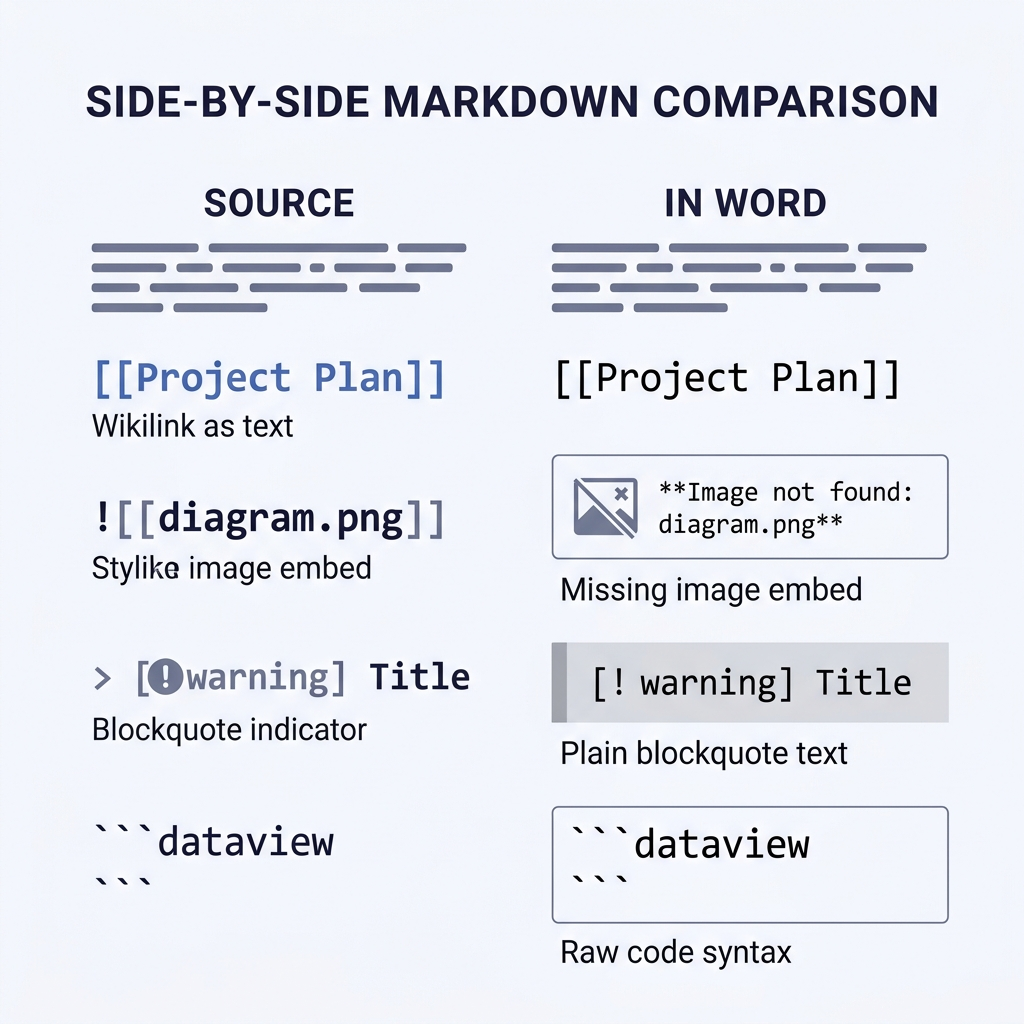
هذه هي الامتدادات الأربعة التي تتسبَّب في إفشال كل تصدير تقريبًا:
| صيغة Obsidian | ماذا تعني | ماذا يحدث في Word |
|---|---|---|
[[Project Plan]] | رابط داخلي إلى ملاحظة أخرى | يظهر كنص حرفي [[Project Plan]] |
![[diagram.png]] | مرفق مضمَّن | يظهر كنص حرفي وتضيع الصورة |
> [!warning] Title | كتلة تنبيه | تُعرض اقتباسًا عاديًا ويُفقَد العنوان |
كتل dataview | نتيجة استعلام ديناميكي | تُصدَّر كالاستعلام الخام لا كالجدول المعروض |
محوِّلات Markdown القياسية — Pandoc ومعظم الأدوات عبر الإنترنت — تعامل [[...]] كنص حرفي و![[...]] كرمز مجهول. عرض Obsidian الذي تراه في التطبيق ما هو إلا معاينة، لا المصدر. هذا الفارق هو الجذر الحقيقي لمعظم الإحباط من نوع «لمَ انكسر تصديري؟».
ثمَّة مشكلة أدقُّ أيضًا: مسارات المرفقات. يحلُّ Obsidian رابط ![[image.png]] بالبحث داخل خزينتك عن ملف مطابق، بصرف النظر عن المجلد. أما Markdown القياسي فيحتاج إلى مسار نسبي صريح. إذا كانت خزينتك تحفظ المرفقات في 99 Attachments/ وكانت ملاحظتك تعيش داخل 10 Projects/، فإن رابط الصورة يلزمه إعادة كتابة قبل أن يتمكَّن أي محوِّل من العثور عليها.
قبل التصدير: خطوة المعالجة المسبقة التي تنقذك
التحسين الأكبر في موثوقية سير عملي جاء من تنفيذ جولة معالجة مسبقة تستغرق 5 دقائق قبل تشغيل أي محوِّل. إن تخطَّيت هذه الخطوة فستقضي 30 دقيقة بعد ذلك في تنظيف ملف Word.
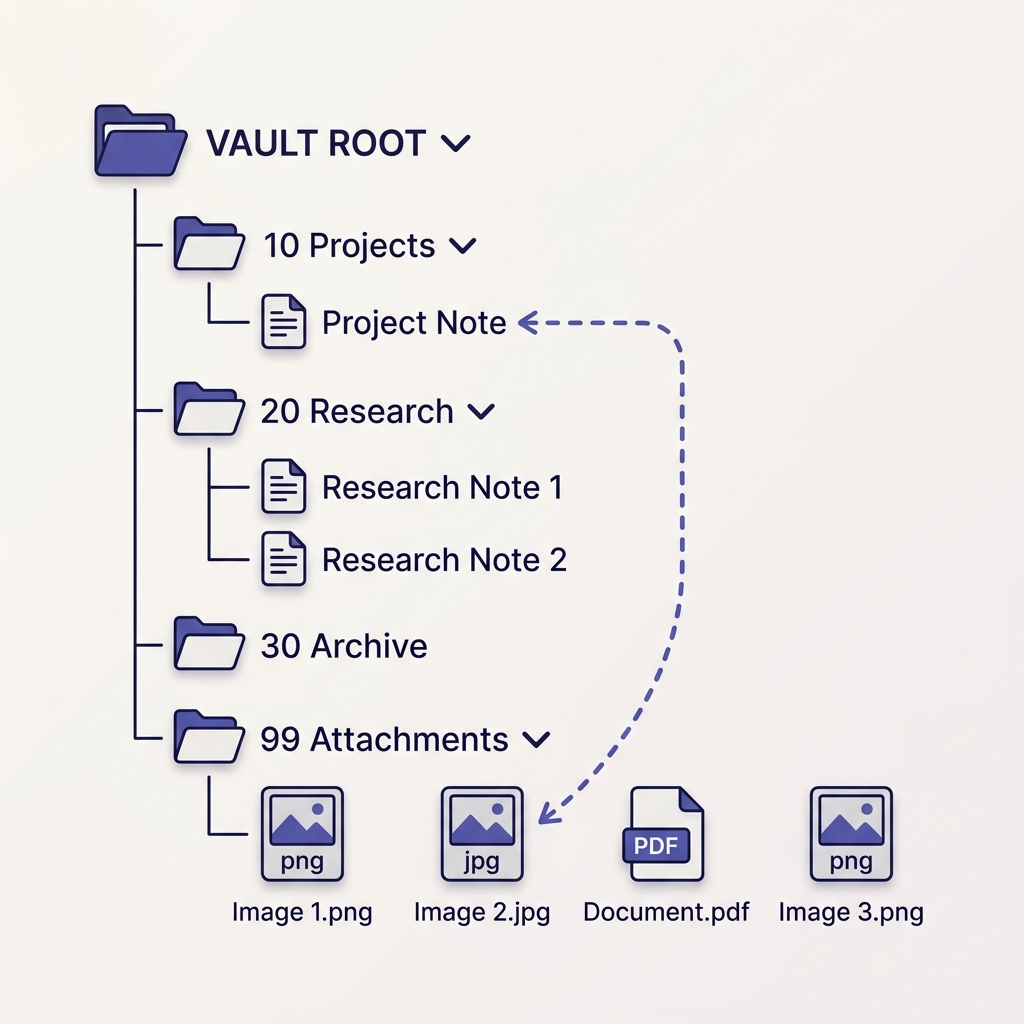
الخطوة 1: افحص إعدادات المرفقات
افتح Settings → Files and links ودوِّن قيمتين:
- Default location for new attachments — المكان الذي تهبط فيه الصور وملفات PDF الجديدة
- New link format — الطريقة التي يكتب بها Obsidian المسارات (
Shortest path when possibleأوRelative path to fileأوAbsolute path in vault)
إن كانت هذه القيمة مضبوطة على Shortest path when possible (وهي الافتراضية في Obsidian)، فسينكسر تصديرك لأي ملاحظة لا تقع مرفقاتها في المجلد ذاته. قبل التصدير بدِّل القيمة إلى Relative path to file. لا يُطبَّق هذا الإعداد إلا على ما يأتي لاحقًا — أما الروابط القائمة فتحتفظ بصيغتها القديمة حتى تُعاد كتابتها. الخطوة 2 أدناه هي التي تتولَّى إعادة الكتابة تلك.
الخطوة 2: حوِّل الروابط الداخلية إلى روابط Markdown قياسية
في Obsidian مفتاح مدمج لذلك: Settings → Files and links → Use [[Wikilinks]] → OFF. حين يُطفأ، تُكتب الروابط الجديدة على هيئة [Note Name](Note-Name.md). غير أن ذلك لا يؤثِّر إلا في الروابط الجديدة.
لتحويل روابط [[wikilinks]] الموجودة داخل ملاحظة ما، أمامك خياران:
- يدويًا للتصديرات الصغيرة — استخدم Cmd/Ctrl+F داخل الملاحظة، وابحث عن كل
[[، ثم أعد كتابته. مناسب لملاحظة من 5 صفحات. - إضافة مجتمعية للخزائن الأكبر — افتح
Settings → Community pluginsوابحث بمصطلحات مثل "link converter" أو "markdown links". تتوفَّر في النظام البيئي عدة إضافات تحوِّل الروابط الداخلية (والمرفقات المضمَّنة![[...]]) إلى صيغة Markdown القياسية دُفعةً واحدة، سواء على الملف الحالي أو على مجلد كامل. اختر إضافة بتحديثات حديثة وعدد استخدامات يمنحك الثقة.
بعد إعادة الكتابة ستصبح مرفقاتك المضمَّنة بصيغة . افحص المخرجات — إن كان مجلد المرفقات يستخدم مسافات، فشفِّرها بصيغة URL (My%20Vault/attachment.png) وإلَّا فسيُسقط المحوِّل الصورة بصمت.
الخطوة 3: حدِّد مصير التنبيهات
تنبيهات Obsidian (> [!note] و> [!warning] وغيرها) ذات قيمة داخل الخزينة لكنها بلا مقابل في Word. أمامك ثلاثة خيارات، مرتَّبة بحسب الجهد:
- اقبل التنازل — ستُعرض على هيئة اقتباسات عادية. يُفقَد نوع التنبيه (note/warning/tip) لكن المحتوى ينجو. مقبول لمعظم عمليات التسليم.
- أعد كتابة المهم منها — استبدل
> [!warning] Criticalبـ> **⚠️ Critical:**قبل التصدير. يُقرَأ بشكل سليم في المكانين. - المعالجة اللاحقة في Word — حوِّل الاقتباسات إلى صناديق منسَّقة عبر الأنماط السريعة في Word. لا يستحق العناء إلا للتسليمات المصقولة.
أنا أعتمد الخيار 2 لأي ملاحظة دون 20 صفحة، والخيار 1 لكل ما عداها.
الخطوة 4: صدِّر كتل Dataview كمحتوًى ثابت
إن احتوت ملاحظتك على استعلامات Dataview، فإنها تُصدَّر بوصفها كود الاستعلام لا جدول النتيجة. قبل التصدير شغِّل الاستعلام داخل Obsidian، وانسخ المخرجات المعروضة، والصقها كجدول Markdown ثابت يحلُّ محلَّ كتلة الكود. نعم، هذه خطوة يدوية. ولا، ليس ثمَّة طريقة نظيفة للالتفاف عليها — فـ Dataview يُعرَض من جهة العميل، ولذا فالملف المصدر لا يحوي البيانات فعليًّا.
سير عمل التصدير ذو الخطوات الأربع
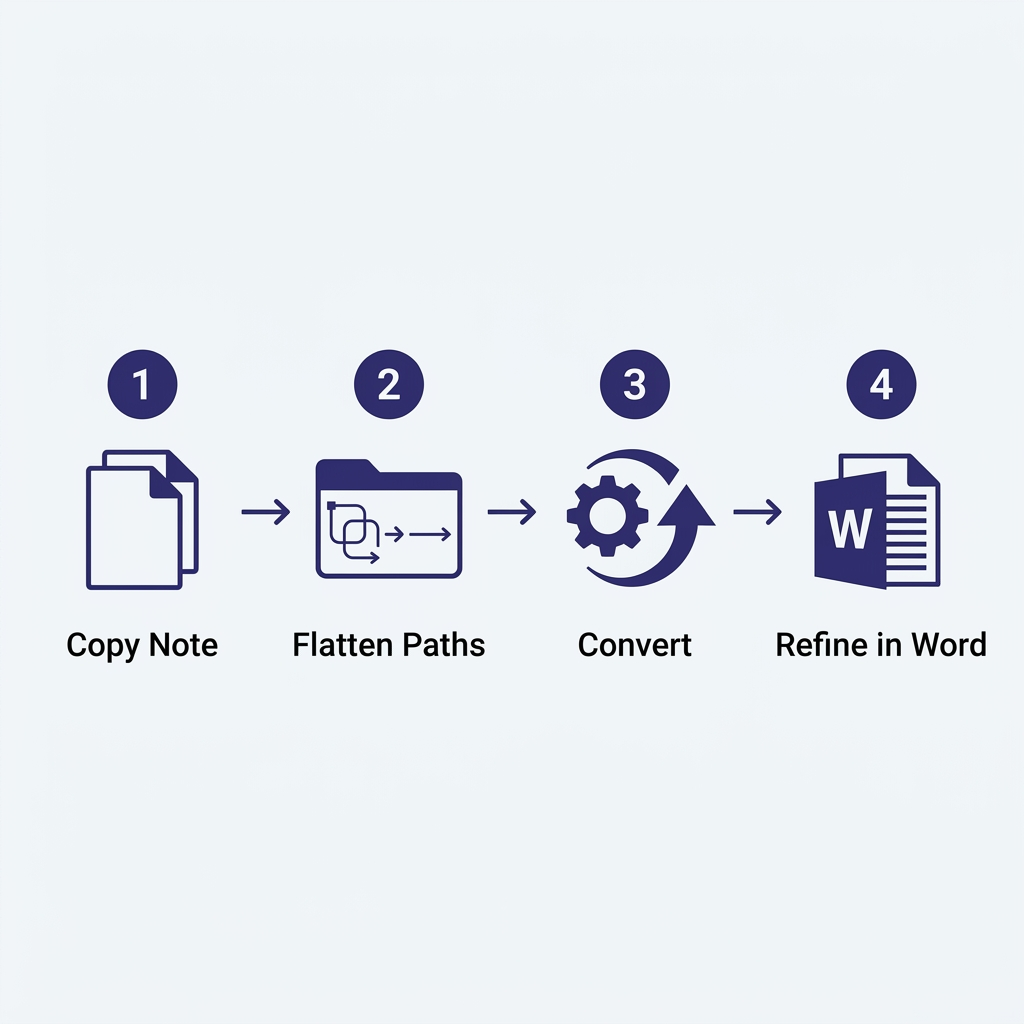
متى انتهت المعالجة المسبقة، يغدو التحويل الفعلي أمرًا مباشرًا.
1. انسخ الملاحظة (لا تُصدِّرها في مكانها)
كرِّر الملاحظة المستهدفة ومرفقاتها إلى مجلد مؤقَّت خارج الخزينة. أنت لا تريد لتعديلات المعالجة المسبقة (إعادة كتابة الروابط، استبدال التنبيهات) أن تلوِّث خزينتك الأساسية. أنا أحتفظ على سطح المكتب بمجلد اسمه _export-staging/ لهذا الغرض.
2. سطِّح مسارات المرفقات
انقل جميع الصور المشار إليها إلى المجلد نفسه الذي يضمُّ ملف .md، وحدِّث الروابط لتصبح أسماء ملفات بسيطة:  بدلًا من . معظم المحوِّلات تتعثَّر أمام المسارات التي تصعد عبر المجلدات.
3. شغِّل المحوِّل
ارفع ملف .md بعد معالجته إلى محوِّل Markdown إلى Word من MarkFlow. فهو يدعم GitHub Flavored Markdown (GFM) — بما في ذلك الجداول وقوائم المهام والحواشي — وهو ما يغطِّي كل ميزة قياسية يُنتجها Obsidian بعد المعالجة المسبقة. تُضمَّن الصور في المتن، وتحتفظ كتل الكود بتلوين الصيغة، وتُربط العناوين بأنماط العناوين في Word بحيث يعمل جزء التنقُّل في ملف DOCX الناتج.
إن احتوت الملاحظة على رياضيات LaTeX ($E=mc^2$ أو $$...$$)، فتأكَّد من أن المحوِّل الذي اخترته يحافظ عليها بوصفها معادلات Word لا يُسطِّحها إلى نص عادي. بالنسبة إلى الملاحظات الثقيلة بالمعادلات — سجلات البحث والمسودات الأكاديمية — تمثِّل هذه الميزة الفيصل بين النجاح والفشل. إن لم يكن Word هو الهدف النهائي وكنتَ تحتاج فقط إلى ملف قابل للمشاركة، فإن تحويل Markdown إلى PDF يتجاوز غرائب عرض المعادلات في Word برمَّتها.
4. اصقل في Word
افتح ملف DOCX وطبِّق قالب Word إن كان لديك واحد. تُربط أنماط العناوين من Markdown بأنماط Heading 1/2/3 المدمجة في Word بنظافة، ولذلك فإن إعادة تنسيق المستند كاملًا عملية بنقرة واحدة عبر Design → Document Formatting. افحص ثلاثة أشياء قبل الإرسال:
- جدول المحتويات — أدرج جدولًا عبر
References → Table of Contentsللتحقُّق من أن جميع العناوين قد التُقطت بشكل صحيح - أحجام الصور — يعرض Obsidian الصور بحجمها الطبيعي، وقد يضخِّمها Word. إن لزم الأمر حدِّد الكل ثم غيِّر الحجم
- الروابط التشعبية — أي روابط خارجية يجب أن تكون حيَّة؛ وأي
[[wikilinks]]داخلية يجب إما أن تُحلَّ أو تُزال
حالات حافَّة خاصة بـ Obsidian
ثمَّة سيناريوهات تتكرَّر كثيرًا بما يستحق إفرادها على حدة.
الملاحظات اليومية والقوالب
إن كنتَ تُصدِّر ملاحظة يومية تستخدم {{date}} أو متغيِّرات templater، فإن التصدير يحدث بعد أن يكون Obsidian قد استبدلها — فملف .md المُصدَّر يحتوي على التاريخ الحقيقي لا على العنصر النائب. لا تحتاج إلى أي معالجة خاصة. الاستثناء هو أن تُصدِّر من نظام الملفات مباشرةً دون فتح الملاحظة داخل Obsidian؛ فحينها ستتسرَّب القوالب غير المحلولة. افتح الملاحظة أولًا، ودع Obsidian يعرضها، ثم صدِّر.
ملفات Canvas
ملفات Obsidian Canvas (.canvas) هي ملفات JSON لا Markdown، ولن يمسها أي محوِّل Markdown. بالنسبة للوحات Canvas، الخيار العملي هو التقاط لقطة شاشة للوحة بمستوى التكبير الذي تريده، وحفظها كملف PNG، ثم تضمين تلك الصورة داخل ملاحظة Markdown مغلِّفة تُصدِّرها أنت. تقدِّم بعض إضافات المجتمع أيضًا ميزة «تصدير اللوحة كصورة» مباشرةً إن كنتَ تفعل ذلك كثيرًا بما يبرِّر تثبيت إحداها.
مخططات Mermaid
تُعرَض كتل الكود المسيَّجة الموسومة بـ mermaid كمخططات داخل Obsidian. معظم محوِّلات Markdown إلى Word عبر الإنترنت إما تعرضها كصور (جيد) أو تتركها كودًا خامًا (سيِّئ). يقوم MarkFlow بعرض Mermaid على هيئة SVG مضمَّن قبل التحويل، فيعرضها Word كصورة قابلة للتحرير. إن كان المحوِّل المستهدف لا يدعم Mermaid، فالحل البديل هو تصدير المخطَّط كملف PNG من عرض Obsidian واستبدال كتلة الكود بتضمين صورة قياسي.
الحواشي
الخبر السار — صيغة الحواشي في Obsidian ([^1] والتعريف [^1]: text) هي GFM قياسية وتتحوَّل بنظافة إلى ميزة الحواشي المدمجة في Word. لا تحتاج إلى أي معالجة مسبقة.
الوسوم والبيانات الوصفية
عادةً ما تُجرِّد المحوِّلات البيانات الوصفية YAML (كتل --- أعلى الملاحظة). إن احتوت البيانات الوصفية على معلومات يحتاجها قارئك (المؤلف، التاريخ، الحالة)، فانقلها إلى المتن في صورة فقرة عادية قبل التصدير. أما الوسوم المضمَّنة مثل #project/research فتنجو عادةً كنص عادي — وهو أمر مقبول في معظم الحالات، مُربك في غيرها. استخدم «بحث واستبدال» لإزالتها إن كان مستند Word سيقرؤه أشخاص لا يستخدمون Obsidian.
متى يتفوَّق التحويل اليدوي على الأتمتة
سأكون صريحًا: لملاحظة واحدة من 2-3 صفحات بتنسيق ضئيل، فإن أسرع سير عمل هو النسخ من عرض القراءة في Obsidian واللصق في Word. يعرض وضع القراءة في Obsidian محتوى HTML، ويلصقه Word كمحتوًى منسَّق بأمانة مدهشة. تمرُّ الجداول، وينجو الخط العريض والمائل، وتُربط العناوين بأنماط عناوين Word.
يفشل نهج «اللصق من عرض القراءة» هذا في ثلاثة أمور:
- الصور — تُلصَق على هيئة مراجع لروابط ملفات داخل خزينتك، وتنكسر لحظة مغادرة الملف لجهازك
- كتل الكود — يُفقد تلوين الصيغة، ويصبح الخط أحادي المسافة غير متَّسق
- التنبيهات وMermaid — الكسر ذاته الذي يحدث في التصدير القياسي
إذن: الملاحظات القصيرة الخالية من الكود والصور ← لصق. أي شيء أطول أو تقني ← سير العمل رباعي الخطوات أعلاه.
استكشاف الأخطاء: ماذا تفعل حين تنكسر الأمور
هذه أنماط الإخفاق التي أراها أكثر من غيرها. للحصول على مرجع أوسع، يغطِّي دليل استكشاف أخطاء تحويل Markdown 15 مشكلة تحويل شائعة بالتفصيل.
الصور مفقودة في ملف Word. في تسعين بالمئة من الحالات تكون هذه مشكلة مسار. افحص مصدر .md — هل مسارات المرفقات أسماء ملفات بسيطة (image.png) أم مسارات معقَّدة (../../99 Attachments/My Folder/image.png)؟ سطِّحها.
الجداول تظهر كسطر واحد مشوَّش. مصدرك يستخدم صيغة جداول Obsidian القديمة أو به حروف أنابيب غير متَّسقة. افتح .md في محرِّر نصوص بسيط وتأكَّد من أن كل صف يحوي العدد ذاته من الأنابيب. ويجب أن يطابق الفاصل بين الرؤوس: | --- | --- |.
كتل الكود تفقد تلوين اللغة. تحقَّق من أن علامات التسييج تحوي وسم اللغة (مثل python أو js أو bash) مباشرةً بعد الاقتباسات العكسية الثلاث الافتتاحية. تستخدم المحوِّلات هذا الوسم لتطبيق تلوين الصيغة؛ والكتل بلا وسم تُعامَل كنص عادي افتراضيًّا.
الروابط الداخلية ما تزال تظهر كـ [[Note Name]] بعد التصدير. المعالجة المسبقة لم تُنفَّذ، أو أنها لم تشمل هذا الملف. تأكَّد من أن Use [[Wikilinks]] قد أُطفئ في الإعدادات، ثم أعِد تشغيل أي إضافة تحويل ثبَّتها في الخطوة 2 على هذا الملف تحديدًا — أغلبها يدعم الاستهداف على مستوى ملاحظة واحدة لا الخزينة كلها.
المعادلات تظهر كـ LaTeX خام. المحوِّل لا يدعم عرض الرياضيات. إما أن تبدِّل المحوِّل، أو تلتقط صورة للمعادلة المعروضة داخل Obsidian وتضمِّنها كصورة — قبيحة لكنها موثوقة.
سير عمل واقعي للفرق
إن كنتَ مستخدم Obsidian الوحيد في فريق يحتاج إلى ملفات Word، فابنِ عملية قابلة للتكرار لا سكربت تصدير لمرة واحدة. النسخة التي أستخدمها في المشاريع التعاونية:
- احتفظ بمجلد مخصَّص
Exports/داخل الخزينة للملاحظات المتَّجهة إلى Word - داخل هذا المجلد، استخدم روابط Markdown القياسية منذ البداية (
[text](note.md)) بدلًا من الروابط الداخلية — يوفِّر عليك المعالجة المسبقة - نفِّذ تحويلًا دُفعيًّا أسبوعيًّا لأي ملاحظات تغيَّرت
- خزِّن مخرجات DOCX في قرص مشترك لا داخل الخزينة
الهدف هو الفصل بين فضاء التفكير (الخزينة الرئيسية بكل قوَّتها الخاصَّة بـ Obsidian) وفضاء التسليم (مجلد Exports/ الذي يتحدَّث Markdown القياسي). استغرقت إعادة الهيكلة لهذا الفصل ساعة في أول مرة، ووفَّرت عليَّ ساعات كل شهر منذ ذلك الحين.
إن كنتَ قادمًا من الاتجاه المعاكس — تكتب بصيغة Markdown وتريد إتقان الأساسيات — فإن دليل كيفية الكتابة بصيغة Markdown يغطِّي الأساسيات التي تجعل أي تصدير أكثر سلاسة. ولنظرة أقرب على جانب التحويل من خط الأنابيب، يشرح الدليل الكامل لتحويل Markdown إلى Word ميزات المحوِّل التي تهمُّ المستندات المعقَّدة.
خلاصة القول
قوَّة Obsidian الحقيقية تكمن في ميزاته غير القياسية — الروابط الداخلية والتنبيهات والاستعلامات الديناميكية التي تجعل الخزينة تبدو حيَّة. التصدير إلى Word يعني التنازل عن معظم ذلك. الحيلة أن تتوقَّف عن مقاومة الأمر: اقبل أن نسخة Word ستكون تمثيلًا مسطَّحًا، وعالج بصورة مسبقة بناءً على ذلك، واستخدم أدوات التنسيق في Word لإعادة الصقل حيث يهمُّ ذلك.
ما إن ترسَّخ عادة المعالجة المسبقة، حتى يستغرق خط الأنابيب كاملًا نحو خمس دقائق لكل ملاحظة. هذا هو الفارق بين «سأفعلها لاحقًا» وبين إرسال المستند اليوم فعلًا.
هل وجدت هذه الأداة مفيدة؟ ساعدنا في نشر الكلمة.


