Notion 转 Word:免费分步导出为 DOCX
为什么要将 Notion 页面转换为 Word?
Notion 是一款广受欢迎的项目整理和文档编写工具。但当你需要在 Notion 之外分享内容时——无论是客户报告、合规文档还是团队交接——Word 往往是必需的格式。本指南将完整介绍整个流程:从 Notion 导出、使用 Markdown 作为中间格式,到生成精美的 DOCX 文件。
Notion 的灵活性非常适合头脑风暴和数据库驱动的项目,但其专有格式并不适合对外分享。Markdown 导出是一座轻量、可移植的桥梁:你会得到一个可以在任何地方编辑的纯文本版本,然后将其完善为 Word 更丰富的格式。本指南涵盖从导出基础到高级故障排除的完整工作流。
理解 Notion 导出与 Markdown
Notion 可以将页面导出为 HTML、PDF 或 Markdown。对于转换成 Word,Markdown 通常是最佳起点:它简单、基于文本,而且得到广泛支持。当你将 Notion 页面导出为 Markdown 时,标题、段落和列表等块会变成标准语法——# 表示一级标题,- 表示项目符号。
Markdown 被创造出来时,是一种为纯文本可读性而优化的轻量级标记语言,而非为了 Word 的像素级精确排版。基础元素能够干净地转换,但某些 Notion 块——嵌入视频、自定义切换列表、同步块——需要人工处理。Notion 官方导出文档 列出了哪些块类型会被包含,哪些高级功能不会。
Markdown 的吸引力在于可移植性。与将内容锁定在静态视图中的 PDF 不同,Markdown 无需专有软件即可编辑。需要注意的一点是:Notion 的 Markdown 并非纯粹的 CommonMark,它更接近 GitHub Flavored Markdown(GFM),带有表格和任务列表扩展。例如,Notion 数据库会导出为管道分隔的表格(| Column 1 | Column 2 |),不理解 GFM 的转换器可能会把它破坏。选择一个能处理 GFM 的转换器,是日后避免重新格式化工作的最大单一因素。
可以把 Markdown 理解为文档的人类可读源代码,而 Word 使用基于 XML 的 DOCX 来处理样式和布局。要在两者之间搭桥,需要理解 Notion 如何序列化内容:标题成为语义锚点,列表保留缩进,但标注、彩色背景和行内评论可能在导出时丢失样式。在导出前检查内容是值得的。
Notion 的 Markdown 导出包含什么,不包含什么
Notion 的 Markdown 导出会按层级组织内容:先是页面标题和基本元数据,然后是正文。支持的语法包括 ATX 风格标题(## Subsection)、有序和无序列表、通过星号实现的粗体和斜体,以及水平线(---)。嵌入内容是主要限制——YouTube 视频通常会导出为纯链接,失去交互性。
Markdown 的轻量特性非常适合版本控制——将它与 Git 搭配用于协作文档效果很好——但它无法表现修订跟踪或脚注等 Word 功能。其他常见的不足:Notion 的彩色标注背景不会保留,数据库公式只会导出为静态计算结果,而非公式本身。代码块也可能丢失语法高亮,除非你的转换器能将其恢复。
实际上,Notion 的 Markdown 导出是转换的原材料,而非成品文档。一个实用习惯是:在投入大批量转换之前,先测试一个小页面,确切看清哪些元素能在导出中保留下来。
为导出准备你的 Notion 页面
稍作准备就能减少导出瑕疵。线性地组织内容,少用切换列表(它们会被扁平化为纯文本),并将数据库整合为能干净导出的视图。例如,对于一个 API 文档看板,把属性归组到内联表格中可以减少导出 Markdown 的碎片化。
实用步骤:
- 检查链接页面是否有重复项。
- 确保图片已上传到 Notion,而不是从外部 URL 链接。
- 使用 Notion 的「Duplicate」功能创建一份仅用于导出的副本,以便自由整理。
追求语义清晰:明确标记数据库,避免依赖装饰性图标或分隔符,因为它们在 Markdown 中会消失。清晰的层级结构会让后续工作流可预测得多。
为什么 Word 这一步值得多花功夫
转换为 Word 能把工作笔记变成精美、可分享的交付物。Word 在企业环境中的普及性——以及它与 Microsoft 365 的集成——确保几乎所有收件人都能正确打开文档,同时解锁 Notion 导出本身缺乏的功能,例如修订跟踪和详细的修订历史。
协作是一个明显的优势:将 Notion 草稿转换为 DOCX,然后用 Word 的批注和修订跟踪工具收集相关方的反馈。Word 的修订历史还提供了比 Notion 实时编辑更细粒度的审计——这对法律简报、技术规范和客户提案等文档很有用。
这里存在一个取舍:Notion 数据库在 Word 中会失去动态行为,变成一个静态表格。对于交付物而言,这种固定快照通常是优点而非缺点——但如果你需要实时数据,就把源文件保留在 Notion 中,把 Word 文件当作某一时间点的导出。
Markdown 与 PDF、HTML 导出的对比
Notion 可以直接导出为 PDF 或 HTML,那为什么要绕道 Markdown 呢?
- PDF 非常适合作为最终的、可打印的视图,但很难编辑——以 PDF 形式重做一份长报告会非常痛苦。
- HTML 能保留样式,但 Notion 的 HTML 导出往往携带大量内联 CSS,生成需要浏览器才能查看的大文件。
- Markdown 让文档保持完全可编辑,并能干净地映射到 Word 的结构。它的简洁正是它能转换成 DOCX,而不会出现 HTML 导入器常遇到的标签混乱问题的原因。
对于一个最终产物是可编辑 Word 文件的工作流,Markdown 是最可靠的中间格式。
实际应用场景

Notion 转 Word 这条路径适合任何在 Notion 中构思、却用 Word 交付的团队:
- 合规与审计:DevOps 团队在 Notion 中记录基础设施,然后转换为 Word,用于审核者期待以 DOCX 形式提交的合规文件。
- 法律工作:Notion 能流畅地记录案件笔记,但合同红线修订需要 Word——转换可以保留指向先例的超链接,同时让你添加水印和跟踪修订。
- 技术报告:工程师在 Notion 中记录 API,并转换以供相关方审阅,此时 Word 的批注功能优于 PDF 有限的注释能力。
在每种情况下,转换都用一个可重复的流程取代了手动重新格式化。
分步操作:从 Notion Markdown 到 DOCX
将 Notion 内容转换为 Word 是一个有条理的过程。下面的步骤假设你对文件和文件夹有基本了解,并在转换步骤中使用一个免费的、支持 GFM 的转换器 Markdown to Word。
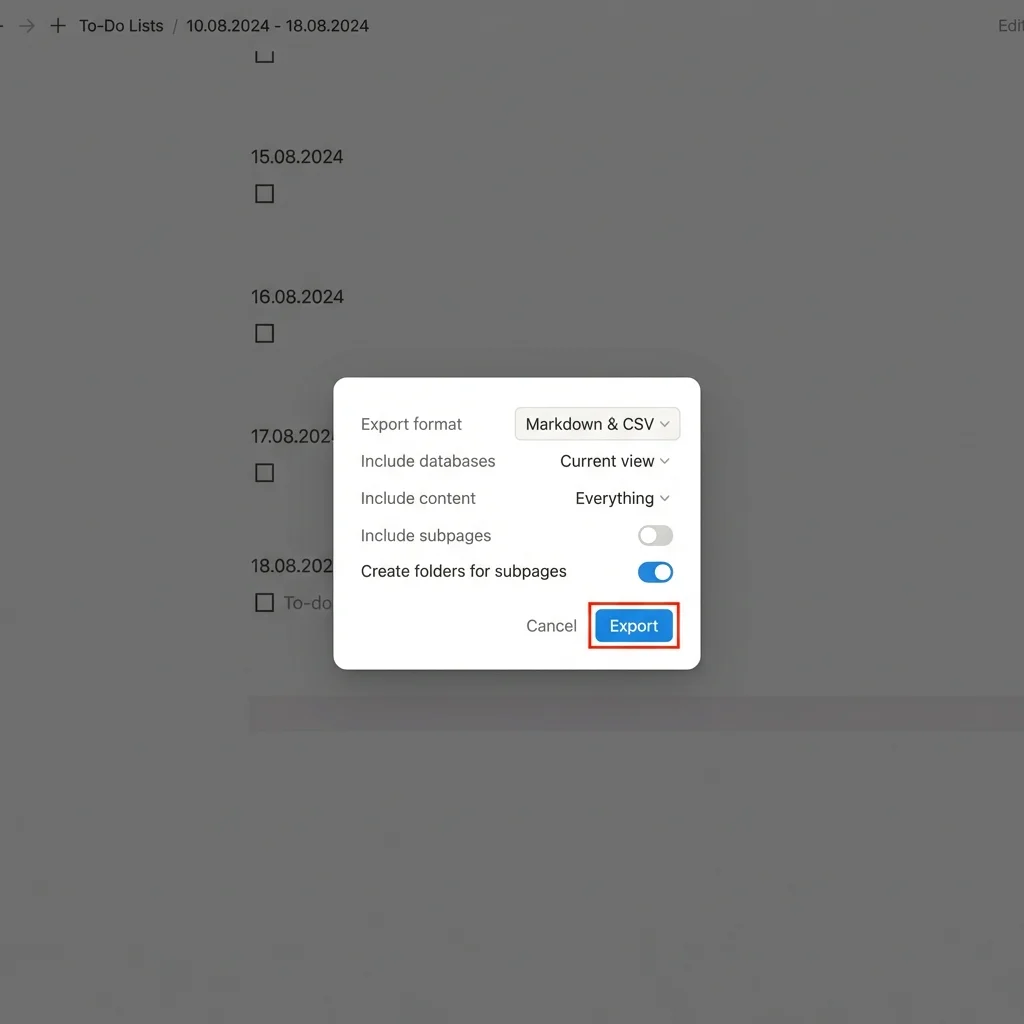
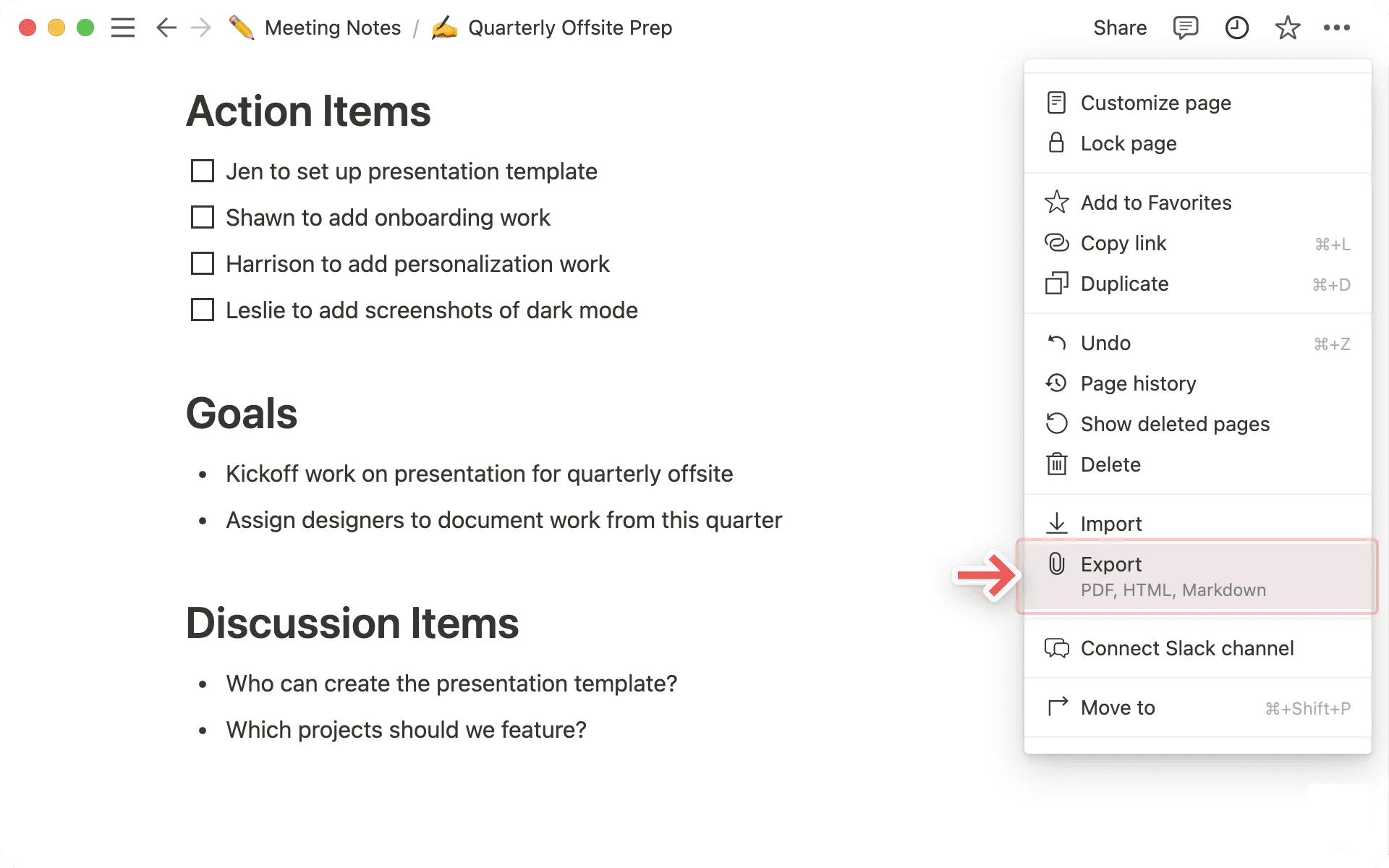
- 打开导出设置:在 Notion 中,打开页面或工作区菜单(三个点的图标)并选择「Export」。选择 Markdown & CSV 以获得最完整的输出,包括附件。导出整个工作区会生成一个保留页面关系的 ZIP。
- 查看导出的文件:解压后,每个页面会有一个
.md文件,外加一个图片文件夹。在继续之前先检查完整性。 - 按需预处理:在文本编辑器中打开 Markdown 以修复任何怪异之处——例如手动调整切换列表被扁平化的方式。像 Prettier 这样的格式化工具可以标准化语法。
- 转换:将
.md文件上传到 Markdown to Word。它会解析 GFM,因此表格会变成原生 Word 网格,代码块会保持等宽格式。下载前预览结果。 - 在 Word 中完善:在 Microsoft Word(2016 或更新版本以获得完整 XML 支持)中打开 DOCX。通过样式窗格应用样式;对于数据库数据,如果需要结构化表格,可将 CSV 粘贴到 Excel 中并作为对象嵌入。
- 验证并归档:将 DOCX 与原始 Notion 页面对照,然后保存一个带日期的版本以保留审计记录。
此流程对单个页面和完整工作区导出都适用。
从 Notion 导出:最佳实践
导出时,选择页面级别以获得精细度,或选择工作区级别以获得规模。启用 「Include subpages」,可让 Markdown 文件按层级嵌套,与 Notion 的页面树一致。导出后,用清晰的前缀重命名文件(例如 project-api-docs.md),让大批量文件保持有序。
如果你的页面依赖数据库,请使用完整导出选项,让属性被包含进来,而不只是单个视图。在空闲时段导出还有助于避免大型工作区上的同步冲突。
使用在线转换器
Markdown to Word 可处理最大 10 MB 的 Markdown 文件,并提供实时预览。它会将 Notion 的表格语法(| Header |)解析为可编辑的 Word 表格,嵌入引用的图片,并为代码块添加语法着色。
流程很简单:上传你的 .md 文件,检查预览,然后下载 DOCX。与 Pandoc 这类命令行工具相比,它的优势是无需安装任何东西——这对并非人人都习惯使用终端的团队很有用。
处理复杂元素
Notion 的高级块需要细心处理。在内部,转换器会将 Markdown 标记化,并映射到 Word 的 XML 结构;Markdown to Word 这类工具使用成熟的解析库来重建文档层级。棘手之处在于:
- 同步块 会在导出中重复其内容,因此你可能需要删除副本。
- 不受支持的元素 最稳妥的做法是用一个会标记它们、而不是默默丢弃它们的转换器来处理。
表格与数据库
Notion 将表格导出为 GFM 管道语法,例如:
| Name | Value |
|------|-------|
| API  | v2.0  |
支持 GFM 的转换器会将这些渲染为列宽合理的 Word 网格。数据库会导出为单独的文件;如果你想把它们作为链接的、可编辑的表格,可通过 插入 > 对象 引入 Word。
合并单元格是一个已知的不足——Notion 的 Markdown 导出无法表现它们,因此复杂表格之后可能需要在 Word 中手动调整。对于经常变化的数据,请将实时版本保留在你的电子表格或数据库中,并把 Word 表格当作快照。
图片、嵌入与代码块
Notion Markdown 导出中的图片以相对方式引用(例如 ),因此请将导出的图片文件夹与 .md 文件放在一起。转换器会下载并嵌入它们,并保留替代文本以保证无障碍访问。嵌入内容通常会导出为纯链接。
代码块(用三个反引号围栏)会转换为等宽、界限清晰的块;Markdown to Word 还支持 LaTeX 数学公式,这对技术和学术文档很重要。
链接与多媒体
超链接会导出为 [text](url)。优先使用绝对 URL 而非相对 URL,这样内容离开 Notion 的结构后链接不会失效。音频和视频嵌入会变成纯超链接——为了得到干净的 Word 文档,要么删除不受支持的媒体,要么用一张静态缩略图加链接来替代。转换之后,值得用 Word 的链接检查工具快速过一遍。
高级技巧与故障排除
对于重复性的转换,可以将工作流脚本化。mammoth.js 等 Node.js 库支持以编程方式处理 DOCX,这让把转换接入 CI/CD 流水线、实现自动化文档生成成为可能。
用样式和模板自定义输出
转换后,应用一个 Word 模板,让文档符合你的统一风格。将 Markdown 标题映射到 Word 内置的标题样式,还能让 Word 自动生成目录。页眉、页脚、页码和徽标可以通过 Word 的插入菜单添加。对于重复性的报告流水线,VBA 宏可以为大量文档应用一致的样式。
常见陷阱
- 格式损坏:深度嵌套的列表在能力较弱的转换器中可能丢失缩进——在依赖输出之前先预览。
- 不受支持的语法:自定义表情符号或特殊块可能会渲染为纯文本;如果外观重要,请在转换前替换它们。
- 超大文件:将庞大的导出拆分成多个部分,能让每次转换都保持快速且易于检查。
对于异常复杂的页面,混合方式——自动转换加上一轮简短的手动编辑——往往比试图自动化每一个边缘情况更高效。
选择转换器
转换器最重要的品质是 GFM 支持,因为 Notion 的表格和任务列表依赖于它。除此之外,留意是否有实时预览(这样你可以在下载前发现问题)、图片嵌入,以及在你处理公式时是否支持 LaTeX。基于浏览器的工具省去了安装步骤;而当你需要批处理或完整的排版控制时,Pandoc 这类命令行工具更胜一筹。
结论
只要有正确的导出设置和一个支持 GFM 的转换器,把 Notion 页面变成专业的 Word 文档就很简单。从 Notion 导出为 Markdown,按需预处理,转换,然后在 Word 中完善。把 Markdown 当作中间格式,挑一个可靠的转换器,你就能得到适合任何受众的精美 DOCX 文件。
准备好试试了吗?将你的 Notion Markdown 转换为 Word —— 它是免费的,只需几秒钟。
觉得好用?分享给更多朋友吧!


