Как писать на Markdown: Гайд для новичков и конвертация в Word
Как писать на Markdown: руководство для новичков и инструменты конвертации
Конвертация из Markdown в Word связывает быструю и лёгкую работу с текстом и подачу профессионального документа. Markdown позволяет разработчикам и авторам быстро создавать содержимое без лишнего веса традиционных редакторов. Когда нужен аккуратный Word-документ для отчёта или передачи клиенту, форматированием занимаются инструменты конвертации.
Этот гайд охватывает основы Markdown, его преимущества перед классическими редакторами, лучшие практики написания и сценарии конвертации. Управляете ли вы документацией проекта или хотите упростить совместную работу команды — связка Markdown с Word-процессом ощутимо экономит время.
Основы Markdown

Markdown появился в 2004 году благодаря Джону Груберу: язык задумывался как способ писать веб-контент в виде простого текста, который остаётся читаемым даже в исходном виде. Для тех, кто только начинает, освоение этих базовых концепций — обязательный шаг перед погружением в конвертацию: только при качественном исходнике итоговый документ получится корректным. В технических командах Markdown давно стал стандартом для документации API и для README, а конвертация в .docx появляется тогда, когда стейкхолдер просит формат Word. Этот фундамент не только упрощает написание, но и сохраняет семантику документа — именно здесь хорошо проявляет себя наш бесплатный онлайн-конвертер, поддерживающий GitHub Flavored Markdown (GFM): таблицы, списки задач, блоки кода.
Что такое Markdown и его преимущества для новичков

По своей сути Markdown — это синтаксис форматирования в простом тексте, изначально рассчитанный на конвертацию в HTML или другие форматы без проприетарных привязок. В отличие от многословного HTML или бинарных файлов Word, файлы Markdown (расширение .md) читаются и редактируются в любом текстовом редакторе — от Vim до VS Code. Это делает его удобным для тех, кто только начинает: ведения заметок, блогов, технической документации — то есть всех сценариев, где скорость итерации важнее всего.
Преимущества проявляются сразу в повседневной работе. Синтаксис интуитивен, и порог вхождения ниже, чем у WYSIWYG-редакторов. Читаемость исходного текста позволяет с одного взгляда увидеть структуру документа, что заметно ускоряет циклы обратной связи. По части переносимости файлы Markdown лёгкие — в типичных случаях остаются в пределах 10 КБ даже для сложной документации, тогда как сопоставимый Word-файл легко вырастает до мегабайтов из-за встроенных стилей. Не случайно Markdown стабильно держится в рабочих процессах разработчиков: в опросах об инструментах документации именно простота называется главным мотивом перехода.
С точки зрения реализации семантические элементы Markdown — заголовки для иерархии, списки для организации — естественно отражают намерения автора и аккуратно переходят в Word при экспорте, без ручного переоформления. Частая ошибка новичков — недооценить эту семантику и относиться к Markdown как «к жирному и курсиву». Так теряется вся его сила для структурированного контента. Полезнее видеть в Markdown декларативный язык, в котором намерение задаёт результат, — примерно как CSS отвечает за оформление.
Для углублённого чтения оригинальное описание синтаксиса Markdown за авторством Джона Грубера остаётся авторитетным источником. В нём подчёркивается веб-первая природа языка, которая прекрасно подходит и современным сценариям документации.
Базовый синтаксис Markdown

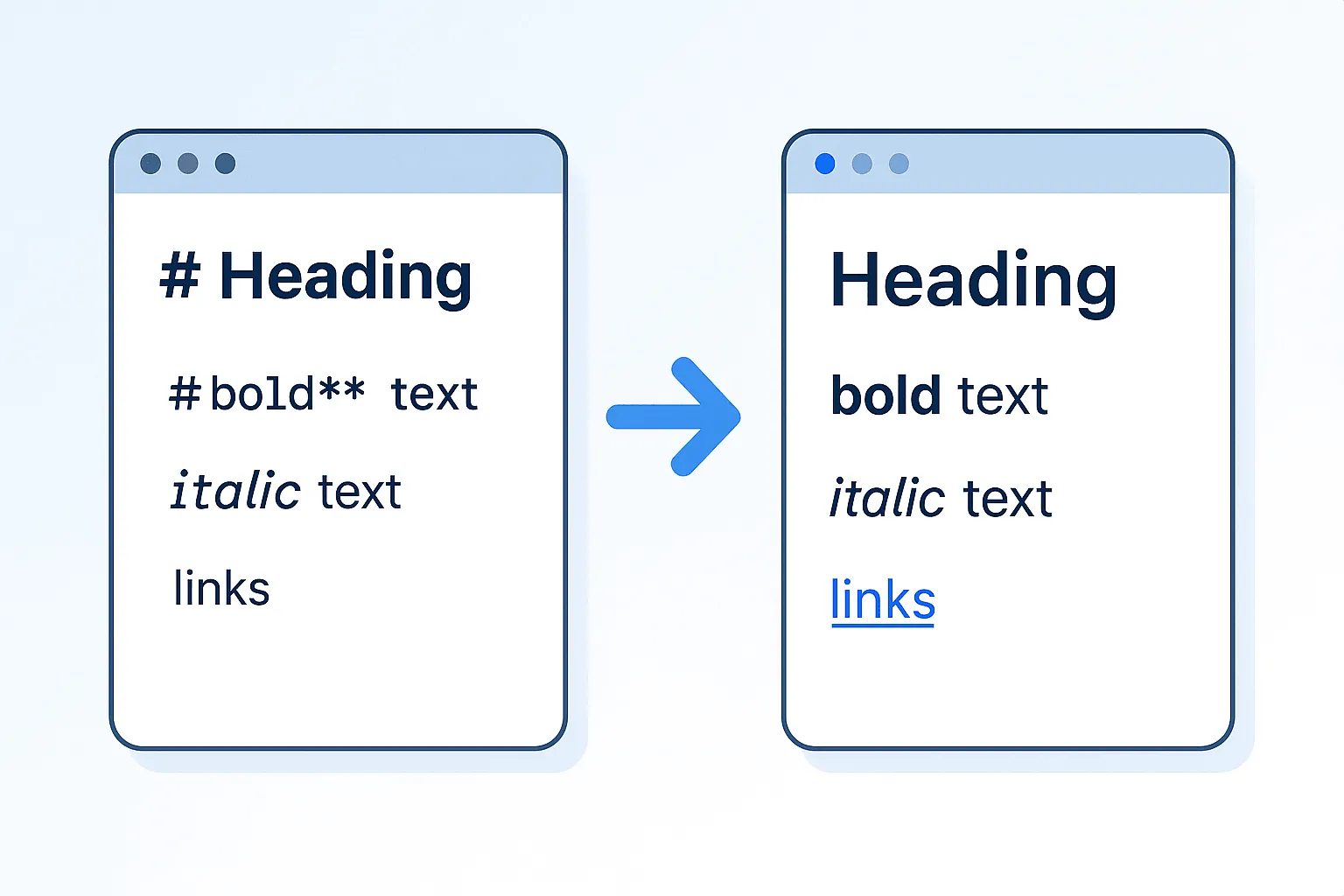
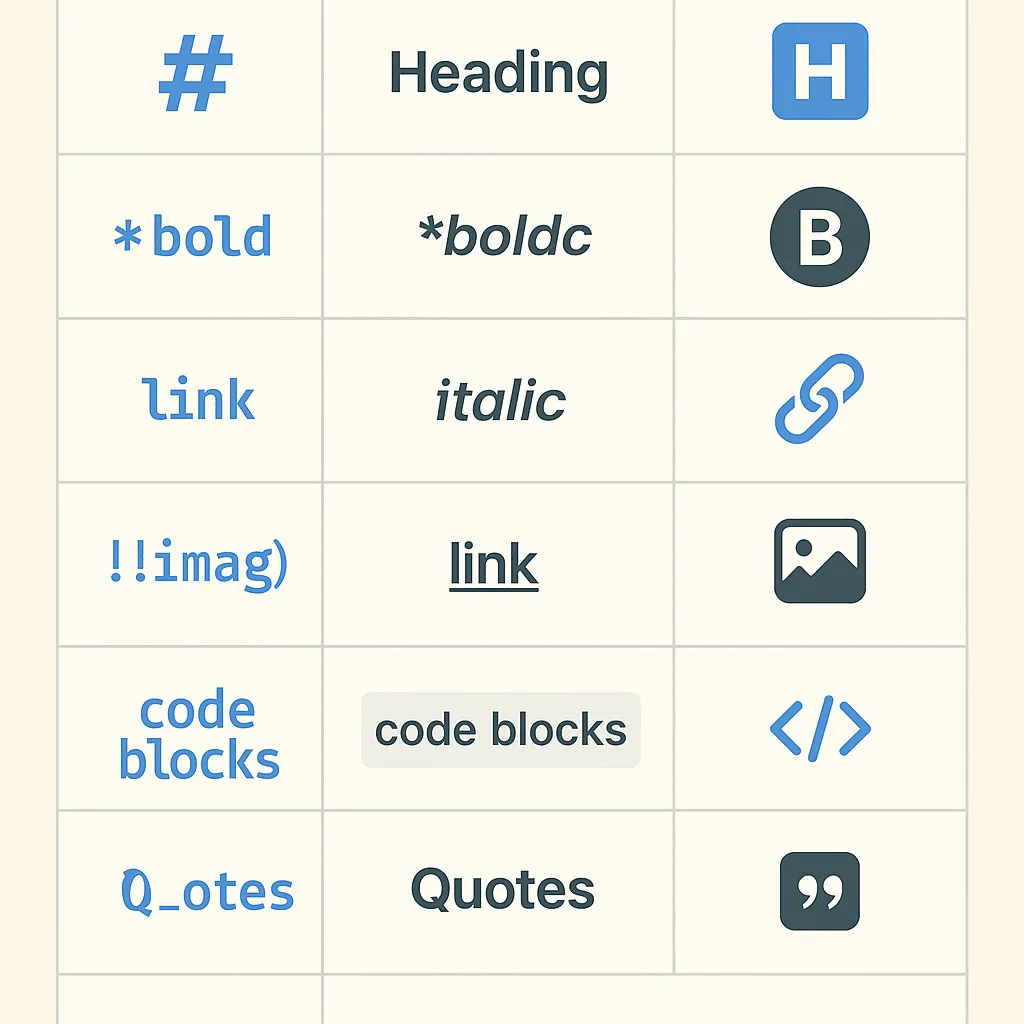
Освоение базового синтаксиса Markdown начинается с форматирования текста — кирпичика любого документа. Жирный задаётся двойными звёздочками или подчёркиваниями (**текст**), курсив — одинарными (*текст*), зачёркнутый — ~~текст~~ (расширение GFM). Заголовки идут от # (H1) до ###### (H6) и формируют чёткое оглавление — это критично для навигации как в исходнике, так и в полученном Word.
Параграфы тривиальны: разделите строки пустой строкой, и Markdown сделает остальное. За кажущейся простотой скрывается глубина: парсеры вроде CommonMark (фактический стандарт) токенизируют эти элементы и формируют структурированный вывод. На практике команды, работающие с общими документами, быстро понимают, что согласованные отступы предотвращают ошибки парсинга — урок, выученный при дебаге файлов, где неаккуратные отступы ломали списки.
Например, такой фрагмент подходит для туториала:
# Введение в алгоритмы
Этот абзац вводит тему. Он автоматически становится блоком.
- Первый пункт
- Второй пункт с акцентом **жирным**
После обработки получится иерархичный, отформатированный текст. Смысл за этим — расширяемость: базовый синтаксис Markdown позволяет плагинам и конвертерам добавлять возможности, не меняя сам исходник. В сценариях конвертации это обеспечивает точность; инструменты должны корректно обрабатывать экранирование специальных символов — например, обратной косой черты в коде, чтобы не повредить вывод.
Изображения, ссылки и базовые таблицы

Изображения вставляются через , где альтернативный текст служит доступности — соответствует рекомендациям WCAG. При добавлении диаграммы в отчёт такой синтаксис сохраняет переносимость файла: URL может быть относительным (для локальных файлов) или абсолютным (для веб-ресурсов). Нюанс: GFM поддерживает задание размера через атрибуты ({width=50%}), и продвинутые конвертеры сохраняют это как масштабированное изображение в .docx.
Ссылки оформляются как [текст](URL) и обеспечивают контекстную навигацию. Вставка внешней ссылки прямо в предложение добавляет ценности и не ломает поток. Совет по реализации: для более чистого исходника используйте ссылки в reference-стиле — [Google] превращается в [Google][1], а в конце файла указывается [1]: https://google.com. Этот приём встречается в спецификациях на десятки страниц: он не даёт абзацам зарастать гиперссылками.
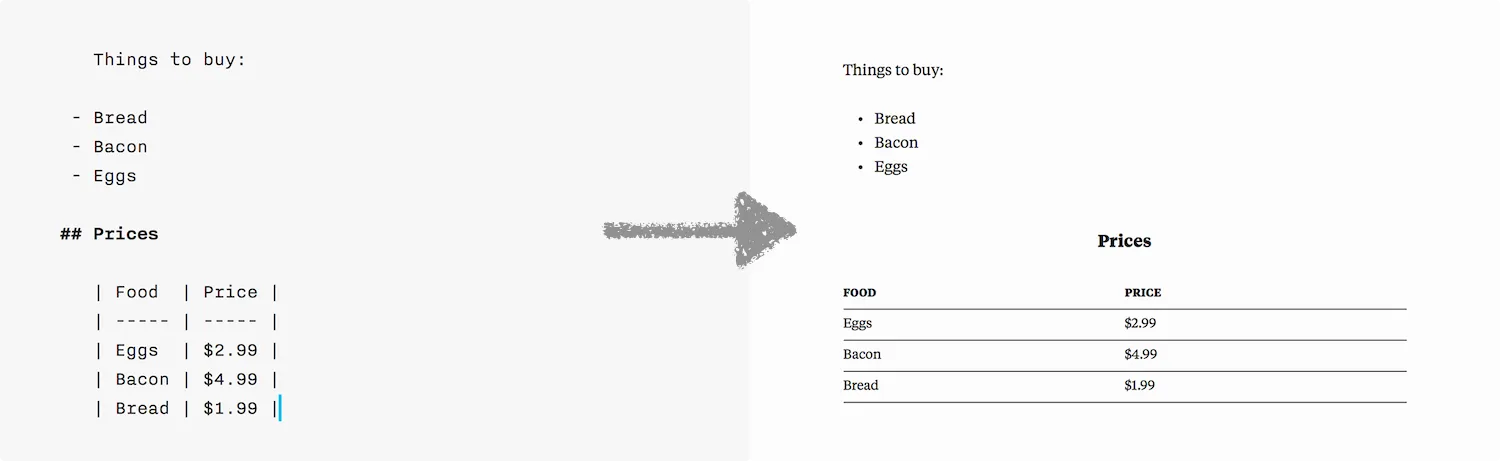
Базовые таблицы из набора GFM используют пайпы и дефисы:
| Заголовок 1 | Заголовок 2 |
|-------------|-------------|
| Ячейка 1 | Ячейка 2 |
При рендере получается сетка — отлично подходит для сравнений. Граничный случай: выравнивание двоеточиями (:--- слева, ---: справа) добавляет аккуратности, но не все парсеры поддерживают это одинаково — лучше свериться со спецификацией GitHub Flavored Markdown, чтобы убедиться в совместимости. В рабочих процессах с документацией неэкранированный пайп внутри ячейки может сломать таблицу; решение — заменить его HTML-сущностью (&pipe;). Этот штрих подчёркивает, насколько важно иметь надёжные парсеры, способные справляться с такими тонкостями.
В сумме эти элементы показывают баланс мощности и сдержанности Markdown — и именно поэтому переход к Word-формату получается плавным.
Почему Markdown превосходит традиционные редакторы

Классические редакторы вроде Microsoft Word отлично справляются с визуальным оформлением, но плохо масштабируются для технических пользователей. Сила Markdown — в эффективности и переносимости, и именно поэтому индустрия движется в сторону работы с простым текстом: достаточно посмотреть на Notion и Obsidian, у которых Markdown под капотом. Конвертеры из Markdown в Word работают как мост: они закрывают потребность в совместимости с Word (например, для официальных подач) без потери скорости Markdown. В реальных проектах такой гибридный подход заметно сокращает время написания при совместной работе.
Переносимость и преимущества контроля версий

Простой текст — это суперсила Markdown в плане переносимости. Файлы хранятся в UTF-8, не зависят от особенностей платформы и нативно интегрируются с Git. Сравните с .docx Word: это сжатый XML-архив; он богат на функции, но тащит за собой стили и метаданные, что приводит к merge-конфликтам, которые сложно разбирать. Git же отлично справляется с диффами Markdown — построчные изменения видны сразу, в отличие от непрозрачных «track changes» в Word.
Конкретные плюсы переносимости Markdown:
- Лёгкость: ни шрифтов, ни изображений по умолчанию не зашиваются — репозитории получаются компактнее.
- Совместимость: редактируется любым инструментом, от
nanoдо Typora. - Без вендор-лока: конвертация в PDF, HTML или Word — по необходимости.
Минус — ручное управление синтаксисом, но средства автоматизации сглаживают это, упрощая экспорт. По теме веса: файлы Word могут заметно вырастать из-за XML-нагрузки, тогда как Markdown остаётся лёгким. В CI/CD-пайплайне Git-хук способен валидировать Markdown перед конвертацией, не позволяя раздутым документам уходить в продакшен.
Совместная работа и читаемость в команде
В команде исходник Markdown сам по себе располагает к совместной работе: каждый может проверить изменения, не завися от проприетарного софта. Читаемый формат поддерживает практику pull request на GitHub, где инлайн-комментарии точно указывают на проблемные места. На фоне «закрытых» Word-файлов, требующих переписки по почте или загрузок в SharePoint, Markdown ощутимо снижает трение в распределённых командах.
Уроки из практики: лучший способ избежать конфликтов версий — давать файлам семантичные имена (api-spec-v2.md) и использовать отдельные ветки. По данным отчёта GitHub за 2022 год, в репозиториях с Markdown заметно меньше проблем со слиянием, чем в репозиториях с бинарными форматами. Честный компромисс: в Markdown нет совместного редактирования в реальном времени (для этого есть расширения вроде HedgeDoc), однако для асинхронных ревью читаемость исходника всё равно перевешивает.
Типичные ограничения классических редакторов и как Markdown их закрывает
В легаси-редакторах копится несогласованность стилей — журнал правок забивается остатками, а файлы со временем растут. Повреждение файла после сбоя редактора — отдельная боль, нередко неустранимая без бэкапа. Markdown по архитектуре обходит эти слабости: при отсутствии скрытого форматирования диффы ловят отклонения сразу, а простой текст легко восстанавливается.
Когда оставаться в Markdown для черновиков: используйте его для идеирования и итераций, а финальную версию пропускайте через инструменты вроде нашего. Частая ошибка — переусердствовать с форматированием прямо в Markdown (например, вставляя излишние HTML-фоллбеки), раздувая исходник, — лучше держать его семантичным. Для финальной выдачи инструменты вроде нашего онлайн-конвертера аккуратно выполняют переход и сохраняют разметку без рисков, типичных для прямого редактирования Word. Такой подход, согласующийся с лучшими практиками сообщества из Markdown Guide, даёт надёжные рабочие процессы.
Лучшие практики продуктивной работы с Markdown
Развитие навыков письма в Markdown — это больше, чем синтаксис: речь о текстах, которые корректно конвертируются в Word и при этом приятно читаются. Лучшие практики работы с Markdown держатся на структуре и семантике, естественно сочетаясь с SEO для веб-контента. Для углублённой подачи в нашем блоге собраны оптимизации процессов, ориентированные на разработчиков.
Структурирование контента ради ясности и вовлечённости
Организуйте материал, используя заголовки как якоря — # для введения, ## для разделов: получится сканируемая структура. Горизонтальные линии (---) разделяют тематические блоки, имитируя разрывы разделов в Word. Хороший поток идёт от общего к частному и завершается призывом к действию. Чтобы поддерживать темп чтения, чередуйте короткие абзацы (3-5 предложений) со списками или цитатами в блоке.
Заметка по SEO: естественно включайте ключевые фразы вроде Markdown или форматирование в заголовки — это помогает поисковой видимости. Распространённая ошибка — злоупотребление заголовками, которое фрагментирует текст; целевой ориентир — 1-2 заголовка на 200 слов. На практике такой подход к десятистраничному отчёту ускоряет ревью: читатели прыгают сразу в нужный подраздел.
Продвинутые техники форматирования для профессионального вывода
За пределами базы цитаты-блоки (> текст) делают акцент на цитатах и в Word отображаются как абзацы с отступом. Огороженные блоки кода (```язык) поддерживают подсветку синтаксиса — необходимое условие технической документации. Для уравнений GFM в связке с LaTeX ($E=mc^2$) даёт математический рендер, и надёжные конвертеры обрабатывают его без сюрпризов.
Замечание из опыта: рендер варьируется между реализациями; CommonMark строг, а Pandoc расширяет спецификацию. Конвертация GFM → Word, как правило, проходит быстро и предсказуемо. Граничный случай: вложенные списки внутри блоков кода требуют точного отступа (4 пробела), иначе парсер запутается, — в подобных ситуациях помогает документация Pandoc.
Практические примеры: посты в блог и отчёты
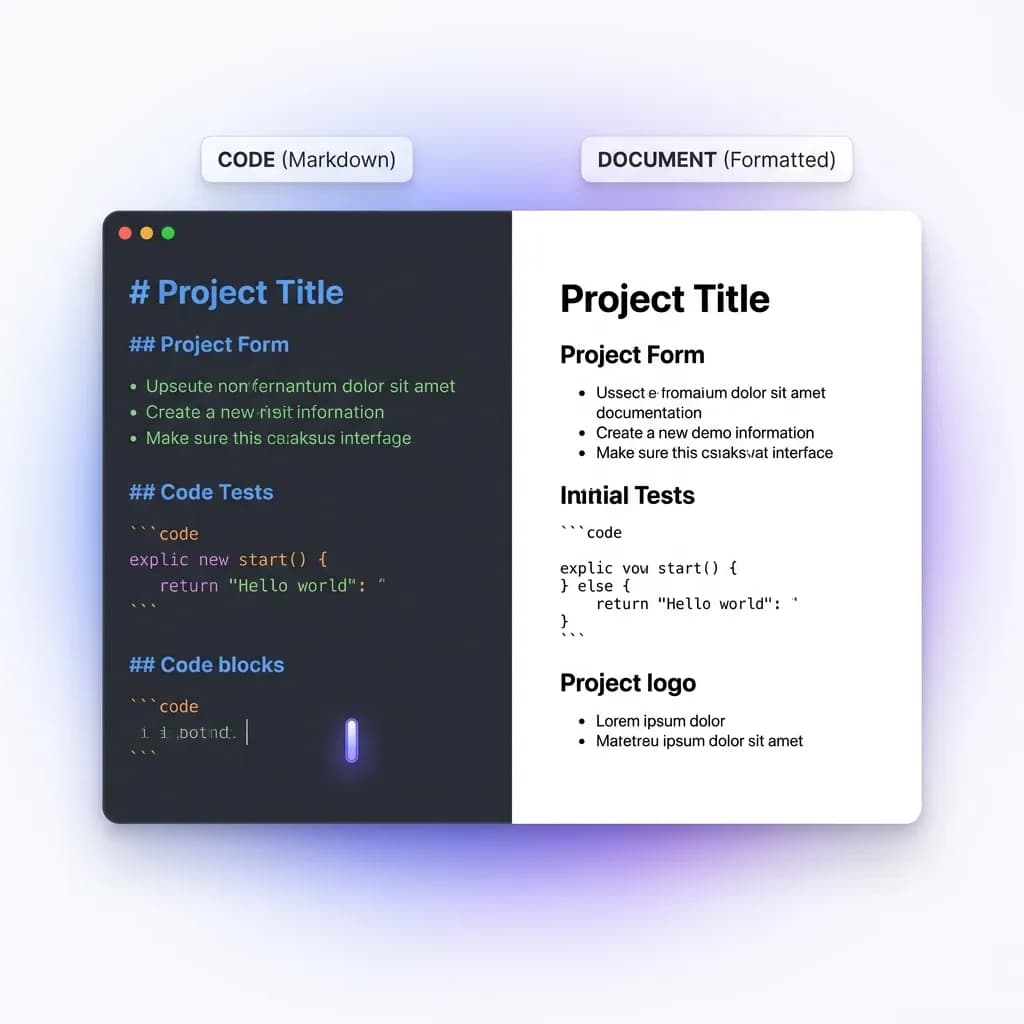
Возьмём технический туториал: вы пишете в Markdown с блоками кода и таблицами, проверяете предпросмотр в VS Code и затем конвертируете в Word для передачи клиенту. С бесплатным онлайн-инструментом из Markdown в Word статья на 2 000 слов с изображениями превращается в отформатированный .docx за считанные секунды, сохраняя таблицы как редактируемые сетки. Практический результат: меньше часов на переоформление и более быстрый отклик клиентов благодаря качеству визуальной подачи.
Другой случай: конвертация написанного на Markdown отчёта по API в формат Word для аудита соответствия. Типичные проблемы вроде непривязанных изображений решаются переходом на абсолютные URL, и в итоге получается документ на пятьдесят страниц со всеми работающими гиперссылками. Эти сценарии подчёркивают универсальность Markdown.
Оптимизация процессов: инструменты конвертации Markdown в Word
Подытоживая, инструменты конвертации превращают гибкость простого текста в готовые профессиональные результаты, поддерживая GFM для изображений, таблиц и прочих элементов. Эта связка особенно важна для разработчиков, которым приходится постоянно строить мост между техническим и бизнес-контекстами.
Выбор подходящих опций конвертации
Бесплатных вариантов хватает, но оценивать стоит по верности воспроизведения: сохраняет ли инструмент таблицы? Корректно ли обрабатывает код? Лучшие практики отрасли — например, рекомендации W3C — ставят семантическую точность во главу угла. Наш конвертер отличается высокой совместимостью GFM-в-.docx и сохраняет высокую верность типичных элементов.
Что приоритизировать: встраивание изображений, корректное разрешение гиперссылок, отображение стилей. Есть и компромисс: браузерные инструменты мгновенны, но зависят от связи; десктоп-приложения дают больше офлайн-возможностей. Для процессов без установки браузерный подход хорошо вписывается в облачные тренды.
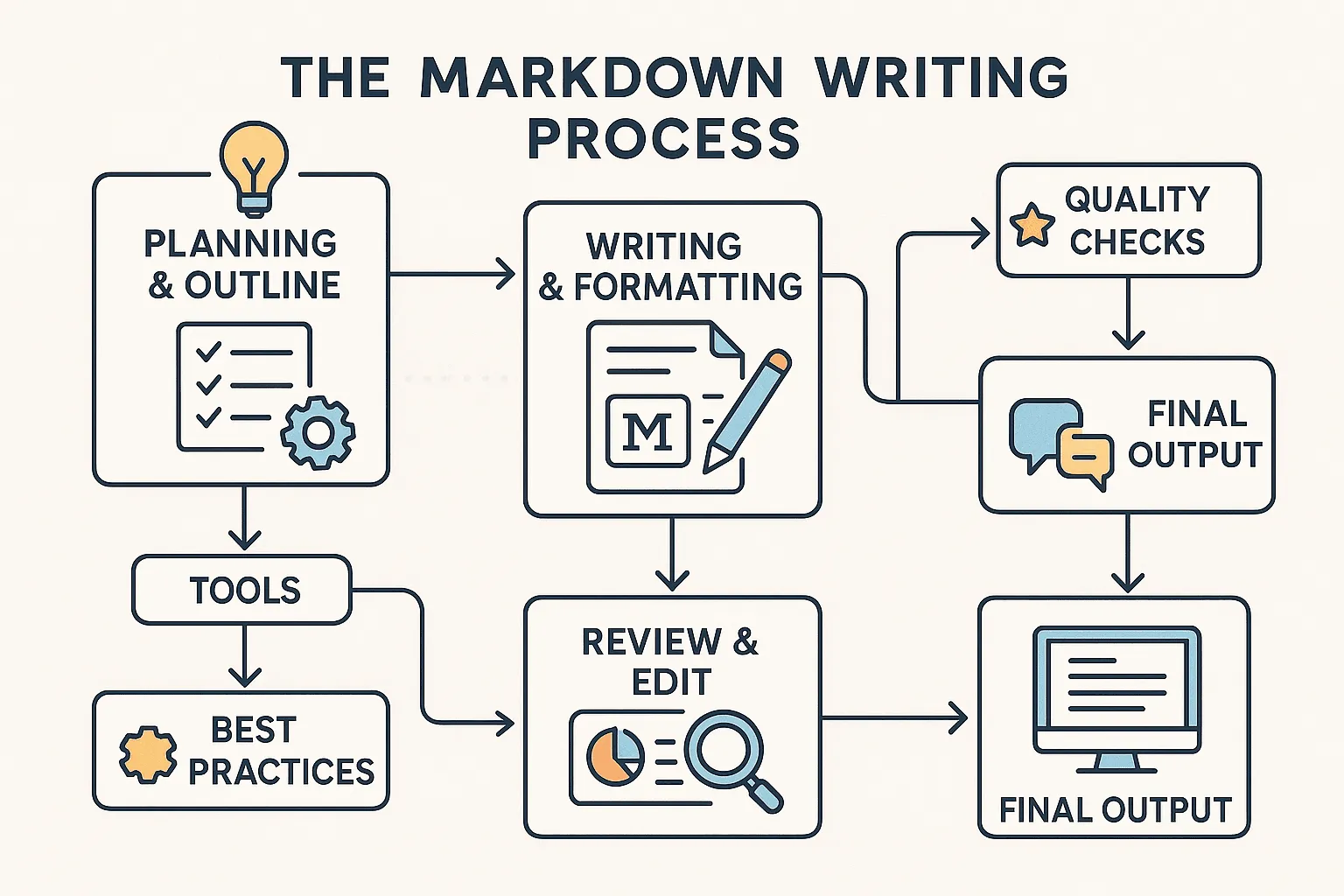
Пошаговая инструкция
- Пишите и проверяйте предпросмотр: используйте Markdown-редактор вроде Typora; валидируйте синтаксис расширением для линтинга.
- Подготовьте ресурсы: убедитесь, что изображения и ссылки доступны — по возможности используйте относительные пути для локальных файлов.
- Конвертируйте: загрузите файл в конвертер Markdown в Word, выберите опции и скачайте результат.
- Проверьте вывод: откройте в Word и при необходимости подправьте.
- Решайте проблемы: при сложностях со встроенной медиа проверьте права доступа к URL.
Этот процесс заметно сокращает время экспорта по сравнению с ручной работой.
Интеграция инструментов MarkFlow для повышения продуктивности
Инструменты MarkFlow не ограничиваются конвертером: сюда входят и автоматизации вроде плагинов VS Code с живым предпросмотром, и интеграции через API. Платформа поддерживает полные процессы, встраиваемые в скрипты через API для CI/CD — например, автогенерацию отчётов по изменениям в репозитории.
Совет: загляните в блог за более продвинутыми туториалами. Метрики на практике стабильно показывают выигрыш в скорости по сравнению с ручным редактированием. Чтобы расширить процесс ещё сильнее, скомбинируйте инструменты с GitHub Actions и запускайте конвертацию по мерджу — каждый push превращается в готовый документ.
Процесс из Markdown в Word делает письмо эффективным и масштабируемым. Освойте основы, применяйте лучшие практики и доверьтесь инструментам конвертации в части форматирования. Начните с обычного .md и стройте дальше.
Нашли этот инструмент полезным? Помогите нам рассказать о нем.