7 melhores conversores Markdown para PDF grátis (2026)
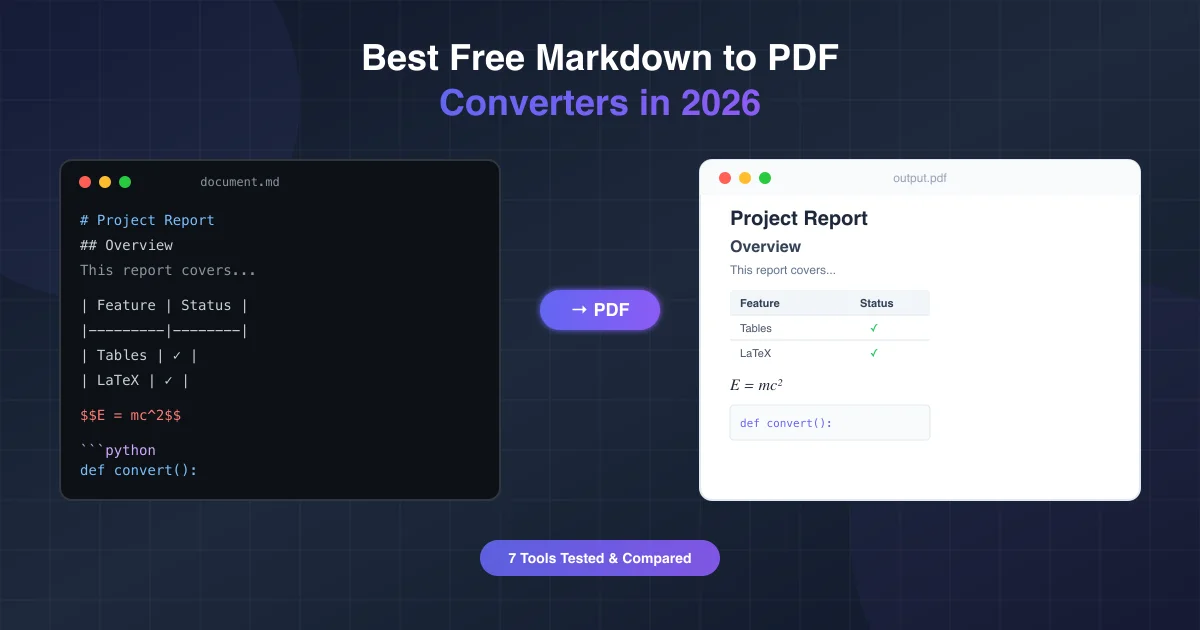
Você escreveu um Markdown impecável — cabeçalhos, tabelas, blocos de código, talvez até umas fórmulas LaTeX. Agora precisa de um PDF. Parece simples, né?
Nem tanto. A maioria das ferramentas de "Markdown para PDF" ou destrói sua formatação, ou quebra suas tabelas, ou trava com qualquer sintaxe mais avançada. Testamos os conversores gratuitos mais populares para você não perder tempo descobrindo na marra.
O que avaliamos (e por que importa)
Nem todo Markdown é igual. Se você trabalha com documentação técnica, artigos acadêmicos ou conteúdo gerado por IA, precisa de um conversor que lide com GitHub Flavored Markdown (GFM), destaque de sintaxe, fórmulas matemáticas e diagramas Mermaid.
Avaliamos cada ferramenta em seis critérios:
- Suporte GFM — tabelas, listas de tarefas, tachado
- Blocos de código — destaque de sintaxe, formatação
- Matemática LaTeX — fórmulas inline e em bloco
- Diagramas Mermaid — fluxogramas, diagramas de sequência
- Qualidade da saída — tipografia, espaçamento, pronto para impressão
- Privacidade — para onde vão seus dados na conversão
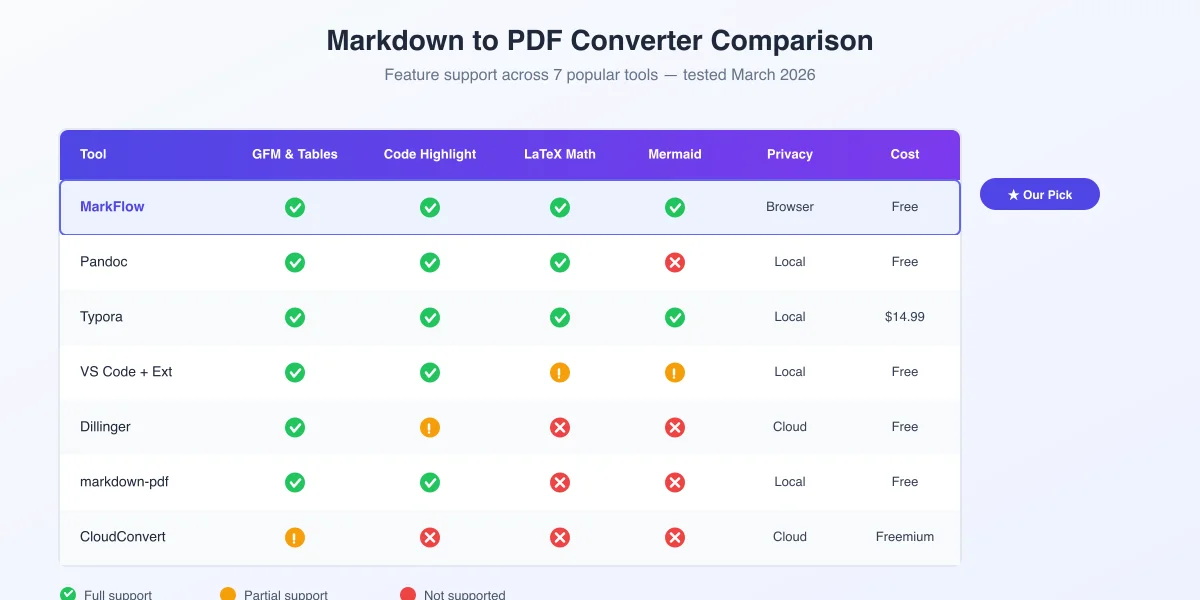
Tabela comparativa
| Ferramenta | GFM e Tabelas | Código | LaTeX | Mermaid | Privacidade | Preço |
|---|---|---|---|---|---|---|
| MarkFlow | ✅ | ✅ | ✅ | ✅ | Navegador | Grátis |
| Pandoc | ✅ | ✅ | ✅ | ❌ | Local | Grátis |
| Typora | ✅ | ✅ | ✅ | ✅ | Local | $14.99 |
| VS Code + Extensão | ✅ | ✅ | ⚠️ | ⚠️ | Local | Grátis |
| Dillinger | ✅ | ⚠️ | ❌ | ❌ | Nuvem | Grátis |
| Markdown PDF (npm) | ✅ | ✅ | ❌ | ❌ | Local | Grátis |
| CloudConvert | ⚠️ | ❌ | ❌ | ❌ | Nuvem | Freemium |
✅ = Suporte completo | ⚠️ = Parcial | ❌ = Não suportado
Análises detalhadas
MarkFlow — Melhor conversor online gratuito para Markdown complexo
Ideal para: Redatores técnicos, estudantes e qualquer pessoa que precise de uma solução rápida sem instalar nada.
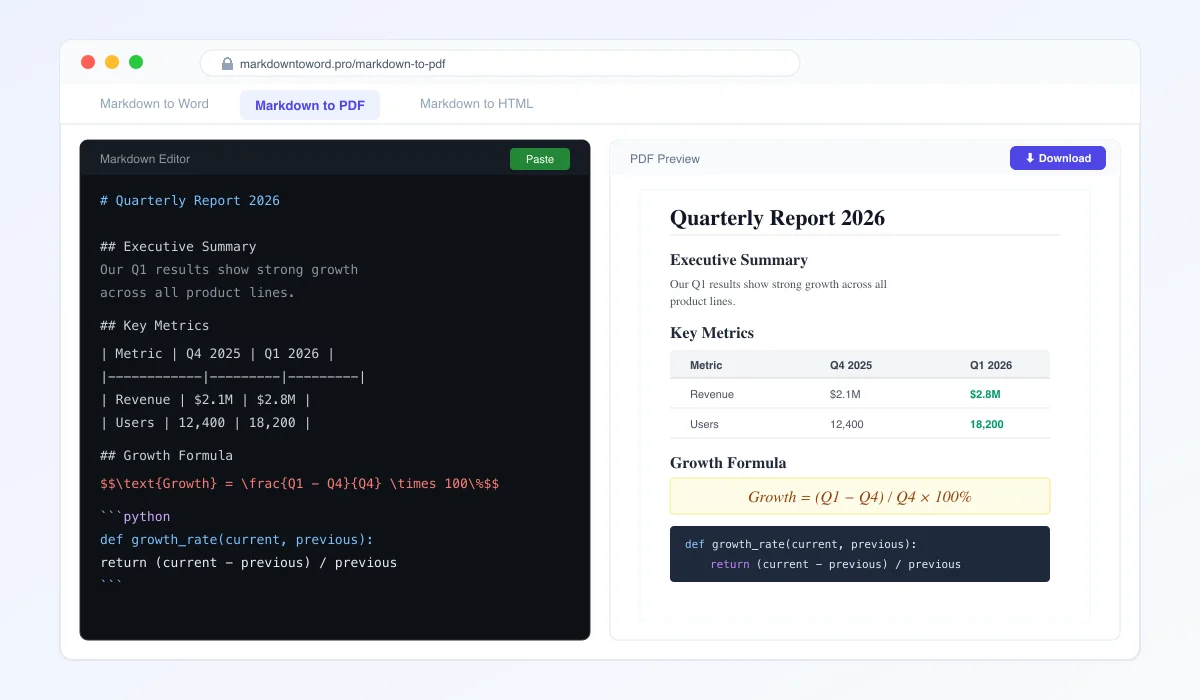
MarkFlow se destaca onde a maioria falha: equações LaTeX renderizadas corretamente, diagramas Mermaid nítidos e tabelas GFM com bordas e alinhamento preservados.
Diferenciais:
- GFM completo — tabelas, listas de tarefas, notas de rodapé, alertas
- Renderização LaTeX — fórmulas inline (
$...$) e em bloco ($$...$$) - Suporte Mermaid — fluxogramas, sequência, Gantt
- 100% no navegador — seus dados nunca saem do dispositivo
- Sem cadastro, sem limites — cole e converta
- Múltiplos formatos — exporta também para Word e HTML
Como usar:
- Abra markdowntoword.pro/markdown-to-pdf
- Cole seu Markdown ou arraste um arquivo
.md - Pré-visualize em tempo real
- Clique em "Baixar PDF"
Nossa recomendação principal. Seja conteúdo do ChatGPT, Claude ou Gemini — o MarkFlow dá conta de tudo sem configuração.
Pandoc — Para usuários avançados e automação
Ideal para: Desenvolvedores e pesquisadores que precisam de automação via linha de comando.
Pandoc é o canivete suíço da conversão de documentos. Seu pipeline Markdown-para-PDF (via LaTeX) produz resultados com qualidade editorial.
Pontos fortes:
- Flexibilidade de formatos incomparável
- Templates LaTeX personalizados
- Scriptável — integra-se em pipelines CI/CD
- Gerenciamento de citações via
citeproc
Limitações:
- Requer instalação (mais uma distribuição LaTeX)
- Sem suporte Mermaid nativo
- Curva de aprendizado íngreme
# Instalação
brew install pandoc       # macOS
sudo apt install pandoc   # Ubuntu

# Conversão básica
pandoc input.md -o output.pdf

# Com sumário e margens personalizadas
pandoc input.md -o output.pdf --toc -V geometry:margin=1in
Veredito: A opção mais poderosa para quem domina o terminal. Exagerado para uso casual, indispensável para workflows automatizados.
Typora — Melhor editor desktop com exportação
Ideal para: Escritores que buscam uma experiência de edição elegante.
Pontos fortes: Preview ao vivo impecável, exportação integrada, suporte completo LaTeX e Mermaid, temas customizáveis.
Limitações: Pago ($14.99), qualidade depende do tema, apenas desktop.
Veredito: Melhor escolha para quem quer escrever e exportar no mesmo lugar.
VS Code + Extensão Markdown PDF
Ideal para: Desenvolvedores que já vivem no VS Code.
Pontos fortes: Integração natural, renderização Chromium, configurável, gratuito e open source.
Limitações: LaTeX precisa de setup extra, Mermaid inconsistente, estilo básico sem CSS personalizado.
Veredito: Prático se já usa VS Code, mas a qualidade não equipara ferramentas dedicadas.
Dillinger — Para Markdown simples
Ideal para: Notas rápidas sem formatação complexa.
Pontos fortes: Interface limpa, sync com Dropbox/GitHub/Google Drive, preview lado a lado.
Limitações: Sem LaTeX, sem Mermaid, código limitado, dados na nuvem.
Veredito: Suficiente para documentos simples. Para tabelas ou fórmulas, busque algo mais robusto.
markdown-pdf (npm) — Para projetos Node.js
Ideal para: Geração programática de PDF em aplicações Node.js.
npm install -g markdown-pdf
markdown-pdf README.md
Veredito: Útil para automatizar docs em projetos JS, não adequado para Markdown complexo.
CloudConvert — Para conversão em lote
Ideal para: Converter vários arquivos Markdown de uma vez.
Pontos fortes: +200 formatos, conversão em lote, API disponível.
Limitações: Cota gratuita limitada (25/dia), rendering básico, arquivos enviados para seus servidores.
Veredito: Funcional para lotes simples, inadequado para Markdown avançado.
Como escolher?
| Sua situação | Ferramenta recomendada |
|---|---|
| Conversor online que dá conta de tudo | MarkFlow |
| Pipelines de documentação automatizados | Pandoc |
| Experiência de escrita + exportação elegante | Typora |
| Já trabalha no VS Code | VS Code + Extensão |
| Notas simples | Dillinger |
| Conversão programática em Node.js | markdown-pdf |
| Conversão em lote de muitos arquivos | CloudConvert |
Dicas para melhores resultados
Hierarquia de títulos correta
# Título do documento (H1 — use só uma vez)
## principal (H2)
### (H3)
Especificar linguagem nos blocos de código
```python
def ola():
    print("Olá, mundo!")
```
Sintaxe padrão de tabelas
| Função  | Status |
|:--------|:------:|
| Tabelas |   ✅   |
| Listas  |   ✅   |
Testar LaTeX antes de converter
Inline: $E = mc^2$

Bloco:
$$\int_{0}^{\infty} e^{-x^2} dx = \frac{\sqrt{\pi}}{2}$$
Verificar caminhos de imagens

Converter conteúdo de IA em PDF
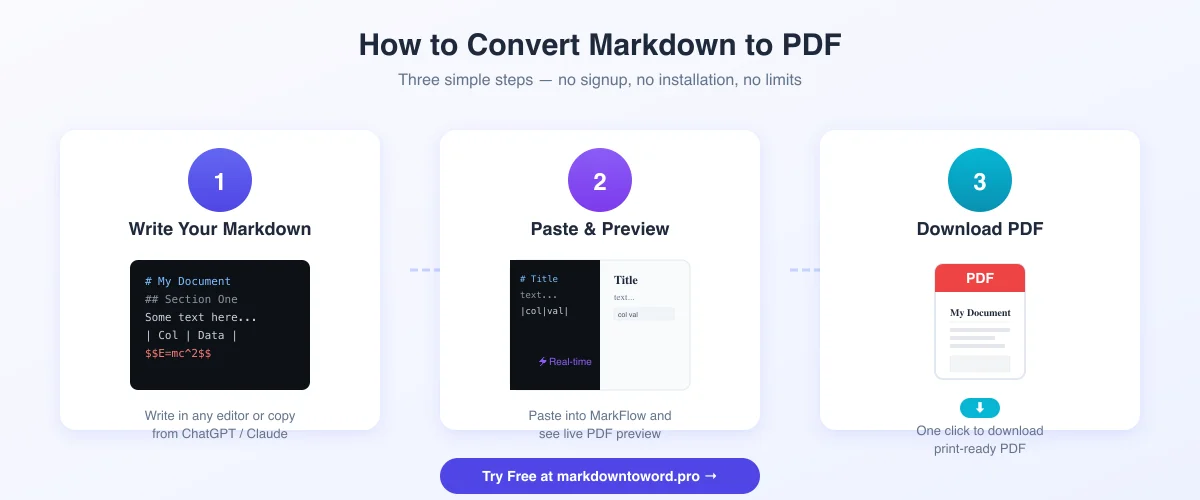
Cada vez mais comum: transformar conteúdo do ChatGPT, Claude ou Gemini em PDFs profissionais.
- Peça para a IA usar formato Markdown
- Copie a resposta
- Cole em um conversor como MarkFlow
- Baixe o PDF
Dica: Para ChatGPT, confira nosso guia de otimização da saída Markdown.
Perguntas frequentes
P: Qual o melhor conversor gratuito de Markdown para PDF em 2026? R: Nos nossos testes, MarkFlow oferece o melhor conjunto: GFM, LaTeX, Mermaid e privacidade no navegador.
P: Posso converter sem instalar nada? R: Sim. MarkFlow e Dillinger funcionam direto no navegador.
P: Qual ferramenta renderiza melhor fórmulas LaTeX? R: Pandoc via motor LaTeX para máxima qualidade. No navegador, MarkFlow também renderiza LaTeX com precisão.
P: É seguro converter documentos sensíveis online? R: No MarkFlow tudo é processado no navegador — seus dados nunca saem do dispositivo.
P: Como converter Markdown com diagramas Mermaid para PDF? R: MarkFlow suporta Mermaid nativamente. No desktop, Typora também.
P: Posso converter vários arquivos de uma vez? R: CloudConvert suporta conversão em lote. Pandoc pode ser automatizado via scripts.
Recursos relacionados
- Conversor Markdown para PDF — Teste grátis agora
- Conversor Markdown para Word — DOCX com formatação completa
- Guia ChatGPT para Word — Exporte conteúdo de IA para Word
- Otimizar saída Markdown do ChatGPT — Melhor Markdown da IA
- Como escrever em Markdown — Sintaxe Markdown do zero
Conclusão
O conversor certo te poupa dor de cabeça com formatação e produz documentos profissionais toda vez.
- Para a maioria: MarkFlow lida com Markdown moderno no navegador, de graça.
- Para power users: Pandoc oferece controle e automação máximos.
- Para escritores: Typora proporciona a experiência mais fluida.
Cada tabela, fórmula e diagrama que você escreveu merece um conversor à altura.
Achou esta ferramenta útil? Ajude-nos a divulgar.