Problemas na conversão Markdown: LaTeX, tabelas e Mermaid

Você escreveu um Markdown limpo. Clicou em "Converter". E o resultado não tem nada a ver com o que você esperava — as tabelas estão destruídas, os blocos de código aparecem como texto puro, as imagens sumiram e suas fórmulas LaTeX viraram um monte de texto sem sentido.
Soa familiar? A conversão de Markdown para Word e PDF tende a falhar sempre das mesmas poucas maneiras. Este guia cobre os 15 problemas mais comuns — cada um com sua causa real e uma correção concreta.
Referência rápida: problema e solução
| Problema | Causa mais provável | Solução rápida |
|---|---|---|
| Colunas da tabela desalinhadas | Sintaxe de pipes inconsistente ou faltando | Validar a tabela com um linter |
| Bloco de código perde o destaque | Nenhum identificador de linguagem especificado | Adicionar a tag da linguagem depois de ``` |
| Imagens não aparecem | Caminho quebrado ou protocolo não suportado | Usar URL absoluta ou embutir em base64 |
| LaTeX aparece como texto puro | O conversor não suporta fórmulas matemáticas | Trocar para uma ferramenta com KaTeX/MathJax |
| Diagramas Mermaid não aparecem | Sem engine de renderização Mermaid | Usar um conversor com suporte a Mermaid |
| Listas aninhadas ficam achatadas | Mistura de tabs e espaços | Padronizar com indentação de 4 espaços |
| Notas de rodapé somem | O conversor ignora a sintaxe de footnotes | Verificar suporte a GFM |
| Emojis aparecem como quadrados | A fonte não inclui glifos de emoji | Usar um conversor com mapeamento de fontes emoji |
Problemas com tabelas
Problema 1: Colunas da tabela ficam desalinhadas ou se fundem no Word
O que você vê: Sua tabela Markdown, perfeitamente formatada, vira uma bagunça no Word — colunas fundidas, conteúdo transbordando ou a estrutura da tabela simplesmente desaparece.
Por que acontece:
A causa mais comum é sintaxe de tabela inválida. Tabelas Markdown são surpreendentemente rígidas. Um único caractere de pipe faltando ou uma linha de separação desalinhada quebra a tabela inteira.
Veja o que dá errado:
<!-- BROKEN: Missing leading pipe -->
Header 1 | Header 2
--- | ---
Cell 1 | Cell 2

<!-- BROKEN: Separator row doesn't match column count -->
| Header 1 | Header 2 | Header 3 |
| --- | --- |
| Cell 1 | Cell 2 | Cell 3 |
Como resolver:
Sempre use uma sintaxe de pipes consistente com o mesmo número de colunas:
| Header 1 | Header 2 | Header 3 |
|:---------|:--------:|----------:|
| Left     | Center   | Right     |
| Cell 1   | Cell 2   | Cell 3    |
Regras essenciais:
- Comece e termine cada linha com um pipe
| - A linha de separação precisa ter o mesmo número de colunas que o cabeçalho
- Use dois pontos para alinhar —
:---esquerda,:---:centro,---:direita - Não use células mescladas — Markdown padrão não suporta isso. Se você precisa de células mescladas, terá de editar o documento Word manualmente depois da conversão
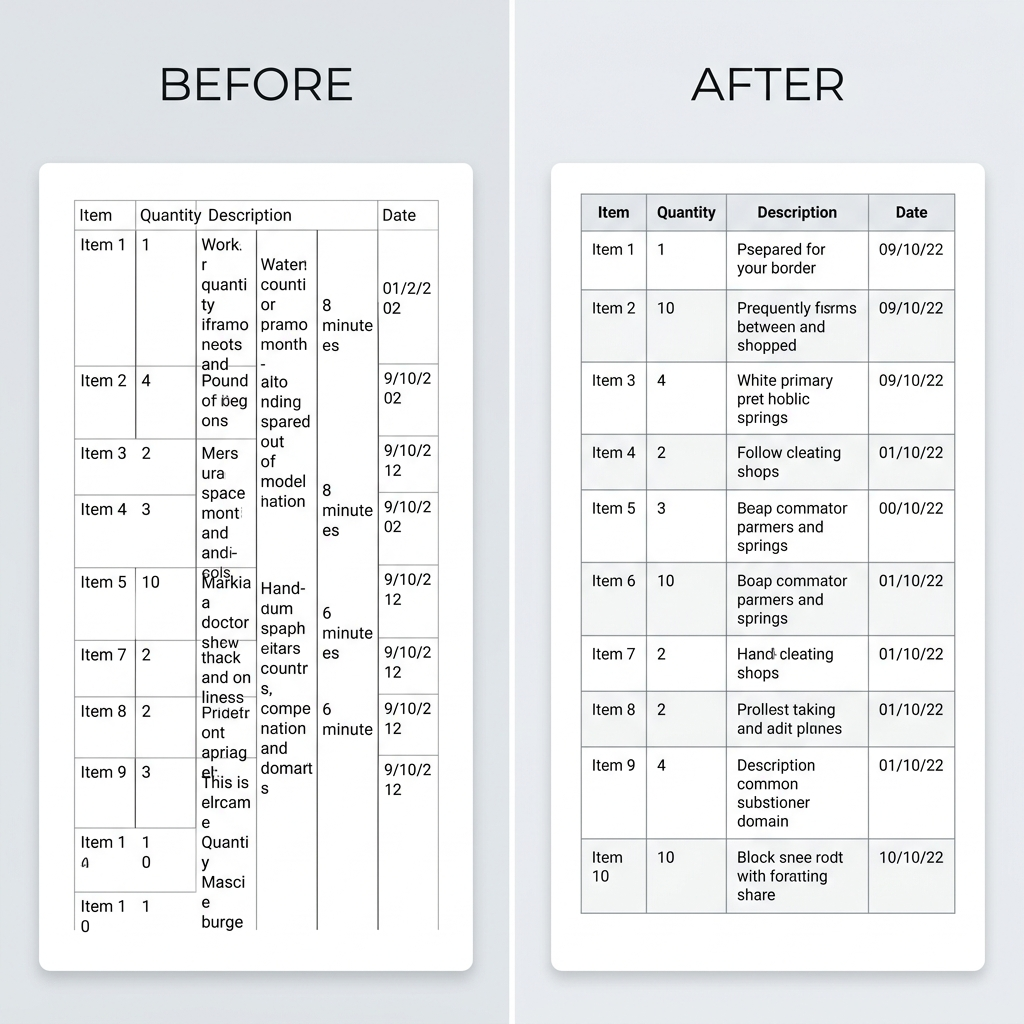
Dica: Antes de converter, cole sua tabela em um linter de Markdown ou ferramenta de pré-visualização. A maioria dos editores (VS Code, Typora, Obsidian) mostra na hora se a tabela tem algum erro.
Problema 2: A largura das colunas fica desigual no Word
O que você vê: A tabela renderiza certinho no seu editor Markdown, mas depois de converter para Word, uma coluna ocupa 80% da largura da página enquanto as outras ficam espremidas.
Por que acontece:
A maioria dos conversores de Markdown para Word calcula a largura das colunas com base no tamanho do conteúdo. Se uma célula tem uma frase longa ou URL enquanto as outras têm valores curtos, a distribuição fica desbalanceada. Diferente do HTML, Markdown não tem sintaxe para especificar larguras de coluna.
Como resolver:
- Mantenha o conteúdo das células curto. Mova descrições longas para notas de rodapé ou parágrafos separados abaixo da tabela
- Encurte URLs longas com texto de link: Use
[Texto do link](url)em vez de colar URLs diretamente nas células - Use o MarkFlow para a conversão — ele aplica distribuição balanceada de colunas por padrão, gerando tabelas mais legíveis no Word do que a maioria dos conversores
Se você precisa de larguras de coluna exatas, edite a tabela no Word depois da conversão: selecione a tabela → Propriedades da Tabela → aba Coluna → defina a largura desejada.
Problema 3: Conteúdo com caracteres especiais quebra a renderização da tabela
O que você vê: Caracteres de pipe | dentro das células quebram a estrutura de colunas, ou entidades HTML aparecem como texto cru.
Por que acontece:
O caractere pipe | é o delimitador de colunas nas tabelas Markdown. Quando o conteúdo da célula tem um pipe literal, o parser interpreta como uma divisão de coluna.
Como resolver:
Escape o caractere pipe com uma barra invertida:
| Command | Description |
|:--------|:------------|
| `echo "a \| b"` | Pipes output through filter |
| `status: pass\|fail` | Shows pass or fail status |
Para outros caracteres especiais em células de tabela:
- Use
\|para caracteres pipe literais - Use entidades HTML como
&para e comercial se necessário - Envolva o conteúdo com backticks de código inline para evitar a interpretação do Markdown
Problemas com blocos de código
Problema 4: Blocos de código perdem o destaque de sintaxe após a conversão
O que você vê: Seu código Python ou JavaScript, lindamente destacado, vira texto monocromático sem graça no documento Word.
Por que acontece:
Duas causas comuns:
- Sem identificador de linguagem — Você usou crase tripla sem especificar a linguagem
- O conversor não suporta destaque — Muitos conversores básicos removem o destaque de sintaxe durante a exportação para Word/PDF
A diferença é clara:
<!-- NO highlighting — missing language tag -->
```
function hello() {
  console.log("Hello");
}
```

<!-- WITH highlighting — language specified -->
```javascript
function hello() {
  console.log("Hello");
}
```
Como resolver:
Sempre especifique a linguagem depois das crases triplas de abertura. Identificadores de linguagem comuns:
| Linguagem | Identificador |
|---|---|
| JavaScript | javascript ou js |
| Python | python ou py |
| TypeScript | typescript ou ts |
| Bash/Shell | bash ou shell |
| JSON | json |
| SQL | sql |
| HTML | html |
| CSS | css |
| Go | go |
| Rust | rust |
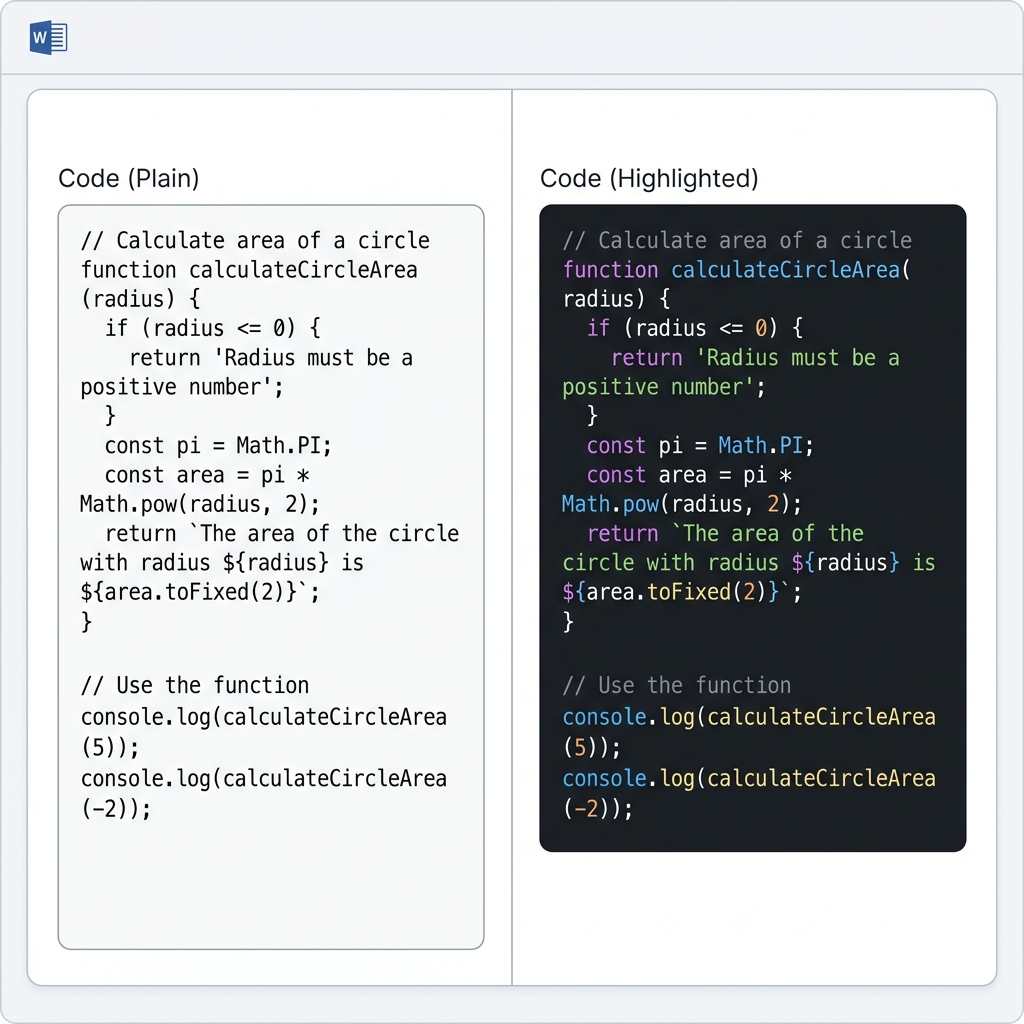
Se o seu conversor continua sem produzir código com destaque, o MarkFlow preserva o destaque de sintaxe tanto nas exportações para Word quanto para PDF — o código aparece com cores, tipografia e indentação corretos.
Problema 5: A formatação de código inline desaparece
O que você vê: O texto entre crases simples como config.yaml ou npm install aparece como texto normal no documento convertido, sem nenhuma distinção visual.
Por que acontece:
Alguns conversores tratam código inline como texto puro e não aplicam nenhum estilo. A sintaxe de crase é reconhecida, mas o formato de saída não inclui fonte monoespaçada nem cor de fundo.
Como resolver:
- Use um conversor que respeite o estilo de código inline. O MarkFlow renderiza código inline com fonte monoespaçada e fundo sutil na saída Word, tornando-o visualmente distinto do texto ao redor
- Evite crases aninhadas no código inline. Se seu código contém crases, use crases duplas:
`code with `backtick`→ use``code with `backtick` `` - Não abuse do código inline para dar ênfase — use negrito ou itálico no lugar. Reserve as crases para código real, comandos, nomes de arquivo e identificadores técnicos
Problema 6: A indentação e os espaços em branco do código estão errados
O que você vê: Os blocos de código na saída Word têm indentação incorreta — ou tudo está alinhado à esquerda, ou os tabs foram convertidos em espaçamento inconsistente.
Por que acontece:
A conversão de tabs para espaços difere entre os parsers de Markdown e o motor de renderização do Word. Alguns conversores também removem espaços iniciais ou colapsam múltiplos espaços em um só.
Como resolver:
- Use espaços, não tabs, nos seus blocos de código Markdown. A maioria dos guias de estilo recomenda 2 ou 4 espaços. Tabs são interpretados de forma inconsistente entre conversores
- Use blocos de código cercados (crase tripla) em vez de blocos de código indentados (4 espaços). Blocos cercados são parseados de forma mais confiável:
<!-- PREFERRED: Fenced code block -->
```python
def nested():
    if True:
        for i in range(10):
            print(i)
```

<!-- AVOID: Indented code block (4 spaces) -->
    def nested():
        if True:
            for i in range(10):
                print(i)
- Verifique a saída logo depois de converter. Se o espaçamento está errado, o problema é no conversor, não no seu Markdown. Teste com outra ferramenta ou reporte o bug
Problemas com imagens
Problema 7: As imagens não aparecem após a conversão
O que você vê: O documento Word ou PDF convertido mostra ícones de imagem quebrada, espaços vazios ou o texto alternativo no lugar da imagem real.
Por que acontece:
Essa é a reclamação de conversão número um que recebemos, e quase sempre se resume aos caminhos de imagem:
- Caminhos relativos que o conversor não consegue resolver —
funciona no seu editor porque ele sabe onde o arquivo está. O conversor pode não saber - URLs remotas que exigem autenticação — Imagens em repos privados do GitHub, Google Drive ou Notion não são baixadas durante a conversão
- Problemas de protocolo — Alguns conversores não lidam com caminhos
file://ou caminhos absolutos locais - Formato de arquivo não suportado — Certos conversores têm dificuldade com SVG, WebP ou TIFF
Como resolver:
| Cenário | Solução |
|---|---|
| Usando caminhos relativos | Converter para URLs absolutas ou embutir como base64 |
| Imagens em servidores privados | Baixar a imagem primeiro, usar um caminho local |
| Usando formato SVG | Converter para PNG ou WebP antes de converter o documento |
| Imagens muito grandes (>10MB) | Redimensionar ou comprimir antes da conversão |
Para uma abordagem confiável, use URLs de imagem acessíveis publicamente:
<!-- Most reliable: absolute URL -->

<!-- Also reliable: base64 embedding (for small images) -->

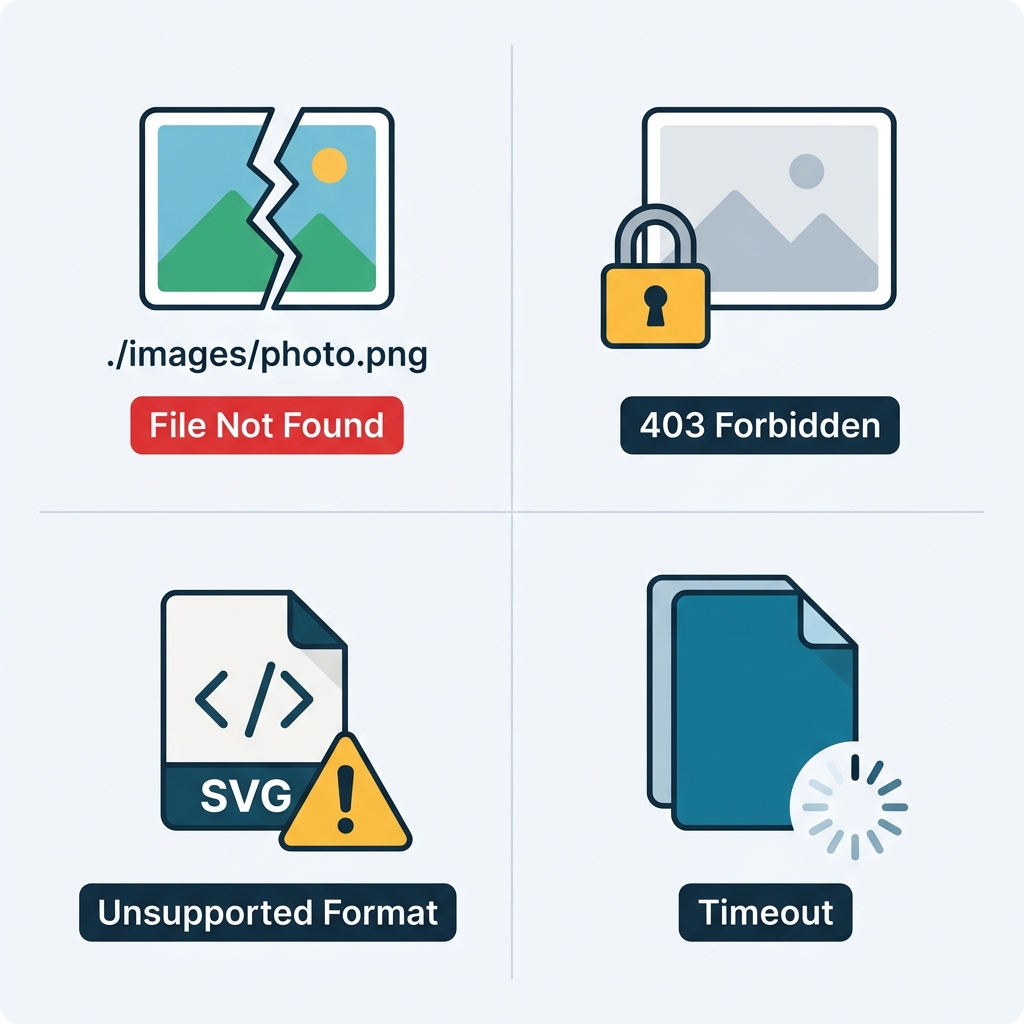
Com o MarkFlow: Arraste e solte seu arquivo .md junto com a pasta de imagens — o MarkFlow resolve os caminhos relativos automaticamente. Você também pode colar Markdown com URLs de imagens e elas serão incorporadas na saída Word.
Problema 8: As imagens ficam grandes demais ou pequenas demais no Word
O que você vê: Uma imagem que fica perfeita na pré-visualização do Markdown aparece minúscula ou enorme no documento Word convertido, quebrando o layout da página.
Por que acontece:
Markdown não tem sintaxe nativa para dimensionar imagens. O formato  não aceita parâmetros de largura ou altura. A maioria dos conversores insere as imagens nas dimensões originais em pixels, que podem não corresponder à largura da página do Word.
Como resolver:
Algumas variantes de Markdown suportam dimensionamento de imagens via HTML:
<!-- Control image size with HTML -->
<img src="./diagram.png" alt="System architecture" width="600" />
No entanto, nem todos os conversores de Markdown para Word processam tags HTML. Suas opções:
- Redimensione a imagem original para aproximadamente 600-800px de largura antes de adicioná-la ao Markdown — isso se encaixa na maioria dos layouts de página Word
- Use tags HTML img com width se o seu conversor suporta HTML inline
- Redimensione depois da conversão no Word: clique com o botão direito na imagem → Tamanho e Posição → defina a largura na porcentagem desejada
Dimensões de imagem recomendadas para saída Word:
- Imagens em largura total: 600–800px de largura
- Diagramas inline: 400–500px de largura
- Ícones ou badges: 100–200px de largura
Problema 9: Imagens embutidas em base64 falham na conversão
O que você vê: Imagens codificadas como data URIs base64 no seu Markdown funcionam na pré-visualização, mas aparecem quebradas ou são completamente removidas no documento convertido.
Por que acontece:
Imagens em base64 aumentam significativamente o tamanho do arquivo (cerca de 33% a mais que o binário). Alguns conversores têm limites de tamanho para data URIs inline, ou simplesmente não processam o formato data:image/...;base64,....
Como resolver:
- Mantenha as imagens base64 pequenas — abaixo de 100KB codificadas (cerca de 75KB no binário original). Ícones e logotipos pequenos funcionam bem; screenshots e fotos geralmente não
- Use arquivos de imagem reais para conteúdo grande. Hospede-os ou inclua junto ao seu arquivo
.md - Verifique a documentação do seu conversor sobre suporte a data URIs. O MarkFlow lida com imagens embutidas em base64 tanto em Word quanto em PDF, mas há um limite prático de cerca de 2MB por imagem
Problemas com fórmulas LaTeX e diagramas Mermaid
Problema 10: As fórmulas LaTeX aparecem como texto puro
O que você vê: Em vez de uma equação renderizada corretamente, o documento Word mostra o código-fonte LaTeX: $E = mc^2$ ou $$\int_{0}^{1} x^2 dx$$ como texto literal.
Por que acontece:
O suporte a fórmulas LaTeX não faz parte do Markdown padrão nem do GFM. É uma extensão que precisa de engines de renderização específicas (KaTeX ou MathJax). A maioria dos conversores Markdown básicos — incluindo Pandoc sem as flags certas, VS Code sem extensões e Dillinger — não processa a sintaxe LaTeX.
Como resolver:
Primeiro, verifique se a sintaxe está correta:
<!-- Inline math: single dollar signs -->
The formula $E = mc^2$ describes mass-energy equivalence.

<!-- Block math: double dollar signs -->
$$
\frac{-b \pm \sqrt{b^2 - 4ac}}{2a}
$$
Depois, use um conversor que suporte LaTeX:
| Ferramenta | Suporte LaTeX | Observações |
|---|---|---|
| MarkFlow | Sim | Renderização KaTeX, inline e em bloco |
| Pandoc | Sim | Requer --mathjax ou engine LaTeX |
| Typora | Sim | KaTeX/MathJax integrado |
| VS Code | Parcial | Precisa da extensão KaTeX CSS |
| Dillinger | Não | — |
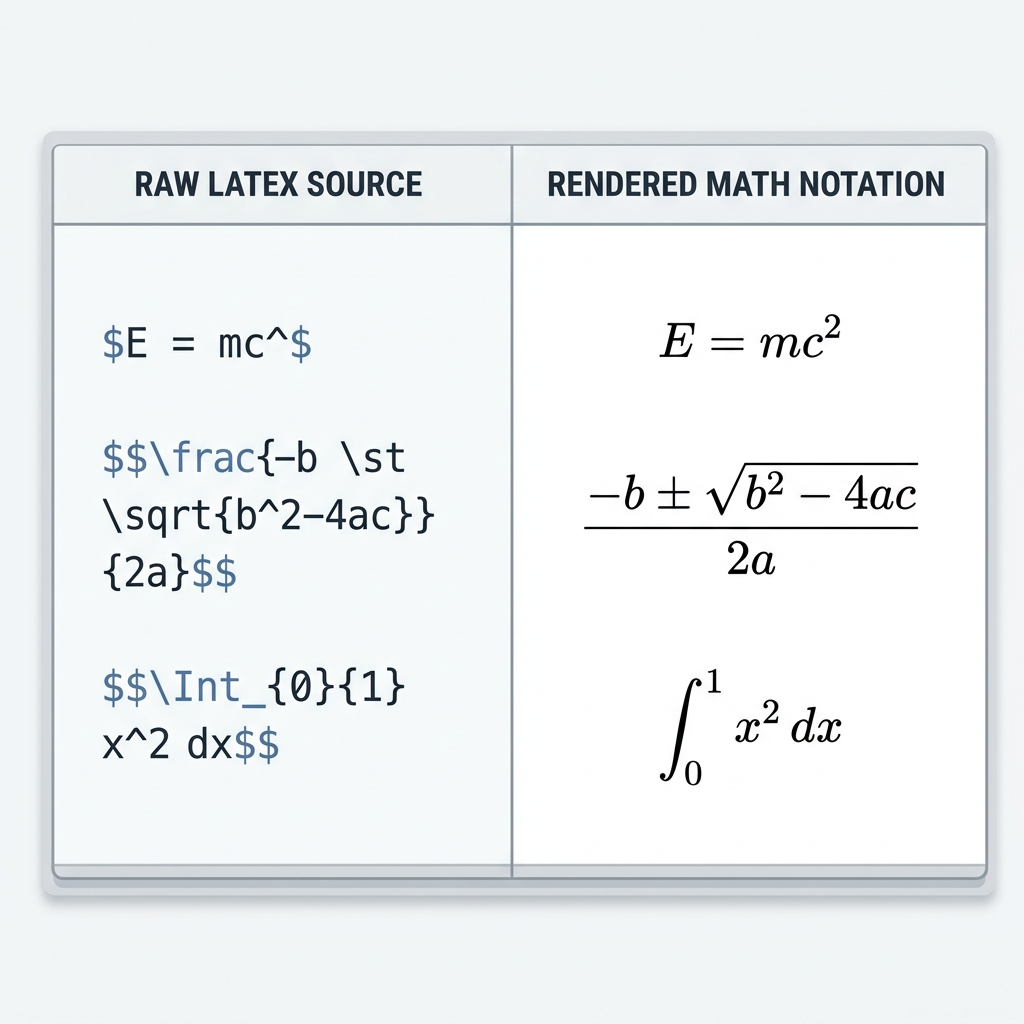
Erros comuns de LaTeX que causam falhas na renderização:
<!-- WRONG: Space after opening $ -->
$ E = mc^2 $

<!-- CORRECT: No space after opening $ -->
$E = mc^2$

<!-- WRONG: Missing closing delimiter -->
$$\int_{0}^{1} x^2 dx

<!-- CORRECT: Matching delimiters -->
$$\int_{0}^{1} x^2 dx$$
Para artigos acadêmicos e documentação técnica, o MarkFlow renderiza o LaTeX em imagens de fórmulas reais na saída Word — então suas equações ficam corretas mesmo em versões do Word que não suportam editores de equações.
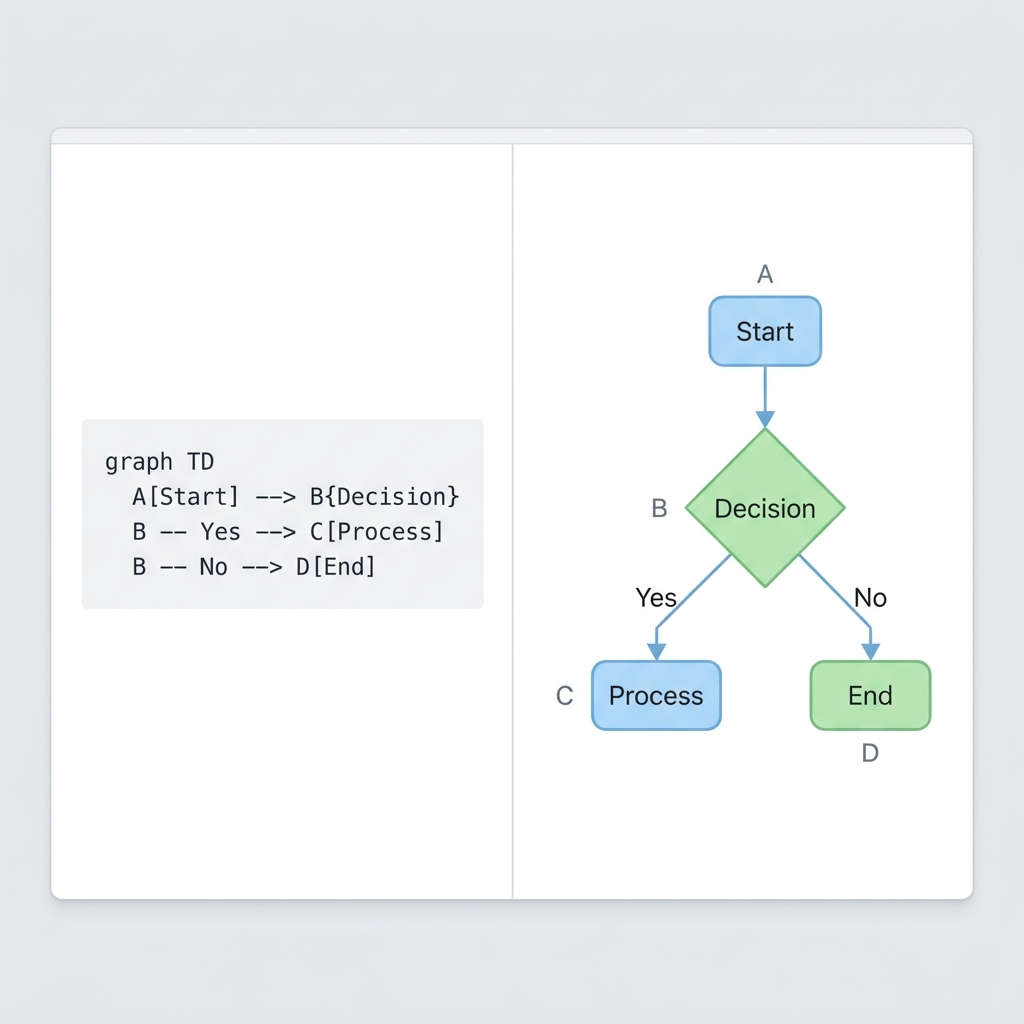
Problema 11: Os diagramas Mermaid não aparecem na saída
O que você vê: Em vez de um fluxograma ou diagrama de sequência renderizado, a saída Word/PDF mostra o código Mermaid cru como um bloco de código comum.
Por que acontece:
Mermaid é uma engine de renderização baseada em JavaScript. Precisa de um navegador ou de um ambiente Node.js para gerar o diagrama visual. A maioria dos conversores de Markdown para Word processa o Markdown como texto puro e não executa JavaScript, então trata os blocos Mermaid como código qualquer.
Como resolver:
Verifique primeiro a sintaxe do Mermaid:
```mermaid
graph TD
    A[Start] --> B{Decision}
    B -->|Yes| C[Action 1]
    B -->|No| D[Action 2]
    C --> E[End]
    D --> E
```
Ferramentas que renderizam Mermaid para Word/PDF:
- MarkFlow — Renderiza diagramas Mermaid como imagens incorporadas na saída Word. Suporta fluxogramas, diagramas de sequência, gráficos de Gantt e mais
- Typora — Renderiza Mermaid na pré-visualização e exporta para PDF
- Pandoc — Requer o plugin
mermaid-filter(npm install -g mermaid-filter)
Alternativa para conversores sem suporte a Mermaid:
- Use o Mermaid Live Editor para renderizar seu diagrama
- Exporte como PNG ou SVG
- Substitua o bloco de código Mermaid por uma referência à imagem no seu Markdown
- Converta normalmente
Isso adiciona um passo manual, mas garante que o diagrama apareça na saída de qualquer conversor.
Problemas de formatação e estrutura
Problema 12: Os níveis de título estão errados no Word
O que você vê: A hierarquia de títulos no Word não corresponde ao seu Markdown. Os H2 aparecem como H1, ou todos os títulos são renderizados no mesmo tamanho.
Por que acontece:
Duas causas comuns:
- Múltiplos títulos H1 no Markdown. Um documento deveria ter apenas um H1 (o título). Alguns conversores fundem ou remapeiam títulos quando detectam múltiplos H1
- O conversor mapeia títulos Markdown para estilos Word de forma diferente. Algumas ferramentas tratam o primeiro título como título do documento independente do seu nível
Como resolver:
Siga uma hierarquia de títulos correta:
# Document Title (H1 — use exactly once)

## Section Title (H2 — main sections)

### Subsection (H3 — within sections)

#### Detail (H4 — rarely needed)
- Nunca pule níveis — não vá do H2 direto para o H4
- Use H1 apenas uma vez no topo do documento, ou deixe o conversor adicioná-lo a partir dos metadados do título
- Verifique o painel de Estilos do Word — os títulos devem aparecer como "Título 1", "Título 2", etc. Se mostram "Normal", o conversor não mapeou corretamente
Problema 13: Listas aninhadas perdem a indentação
O que você vê: Sua lista com marcadores ou numerada, cuidadosamente aninhada, aparece completamente achatada na saída Word — todos os itens no mesmo nível.
Por que acontece:
A indentação inconsistente é a culpada. Markdown exige espaçamento consistente para detectar níveis de aninhamento. Misturar tabs e espaços, ou usar 2 espaços em um lugar e 3 em outro, confunde o parser.
Como resolver:
Use 4 espaços (ou 1 tab) por nível de aninhamento, de forma consistente:
- First level item
    - Second level item
        - Third level item
    - Back to second level
- Back to first level

1. First item
    1. Sub-item one
    2. Sub-item two
2. Second item
    - Mixed bullet under number
Erros comuns:
<!-- BROKEN: Inconsistent indentation (2 spaces then 3) -->
- Item A
  - Sub A (2 spaces)
   - Sub B (3 spaces — parser gets confused)

<!-- FIXED: Consistent 4-space indentation -->
- Item A
    - Sub A
    - Sub B
Se o conversor continua achatando as listas, tente trocar de ferramenta. O MarkFlow preserva a indentação de listas aninhadas na saída Word, incluindo listas mistas ordenadas/não ordenadas.
Problema 14: As notas de rodapé somem ou quebram
O que você vê: As referências de notas de rodapé como [^1] aparecem como texto literal no documento convertido, e o conteúdo da nota no final do seu Markdown está faltando ou é renderizado como um parágrafo normal.
Por que acontece:
Notas de rodapé são uma extensão do GFM, não fazem parte da especificação original do Markdown. Conversores que suportam apenas Markdown básico não processam a sintaxe de footnotes.
Como resolver:
Sintaxe correta de notas de rodapé:
This claim needs a source[^1]. Another point here[^note].

[^1]: Smith, J. (2025). "Research Paper Title." Journal Name.
[^note]: This is a longer footnote with multiple sentences.
    Indent continuation lines with 4 spaces.
Verifique se:
- A referência
[^id]e a definição[^id]:usam o mesmo identificador - As definições de notas de rodapé estão no final do documento (ou pelo menos depois de todas as referências)
- Seu conversor suporta notas de rodapé GFM — MarkFlow, Pandoc e Typora lidam com elas corretamente
Problema 15: Os caracteres emoji aparecem como quadrados vazios
O que você vê: Emojis como ✅, 🚀 ou ⚠️ aparecem como retângulos vazios ou pontos de interrogação na saída Word.
Por que acontece:
O documento Word usa uma fonte que não inclui glifos de emoji. Quando o conversor mapeia o texto Markdown para Word, aplica uma fonte padrão (como Calibri ou Times New Roman) que pode não conter caracteres emoji Unicode.
Como resolver:
- Depois da conversão: Selecione os caracteres emoji no Word, mude a fonte para "Segoe UI Emoji" (Windows) ou "Apple Color Emoji" (macOS)
- Antes da conversão: Se a renderização de emoji é essencial, considere substituí-los por equivalentes em texto ou imagens
- Use um conversor que lide com fontes emoji: O MarkFlow mapeia os caracteres emoji para a fonte do sistema apropriada na saída Word, então eles renderizam corretamente tanto no Windows quanto no macOS
| Abordagem | Vantagens | Desvantagens |
|---|---|---|
| Emoji Unicode no Markdown | Simples, padrão | Renderização dependente da fonte |
Emoji HTML (:white_check_mark:) | Mais compatível | Nem todos os conversores interpretam shortcodes |
| Substituição por imagem | Exibição garantida | Trabalho extra, arquivo maior |
Prevenção: como evitar problemas de conversão antes que aconteçam
A maioria dos problemas de conversão é evitável. Incorpore esses hábitos ao seu fluxo de trabalho de escrita em Markdown:
Valide antes de converter
Use um linter de Markdown para pegar erros de sintaxe antes que virem problemas de conversão:
# Install markdownlint CLI
npm install -g markdownlint-cli

# Lint your file
markdownlint document.md
Se você usa VS Code: instale a extensão "markdownlint" para validação em tempo real.
Use uma pré-visualização que corresponda ao formato de saída
A pré-visualização do seu editor e a saída do conversor usam engines de renderização diferentes. O que fica bonito no VS Code pode quebrar no Word. Sempre faça uma conversão de teste antes da exportação final.
Padronize seu estilo Markdown
Escolha convenções e mantenha-as:
- Indentação: 4 espaços para aninhar
- Quebras de linha: Uma linha em branco entre blocos
- Blocos de código: Sempre cercados (não indentados), sempre com tag de linguagem
- Imagens: Formato de caminho consistente (todos relativos ou todos absolutos)
- Tabelas: Pipes no início e no final de cada linha
Mantenha um documento de teste
Tenha um arquivo Markdown com um exemplo de cada elemento que você usa — tabelas, blocos de código, fórmulas, diagramas, listas aninhadas, notas de rodapé, emoji. Passe-o pelo seu conversor sempre que atualizar suas ferramentas. Isso detecta regressões antes que afetem documentos reais.
Quando usar cada conversor
Ferramentas diferentes resolvem conjuntos de problemas diferentes:
| Se você precisa de... | Melhor escolha | Por quê |
|---|---|---|
| Tudo funcionando sem configuração | MarkFlow | Suporta GFM, LaTeX, Mermaid, emoji e destaque de código sem nenhuma configuração |
| Artigos acadêmicos com fórmulas complexas | Pandoc com engine LaTeX | Renderização de fórmulas da mais alta qualidade |
| Controle máximo sobre estilos no Word | Pandoc com reference.docx personalizado | Abordagem baseada em templates |
| Conversão rápida de documentos simples | Qualquer ferramenta web | A maioria dos conversores lida bem com Markdown básico |
| Processamento em lote no CI/CD | Pandoc ou markdown-pdf | Scriptável, automatizável |
Para uma comparação detalhada das ferramentas de conversão, veja nossa comparação de conversores de Markdown para PDF.
Perguntas frequentes
P: Por que minha tabela Markdown quebra ao converter para Word? R: A causa mais comum é sintaxe de pipes inconsistente — pipes iniciais/finais faltando ou uma linha de separação que não bate com o número de colunas. Valide a sintaxe da sua tabela em uma pré-visualização Markdown antes de converter.
P: Como manter o destaque de sintaxe nos blocos de código ao converter para Word?
R: Sempre especifique a linguagem depois das crases triplas de abertura (por exemplo, ```python). Depois use um conversor como o MarkFlow que preserva o destaque na saída Word.
P: Por que minhas imagens estão faltando depois de converter Markdown para Word?
R: O conversor não consegue resolver os caminhos das suas imagens. Use URLs absolutas para imagens remotas, ou use uma ferramenta como o MarkFlow que lida com caminhos relativos quando você faz upload do arquivo .md com a pasta de imagens.
P: Posso converter fórmulas LaTeX para Word sem perder a formatação? R: Sim, mas você precisa de um conversor com suporte a LaTeX. O MarkFlow, Pandoc (com flags de matemática) e Typora renderizam LaTeX corretamente. Conversores básicos vão mostrar o código-fonte LaTeX como texto puro.
P: Por que os diagramas Mermaid aparecem como código no meu documento convertido? R: A maioria dos conversores não executa JavaScript, que é o que o Mermaid precisa. Use o MarkFlow para renderização automática do Mermaid, ou pré-renderize os diagramas como imagens usando o Mermaid Live Editor.
P: Como corrigir a indentação de listas aninhadas na saída Word? R: Use exatamente 4 espaços por nível de aninhamento no seu Markdown. Evite misturar tabs e espaços. Se o problema persistir, tente outro conversor — alguns lidam melhor com listas aninhadas do que outros.
Recursos relacionados
- Conversor de Markdown para Word — Converta com suporte completo de formatação, incluindo tabelas, código e fórmulas
- Conversor de Markdown para PDF — Gere PDFs prontos para impressão a partir de Markdown
- Conversor de Markdown para HTML — Exporte HTML limpo e semântico
- Como escrever em Markdown — Domine a sintaxe para evitar problemas de conversão
- Guia de saída Markdown do ChatGPT — Obtenha Markdown bem estruturado de ferramentas de IA
- Melhores conversores de Markdown para PDF — Comparação detalhada de ferramentas
Achou esta ferramenta útil? Ajude-nos a divulgar.


