Markdown 이력서: 작성부터 Word나 PDF로 변환하기
개발자와 엔지니어들은 직무에 따라 여러 버전의 이력서를 관리하는 경우가 많습니다. Markdown은 이 작업에 잘 어울립니다. 가벼운 구문 덕분에 워드 프로세서의 서식 부담 없이 빠르게 편집할 수 있기 때문입니다. 하지만 지원자 추적 시스템(ATS)을 통과하고 전문적으로 보이려면 이력서가 보통 Word나 PDF 파일이어야 하는데, 이것이 바로 Markdown 혼자서는 할 수 없는 단계입니다. 당사의 Markdown to Word 변환기는 문서 구조를 그대로 유지하면서 깔끔한 DOCX를 만들어 이 변환을 처리합니다.
이 가이드에서는 Markdown이 이력서 작성에 잘 어울리는 이유와 최상의 결과를 얻는 방법을 설명합니다.
왜 Markdown이 이력서에 잘 어울리는가
Markdown은 2004년 John Gruber가 만든 일반 텍스트 서식 구문으로, 시각적 화려함보다 가독성을 우선하도록 설계되었습니다. 이는 바로 이력서가 필요로 하는 점입니다. 독점 형식인 .docx와 달리, Markdown 파일은 특정 애플리케이션에 종속되지 않으며 어떤 기기의 어떤 텍스트 편집기에서도 열립니다. 이 구문이 처음이라면 Markdown 작성 방법 가이드에서 기본 사항을 다룹니다.
기존 형식에 비한 장점
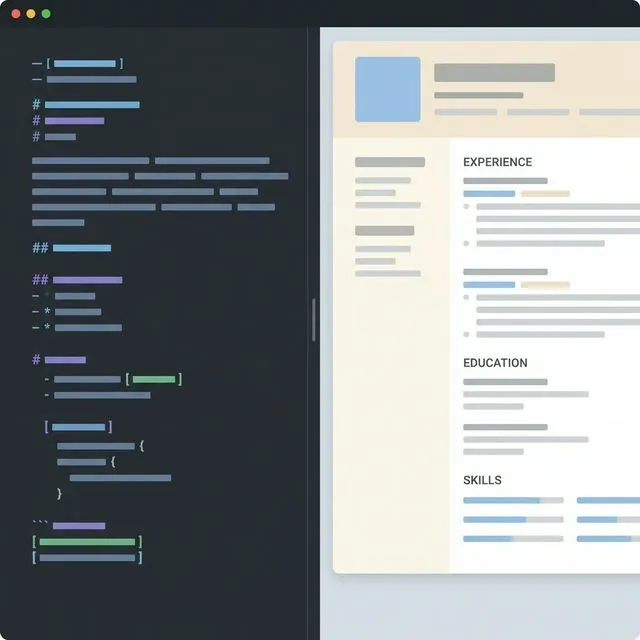
이력서에 두드러지는 몇 가지 실질적인 장점이 있습니다.
- 작고 휴대하기 쉬운 파일. Markdown 이력서는 보통 몇 킬로바이트 정도이며, 포함된 스타일이나 메타데이터 부담이 없고, Vim, VS Code, 모바일 편집기 중 어디에서 열든 일관되게 렌더링됩니다.
- 깔끔한 버전 기록.
resume.md를 Git에 커밋하면 모든 변경 사항이 한 줄씩 읽기 쉬운 diff로 나타납니다. "Skills" 아래에 추가된 새 항목이 명확하게 보이며, 이는 바이너리.docx내부의 불투명한 변경과 대조됩니다. - 서식 사고가 적음. Word 편집은 우발적인 스타일 덮어쓰기를 유발하기 쉽습니다. 붙여넣기 시 글꼴이 바뀌거나 기기 간에 표가 어긋나곤 합니다. Markdown의 선언적 구문은 서식을 예측 가능하게 유지합니다.
- 자동화 친화적. 일반 텍스트이므로 스크립트가 이력서 섹션을 프로그래밍 방식으로 조합할 수 있습니다. 직무별로 맞춤형 버전을 생성할 때 유용합니다.
Markdown이 하지 못하는 한 가지는 채용 담당자가 기대하는 ATS 준비가 된 Word나 PDF 파일을 만드는 것입니다. 그것이 변환 단계의 역할입니다.
Markdown 이력서가 실제 워크플로우에 맞아 들어가는 방식
흔한 패턴은 다음과 같습니다. 개발자가 이력서를 GitHub 저장소에 Markdown 파일로 보관하면, 프로필을 둘러보는 누구에게나 깔끔하게 렌더링됩니다. 하지만 실제 지원에서는 원본 .md 파일이 ATS 파서를 혼란스럽게 합니다. 파서는 DOCX나 PDF를 기대하기 때문입니다. 파일을 변환하면 ATS가 읽을 수 있는 전문적인 문서가 만들어지며, 인증 배지 같은 이미지도 올바르게 포함됩니다.
시간을 두고 이력서를 다듬는 누구에게나 같은 원칙이 적용됩니다. Markdown으로 초안을 작성하고 수정하며, Git에 기록을 보관하고, 제출해야 할 때마다 DOCX로 내보내면 됩니다.
Markdown 이력서 워크플로우
Markdown으로 이력서를 작성한다는 것은 콘텐츠와 표현을 분리하는 것입니다. 여러분은 이력서가 무엇을 말하는지에 집중하고, 변환이 어떻게 보이는지를 처리합니다. 이 과정은 코드 작성과 매우 비슷합니다. 초안을 작성하고, 미리 보고, 반복합니다. Typora나 Markdown 확장이 설치된 VS Code 같은 편집기는 결과를 실시간으로 미리 보여줍니다.
Markdown 이력서 구조 잡기
잘 구성된 이력서는 명확한 계층 구조를 따릅니다. 많은 편집기가 메타데이터용 YAML 프론트매터 블록을 지원합니다.
---
name: Jane Doe
title: Senior Full-Stack Developer
email: jane@example.com
github: https://github.com/janedoe
---
그다음 본문은 "Professional Experience" 같은 섹션에는 ##를, 개별 직무에는 ###를 사용합니다. 필수 요소는 다음과 같습니다.
- 연락처: 클릭 가능한 링크가 있는 짧은 목록 —
[LinkedIn](https://linkedin.com/in/janedoe). - 요약:
##항목 아래의 짧은 단락(4~6줄)으로, 구체적이고 정량화 가능한 성과에 초점을 맞춥니다. - 경력과 기술: 굵게 처리한 행동 동사가 있는 글머리 기호 목록(
-), 예:- **Built** microservices in Node.js and Docker.
기술의 경우, 표를 사용하면 한눈에 보기 쉽습니다.
| Category | Technologies    |
|----------|-----------------|
| Frontend | React, Vue.js   |
| Backend  | Node.js, Python |
| Tools    | Git, AWS        |
이 GFM 표는 Word 표로 안정적으로 변환됩니다. 흔한 초보자 함정 하나는 중첩 목록의 일관되지 않은 들여쓰기가 미리보기를 망가뜨릴 수 있다는 점입니다. 중첩에는 스페이스 네 칸을 사용하세요.
도구와 팁
편집에는 "Markdown All in One" 확장이 설치된 VS Code가 린팅과 자동 완성을 추가해 줍니다. Typora는 코드를 다루지 않는 사용자를 위한 방해 없는 WYSIWYG 보기를 제공합니다. 어느 쪽이든 버전 기록을 위해 Git과 함께 사용하세요.
몇 가지 습관이 도움이 됩니다.
- 섹션을 재배치하기 쉽도록 짧고 독립적인 블록으로 작성하세요.
markdownlint같은 린터로 구문을 검증하여 문제를 일찍 잡으세요.- 파일 이름을 설명적으로 지정하고(
resume-2026-v2.md) 주요 버전에는 Git 태그를 사용하세요.
콘텐츠가 최종 완성되면 변환 단계가 그것을 제출 준비가 된 문서로 바꿔 줍니다.
Markdown 이력서를 DOCX로 변환하기
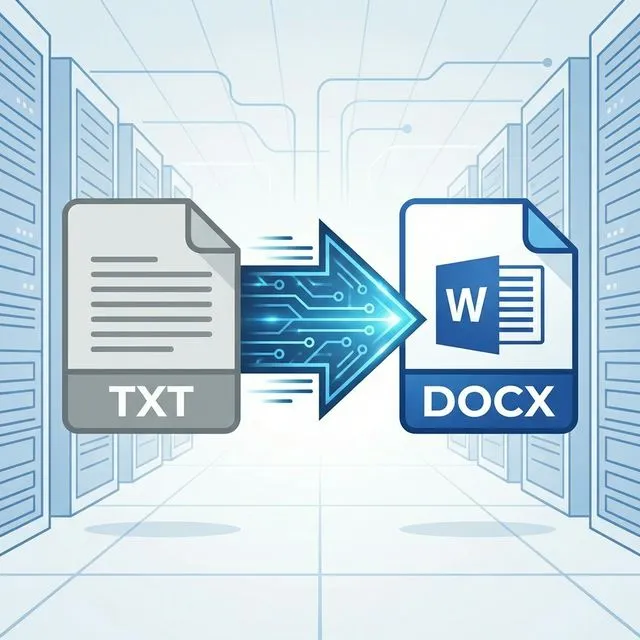
파일 준비
변환하기 전에 빠르게 점검하세요.
- 표: 파이프(
|)가 정렬되어 있는지 확인하세요. 파이프 하나가 잘못 놓이면 표가 원본 텍스트로 깨질 수 있습니다. - 이미지: 변환기가 가져올 수 있도록 가능하면 절대 URL을 사용하세요.
- 코드 블록: 백틱 세 개와 언어 태그로 묶으세요.
파일을 GitHub 저장소나 테스트 편집기에 붙여넣는 것은 GFM이 예상대로 렌더링되는지 빠르게 확인하는 방법입니다.
온라인 도구로 변환하기
변환 자체는 간단하며 설치가 필요 없습니다.
- Markdown to Word 변환기를 엽니다.
- Markdown을 붙여넣거나
.md파일을 끌어다 놓습니다(최대 10MB). - 실시간 미리보기를 확인하여 섹션이 올바르게 렌더링되는지 확인합니다.
- 출력 형식으로 DOCX를 선택합니다. (HTML과 PDF도 사용 가능합니다.)
- "Convert"를 클릭하고
.docx를 다운로드합니다.
여러분의 파일은 암호화된 연결을 통해 전송되어 변환을 수행하는 데만 사용되며, 직후에 즉시 삭제됩니다. 절대 저장되지 않습니다.
확인 및 사용자 정의
생성된 DOCX를 Microsoft Word(2016 이상)에서 열고 결과를 확인하세요. 제목은 Word의 기본 스타일에 매핑되고, 목록은 네이티브 글머리 기호가 되며, 표는 편집 가능한 그리드가 됩니다. 몇 가지 마지막 조정으로 ATS 준비가 완료됩니다.
- 여백을 약 0.5~1인치로 설정하세요.
- 깔끔하고 일반적인 글꼴(Arial 또는 Calibri)을 10~12pt로 사용하세요.
- 명확한 시각적 계층을 위해 굵게 처리한 행동 동사가 눈에 띄도록 하세요.
빠른 검토는 몇 분이면 끝나며, 유료 템플릿에 견줄 만한 이력서가 완성됩니다.
고급 요소 처리하기
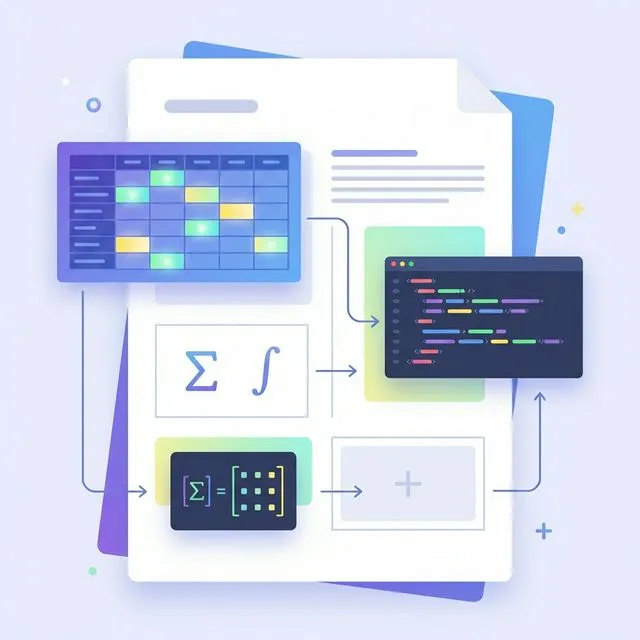
좋은 변환기는 일반 단락 이상을 처리합니다.
- 표는 크기 조절이 가능한 열을 가진 완전히 편집 가능한 Word 표가 됩니다. 기술 매트릭스에 유용합니다.
- 이미지는 원본 해상도의 적절한 그래픽 객체로 포함됩니다.
- 코드 블록은 언어를 태그하면 고정폭의 구문 강조 단락으로 변환됩니다. 기술 이력서에 멋진 요소입니다.
- LaTeX 수식(
$E=mc^2$)은 편집 가능한 Word 수식으로 변환되며, 이는 데이터 과학 및 학술 이력서에 중요합니다.
요약
Markdown으로 이력서를 작성하면 빠르고 버전 관리되는 워크플로우를 얻습니다. 일반 텍스트로 편집하고, Git에서 변경 사항을 깔끔하게 추적하며, 지원할 때가 되면 세련된 DOCX로 변환합니다. 일반 텍스트 방식은 기존 워드 프로세서의 서식 마찰 대부분을 없애 줍니다. 그리고 변환 단계는 채용 담당자가 기대하는 ATS 준비가 된 파일을 제공합니다. 이력서를 Markdown으로 유지하면 깔끔한 Word나 PDF 사본이 항상 한 단계 거리에 있습니다.
이 도구가 유용한가요? 널리 공유해주세요.


