Currículum en Markdown: Escribirlo y Convertirlo a Word o PDF
Quienes trabajan en desarrollo e ingeniería suelen mantener varias versiones de su currículum para distintos puestos. Markdown encaja bien en este uso: su sintaxis ligera permite hacer cambios rápidos sin la sobrecarga de formato de un procesador de texto. Pero para pasar los sistemas de seguimiento de candidatos (ATS) y verse profesional, el currículum normalmente tiene que ser un archivo Word o PDF — y ese es justo el paso que Markdown no puede dar por sí solo. Nuestro conversor de Markdown a Word se encarga de esa conversión, manteniendo intacta la estructura del documento y produciendo un DOCX pulido.
Esta guía explica por qué Markdown funciona bien para los currículums y cómo obtener el mejor resultado.
Por qué Markdown funciona bien para los currículums
Markdown es una sintaxis de formato en texto plano creada por John Gruber en 2004, pensada para la legibilidad antes que para los efectos visuales — que es exactamente lo que necesita un currículum. A diferencia de un .docx propietario, un archivo Markdown no está atado a ninguna aplicación concreta y se abre en cualquier editor de texto en cualquier dispositivo. Si la sintaxis te resulta nueva, nuestra guía sobre cómo escribir en Markdown cubre lo básico.
Ventajas frente a los formatos tradicionales
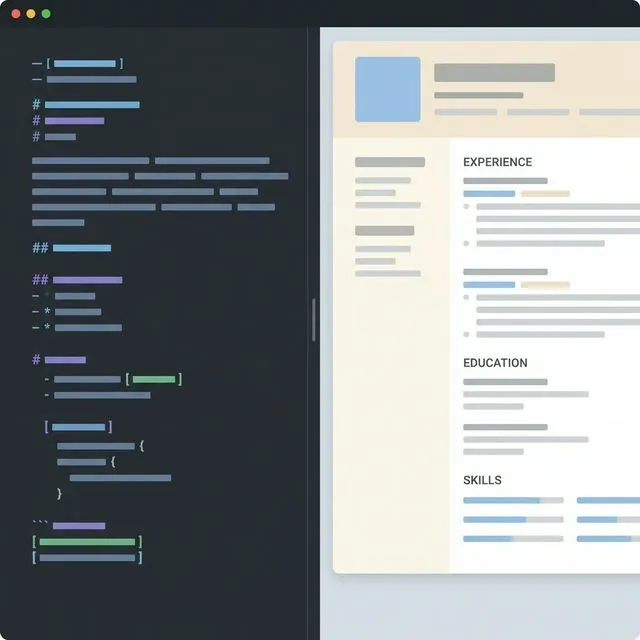
Para los currículums destacan algunas ventajas prácticas:
- Archivos pequeños y portables. Un currículum en Markdown ocupa normalmente unos pocos kilobytes — sin estilos incrustados ni hinchazón de metadatos — y se renderiza de forma coherente, ya lo abras en Vim, en VS Code o en un editor móvil.
- Historial de versiones limpio. Haz commit de
resume.mden Git y cada cambio queda como undifflegible línea por línea — un punto nuevo bajo "Habilidades" se ve con claridad, a diferencia de los cambios opacos dentro de un.docxbinario. - Menos accidentes de formato. Editar en Word invita a sobrescrituras de estilo accidentales — fuentes que se desplazan al pegar, tablas que se descuadran entre máquinas. La sintaxis declarativa de Markdown mantiene el formato predecible.
- Apto para la automatización. Al ser texto plano, los scripts pueden ensamblar secciones del currículum de forma programática — útil si generas versiones a medida para distintos puestos.
Lo único que Markdown no hace es producir el archivo Word o PDF compatible con ATS que esperan quienes reclutan. Esa es la función del paso de conversión.
Cómo encaja un currículum en Markdown en un flujo de trabajo real
Un patrón habitual: una persona desarrolladora mantiene su currículum como archivo Markdown en un repositorio de GitHub, donde se renderiza con claridad para cualquiera que revise el perfil. Para una candidatura real, sin embargo, un archivo .md en bruto confunde a los parsers ATS — esperan DOCX o PDF. Convertir el archivo produce un documento profesional que un ATS puede leer, con imágenes como insignias de certificación correctamente incrustadas.
Lo mismo aplica a cualquiera que itere sobre su currículum con el tiempo: redacta y revisa en Markdown, guarda el historial en Git y exporta a DOCX cuando necesites enviarlo.
El flujo de trabajo de un currículum en Markdown
Escribir un currículum en Markdown significa separar el contenido de la presentación: te concentras en lo que dice el currículum y la conversión se ocupa de cómo se ve. El proceso se parece mucho a escribir código — redactar, previsualizar, iterar. Editores como Typora o VS Code con una extensión de Markdown te dan una vista previa en vivo del resultado.
Estructurar un currículum en Markdown
Un currículum bien estructurado sigue una jerarquía clara. Muchos editores admiten un bloque de frontmatter YAML para los metadatos:
---
name: Jane Doe
title: Senior Full-Stack Developer
email: jane@example.com
github: https://github.com/janedoe
---
El cuerpo usa entonces ## para secciones como "Experiencia profesional" y ### para cada puesto. Lo esencial:
- Contacto: una lista breve con enlaces clicables —
[LinkedIn](https://linkedin.com/in/janedoe). - Resumen: un párrafo corto (4–6 líneas) bajo un encabezado
##, centrado en logros concretos y cuantificables. - Experiencia y habilidades: listas con viñetas (
-) con verbos de acción en negrita, por ejemplo- **Built** microservices in Node.js and Docker.
Para las habilidades, una tabla mantiene todo fácil de revisar:
| Category | Technologies    |
|----------|-----------------|
| Frontend | React, Vue.js   |
| Backend  | Node.js, Python |
| Tools    | Git, AWS        |
Esta tabla GFM se convierte de forma fiable en una tabla de Word. Un error frecuente entre principiantes: una indentación inconsistente en las listas anidadas puede romper la vista previa — usa cuatro espacios para anidar.
Herramientas y consejos
Para editar, VS Code con la extensión "Markdown All in One" añade linting y autocompletado; Typora ofrece una vista WYSIWYG sin distracciones para quien no programa. Combina cualquiera de los dos con Git para el historial de versiones.
Algunos hábitos ayudan:
- Escribe en bloques cortos y autocontenidos, así reordenar las secciones es sencillo.
- Valida la sintaxis con un linter como
markdownlintpara detectar problemas pronto. - Pon nombres descriptivos a los archivos (
resume-2026-v2.md) y usa etiquetas de Git para las versiones principales.
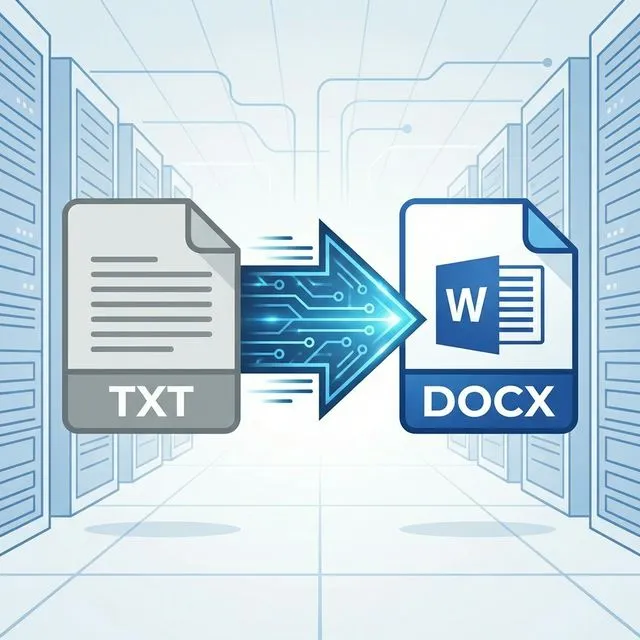
Cuando el contenido es definitivo, el paso de conversión lo transforma en un documento listo para enviar.
Convertir un currículum en Markdown a DOCX
Preparar el archivo
Antes de convertir, haz una comprobación rápida:
- Tablas: confirma que las barras (
|) estén alineadas — una barra mal colocada puede romper una tabla y dejarla como texto crudo. - Imágenes: usa URLs absolutas siempre que sea posible para que el conversor pueda obtenerlas.
- Bloques de código: enciérralos entre triples acentos graves con una etiqueta de lenguaje.
Pegar el archivo en un repositorio de GitHub o en un editor de prueba es una forma rápida de confirmar que el GFM se renderiza como se espera.
Convertir con la herramienta en línea
La conversión en sí es directa y no requiere instalación:
- Abre el conversor de Markdown a Word.
- Pega tu Markdown o arrastra y suelta el archivo
.md(hasta 10 MB). - Revisa la vista previa en vivo para confirmar que las secciones se renderizan correctamente.
- Elige DOCX como formato de salida. (También están disponibles HTML y PDF.)
- Pulsa "Convert" y descarga el
.docx.
Tu archivo se envía por una conexión cifrada, se usa únicamente para realizar la conversión y se elimina inmediatamente después — nunca se almacena.
Verificar y personalizar
Abre el DOCX en Microsoft Word (2016 o posterior) y revisa el resultado. Los encabezados se mapean a los estilos integrados de Word, las listas se convierten en viñetas nativas y las tablas en cuadrículas editables. Unos cuantos ajustes finales lo dejan listo para ATS:
- Establece los márgenes en aproximadamente 0,5–1 pulgada.
- Usa una tipografía limpia y común (Arial o Calibri) entre 10 y 12 pt.
- Asegúrate de que los verbos de acción en negrita destaquen para una jerarquía visual clara.
Una revisión rápida lleva solo unos minutos y produce un currículum que se sostiene frente a las plantillas de pago.
Manejar elementos avanzados
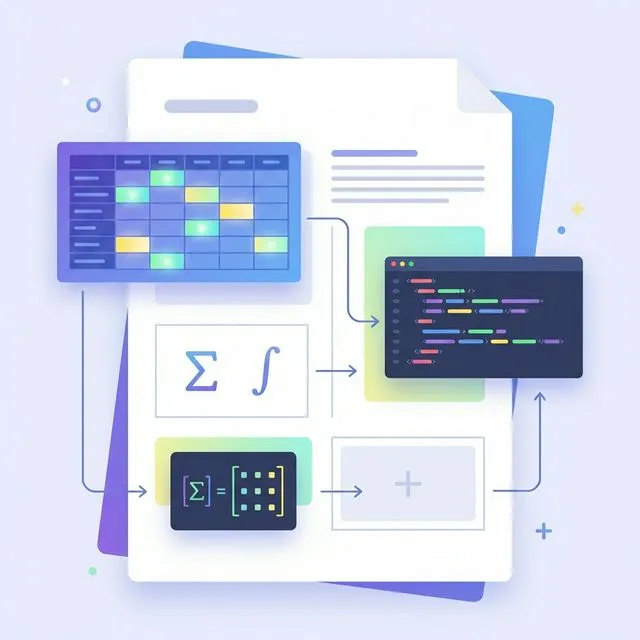
Un buen conversor maneja más que párrafos simples:
- Las tablas se convierten en tablas de Word totalmente editables con columnas redimensionables — útil para una matriz de habilidades.
- Las imágenes se incrustan como objetos gráficos en su resolución nativa.
- Los bloques de código se convierten en párrafos monoespaciados con coloración de sintaxis cuando indicas el lenguaje — un buen detalle en un currículum técnico.
- Las fórmulas LaTeX (
$E=mc^2$) se convierten en ecuaciones editables de Word, lo que importa para los currículums de ciencia de datos y del ámbito académico.
En resumen
Redactar tu currículum en Markdown te da un flujo de trabajo rápido y con control de versiones: edita en texto plano, sigue los cambios de forma limpia en Git y convierte a un DOCX pulido cuando llega el momento de postular. El enfoque de texto plano elimina la mayor parte de la fricción de formato de los procesadores de texto tradicionales — y el paso de conversión entrega el archivo compatible con ATS que esperan quienes reclutan. Mantén tu currículum en Markdown y una copia limpia en Word o PDF estará siempre a un paso de distancia.
¿Te resulta útil esta herramienta? Ayúdanos a difundirla.


