Notion to Word: Kostenlos & Schritt für Schritt nach DOCX
Warum Notion-Seiten in Word konvertieren?
Notion ist ein beliebtes Tool zur Organisation von Projekten und zum Verfassen von Dokumentationen. Wenn Sie jedoch Inhalte außerhalb von Notion teilen müssen — für Kundenberichte, Compliance-Dokumente oder Team-Übergaben — ist Word oft das geforderte Format. Dieser Leitfaden führt durch den gesamten Prozess: Export aus Notion, Verwendung von Markdown als Zwischenformat und Erstellung gepflegter DOCX-Dateien.
Notions Flexibilität ist großartig für Brainstorming und datenbankgestützte Projekte, aber sein proprietäres Format ist nicht ideal für das externe Teilen. Ein Markdown-Export ist eine leichte, portable Brücke: Sie erhalten eine Klartext-Version, die Sie überall bearbeiten können, und verfeinern sie dann zur reichhaltigeren Formatierung von Word. Dieser Leitfaden deckt den Workflow von den Export-Grundlagen bis hin zur fortgeschrittenen Fehlerbehebung ab.
Verständnis von Notion-Exporten und Markdown
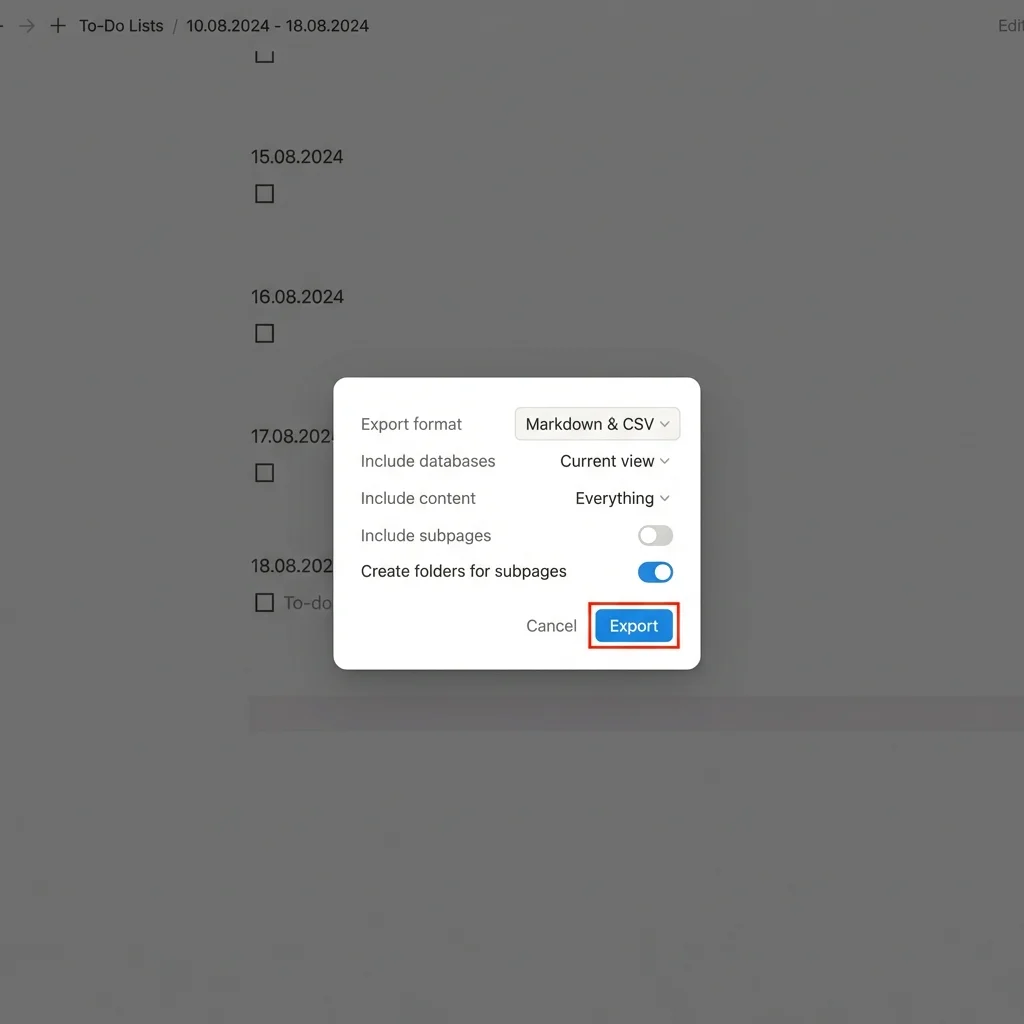
Notion kann Seiten als HTML, PDF oder Markdown exportieren. Für die Konvertierung in Word ist Markdown meist der beste Ausgangspunkt: Es ist einfach, textbasiert und weit verbreitet unterstützt. Wenn Sie eine Notion-Seite als Markdown exportieren, werden Blöcke wie Überschriften, Absätze und Listen zu Standardsyntax — # für eine H1, - für einen Aufzählungspunkt.
Markdown wurde als leichte Auszeichnungssprache entwickelt, die auf die Lesbarkeit von Klartext optimiert ist, nicht auf die pixelgenauen Layouts von Word. Grundlegende Elemente werden sauber übersetzt, aber einige Notion-Blöcke — eingebettete Videos, benutzerdefinierte Toggles, synchronisierte Blöcke — benötigen manuelle Aufmerksamkeit. Die offizielle Notion-Exportdokumentation listet auf, welche Blocktypen enthalten sind und welche erweiterten Funktionen nicht.
Der Reiz von Markdown ist seine Portabilität. Anders als ein PDF, das Inhalte in einer statischen Ansicht sperrt, kann Markdown ohne proprietäre Software bearbeitet werden. Eines sollten Sie beachten: Notions Markdown ist nicht reines CommonMark — es ist näher an GitHub Flavored Markdown (GFM), mit Erweiterungen für Tabellen und Aufgabenlisten. Eine Notion-Datenbank exportiert beispielsweise als Pipe-getrennte Tabelle (| Spalte 1 | Spalte 2 |), und ein Konverter, der GFM nicht versteht, könnte sie verunstalten. Die Wahl eines Konverters, der GFM beherrscht, ist der größte Einzelfaktor, um spätere Neuformatierungsarbeit zu vermeiden.
Es hilft, sich Markdown als menschenlesbaren Quellcode für ein Dokument vorzustellen, während Word XML-basiertes DOCX für Stile und Layout verwendet. Sie zu verbinden bedeutet zu verstehen, wie Notion Inhalte serialisiert: Überschriften werden zu semantischen Ankern und Listen behalten ihre Einrückung, aber Callouts, farbige Hintergründe und Inline-Kommentare können beim Export ihr Styling verlieren. Eine Überprüfung Ihrer Inhalte vor dem Export lohnt sich.
Was Notions Markdown-Export enthält — und was nicht

Ein Notion-Markdown-Export strukturiert Inhalte hierarchisch: zuerst der Seitentitel und grundlegende Metadaten, dann der Hauptteil. Zur unterstützten Syntax gehören ATX-Style-Überschriften (## Unterabschnitt), geordnete und ungeordnete Listen, Fett und Kursiv durch Sternchen sowie horizontale Linien (---). Einbettungen sind die Hauptbeschränkung — ein YouTube-Video exportiert typischerweise als einfacher Link und verliert seine Interaktivität.
Die leichte Natur von Markdown ist hervorragend für die Versionskontrolle — die Kombination mit Git funktioniert gut für kollaborative Dokumentation — aber es kann Word-Funktionen wie Änderungsverfolgung oder Fußnoten nicht abbilden. Andere häufige Lücken: Notions farbige Callout-Hintergründe werden nicht übernommen, und Datenbankformeln exportieren nur als ihre statischen berechneten Werte, nicht als die Formeln selbst. Codeblöcke können außerdem die Syntaxhervorhebung verlieren, sofern Ihr Konverter sie nicht wiederherstellt.
In der Praxis ist ein Notion-Markdown-Export Rohmaterial für die Konvertierung, kein fertiges Dokument. Eine praktische Gewohnheit: Testen Sie zuerst eine kleine Seite, um genau zu sehen, welche Elemente den Export überstehen, bevor Sie sich auf einen großen Stapel festlegen.
Vorbereitung Ihrer Notion-Seiten für den Export
Etwas Vorbereitung reduziert Export-Artefakte. Organisieren Sie Inhalte linear, verwenden Sie Toggles sparsam (sie werden zu reinem Text abgeflacht) und konsolidieren Sie Datenbanken in Ansichten, die sauber exportieren. Bei einem API-Dokumentations-Board reduziert beispielsweise das Gruppieren von Eigenschaften in Inline-Tabellen die Fragmentierung im exportierten Markdown.
Praktische Schritte:
- Überprüfen Sie verlinkte Seiten auf Duplikate.
- Stellen Sie sicher, dass Bilder zu Notion hochgeladen sind und nicht von externen URLs verlinkt werden.
- Nutzen Sie Notions "Duplizieren"-Funktion, um eine reine Export-Kopie zu erstellen, die Sie frei bereinigen können.
Streben Sie semantische Klarheit an: Kennzeichnen Sie Datenbanken explizit und vermeiden Sie es, sich auf dekorative Icons oder Trennlinien zu verlassen, da diese in Markdown verschwinden. Klare Hierarchien machen den Rest des Workflows weitaus vorhersehbarer.
Warum Word den zusätzlichen Schritt wert ist
Die Konvertierung in Word verwandelt Arbeitsnotizen in gepflegte, teilbare Liefergegenstände. Die Allgegenwart von Word in Unternehmensumgebungen — und seine Integration mit Microsoft 365 — sorgt dafür, dass das Dokument bei nahezu jedem Empfänger korrekt geöffnet wird, und sie schaltet Funktionen frei, die Notion-Exporten nativ fehlen, etwa Änderungsverfolgung und detaillierten Überarbeitungsverlauf.
Zusammenarbeit ist ein klarer Vorteil: Konvertieren Sie einen Notion-Entwurf in DOCX und sammeln Sie dann mit Words Kommentar- und Änderungsverfolgungs-Tools das Feedback der Beteiligten. Words Überarbeitungsverlauf bietet außerdem eine granularere Prüfung als Notions Echtzeit-Bearbeitungen — nützlich für Dokumente wie juristische Schriftsätze, technische Spezifikationen und Kundenangebote.
Es gibt einen Kompromiss: Eine Notion-Datenbank verliert in Word ihr dynamisches Verhalten und wird zu einer statischen Tabelle. Für Liefergegenstände ist dieser feste Schnappschuss meist ein Feature, kein Fehler — aber wenn Sie Live-Daten benötigen, behalten Sie die Quelle in Notion und behandeln Sie die Word-Datei als zeitpunktbezogenen Export.
Wie Markdown im Vergleich zu PDF- und HTML-Exporten abschneidet
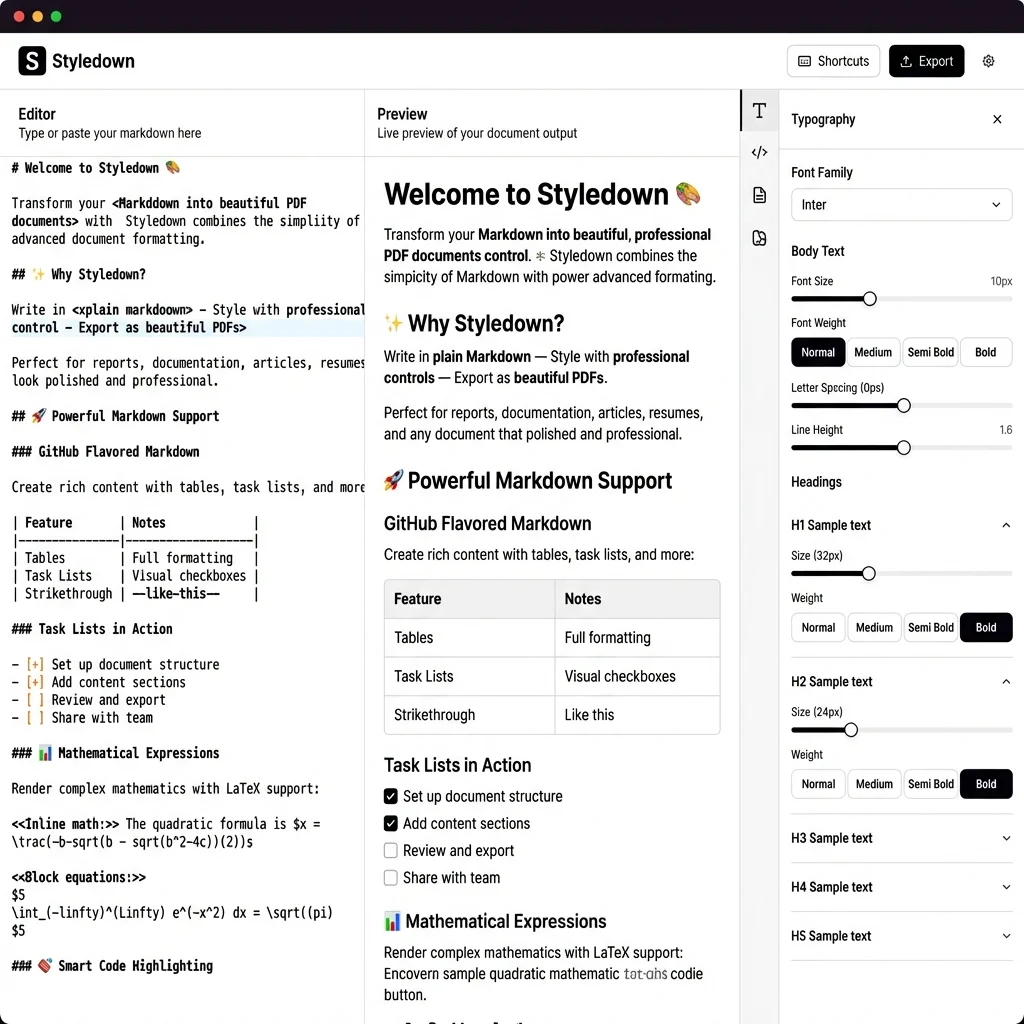
Notion kann direkt nach PDF oder HTML exportieren — warum also den Umweg über Markdown?
- PDF ist hervorragend für eine endgültige, druckfertige Ansicht, aber schwer zu bearbeiten — die Überarbeitung eines langen Berichts in PDF-Form ist mühsam.
- HTML bewahrt das Styling, aber Notions HTML-Export tendiert dazu, viel Inline-CSS mitzuführen, was große Dateien erzeugt, die einen Browser zum Anzeigen benötigen.
- Markdown hält das Dokument vollständig editierbar und bildet sich sauber auf Words Struktur ab. Seine Einfachheit ist genau der Grund, warum es ohne die Tag-Suppen-Probleme, auf die HTML-Importer oft stoßen, in DOCX konvertiert.
Für einen Workflow, dessen Endprodukt eine editierbare Word-Datei ist, ist Markdown das zuverlässigste Zwischenformat.
Reale Anwendungsfälle

Der Weg von Notion zu Word passt zu jedem Team, das in Notion Ideen entwickelt, aber in Word liefert:
- Compliance und Audits: Ein DevOps-Team dokumentiert Infrastruktur in Notion und konvertiert dann in Word für eine Compliance-Einreichung, die Prüfer in DOCX erwarten.
- Juristische Arbeit: Notion erfasst Fallnotizen flüssig, aber das Redlining von Verträgen braucht Word — die Konvertierung bewahrt Hyperlinks zu Präzedenzfällen und ermöglicht es Ihnen gleichzeitig, Wasserzeichen hinzuzufügen und Änderungen zu verfolgen.
- Technische Berichterstattung: Ingenieure dokumentieren APIs in Notion und konvertieren für die Stakeholder-Prüfung, wo Words Kommentierung die begrenzte Anmerkungsfunktion von PDF schlägt.
In jedem Fall ersetzt die Konvertierung manuelle Neuformatierung durch einen wiederholbaren Prozess.
Schritt für Schritt: Von Notion-Markdown zu DOCX
Die Umwandlung von Notion-Inhalten in Word ist ein methodischer Prozess. Die folgenden Schritte setzen grundlegende Vertrautheit mit Dateien und Ordnern voraus und verwenden für den Konvertierungsschritt einen kostenlosen, GFM-fähigen Konverter, Markdown to Word.
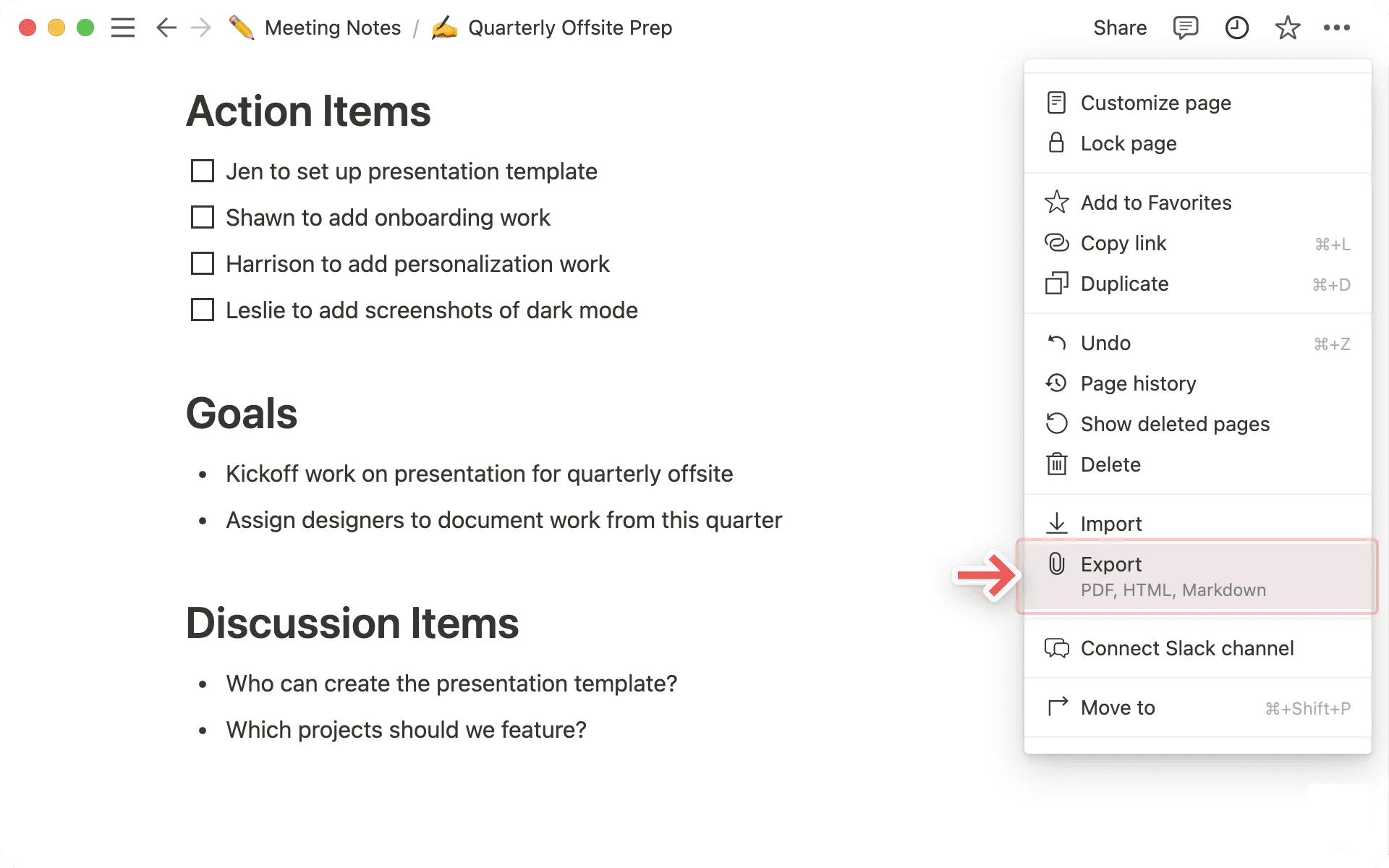
- Exporteinstellungen öffnen: Öffnen Sie in Notion das Seiten- oder Arbeitsbereichsmenü (das Drei-Punkte-Icon) und wählen Sie "Export". Wählen Sie Markdown & CSV für die vollständigste Ausgabe, einschließlich Anhängen. Der Export eines gesamten Arbeitsbereichs erzeugt eine ZIP-Datei, die Seitenbeziehungen bewahrt.
- Die exportierten Dateien überprüfen: Entpacken Sie, um eine
.md-Datei pro Seite sowie einen Ordner mit Bildern zu finden. Prüfen Sie auf Vollständigkeit, bevor Sie weitermachen. - Bei Bedarf vorverarbeiten: Öffnen Sie das Markdown in einem Texteditor, um Eigenheiten zu beheben — zum Beispiel das manuelle Anpassen, wie Toggles abgeflacht wurden. Ein Formatierer wie Prettier kann die Syntax standardisieren.
- Konvertieren: Laden Sie die
.md-Datei auf Markdown to Word hoch. Es parst GFM, sodass Tabellen zu nativen Word-Gittern werden und Codeblöcke ihre Monospace-Formatierung behalten. Sehen Sie sich das Ergebnis vor dem Download in der Vorschau an. - In Word verfeinern: Öffnen Sie das DOCX in Microsoft Word (2016 oder neuer für volle XML-Unterstützung). Wenden Sie Stile über den Formatvorlagenbereich an; für Datenbankdaten fügen Sie die CSV in Excel ein und betten sie als Objekt ein, wenn Sie eine strukturierte Tabelle benötigen.
- Validieren und archivieren: Vergleichen Sie das DOCX mit der ursprünglichen Notion-Seite und speichern Sie dann eine datierte Version, um einen Audit-Trail zu führen.
Dieser Ablauf funktioniert sowohl für einzelne Seiten als auch für vollständige Arbeitsbereich-Exporte.
Export aus Notion: Best Practices
Wählen Sie beim Export die Seitenebene für Granularität oder die Arbeitsbereichsebene für Skalierung. Aktivieren Sie "Unterseiten einschließen", um die Markdown-Dateien hierarchisch zu verschachteln und Notions Seitenbaum nachzubilden. Benennen Sie Dateien nach dem Export mit klaren Präfixen um (z. B. project-api-docs.md), damit ein großer Stapel organisiert bleibt.
Wenn Ihre Seiten auf Datenbanken angewiesen sind, verwenden Sie die Option für den vollständigen Export, damit Eigenschaften enthalten sind und nicht nur eine einzige Ansicht. Der Export während ruhiger Zeiten hilft außerdem, Synchronisierungskonflikte bei großen Arbeitsbereichen zu vermeiden.
Verwendung des Online-Konverters
Markdown to Word verarbeitet Markdown-Dateien bis zu 10 MB mit einer Echtzeit-Vorschau. Es parst Notions Tabellensyntax (| Header |) in editierbare Word-Tabellen, bettet referenzierte Bilder ein und formatiert Codeblöcke mit Syntaxfärbung.
Der Prozess ist einfach: Laden Sie Ihre .md-Datei hoch, prüfen Sie die Vorschau und laden Sie das DOCX herunter. Im Vergleich zu einem Kommandozeilen-Tool wie Pandoc liegt der Vorteil darin, dass es nichts zu installieren gibt — nützlich für Teams, in denen nicht jeder mit einem Terminal vertraut ist.
Umgang mit komplexen Elementen
Notions fortgeschrittene Blöcke erfordern sorgfältige Handhabung. Intern tokenisiert ein Konverter das Markdown und bildet es auf Words XML-Struktur ab; Tools wie Markdown to Word verwenden etablierte Parsing-Bibliotheken, um die Dokumenthierarchie zu rekonstruieren. Wo es knifflig wird:
- Synchronisierte Blöcke duplizieren ihren Inhalt im Export, sodass Sie die Kopien möglicherweise entfernen müssen.
- Nicht unterstützte Elemente werden am sichersten von einem Konverter behandelt, der sie kennzeichnet, anstatt sie stillschweigend zu verwerfen.
Tabellen und Datenbanken
Notion exportiert Tabellen als GFM-Pipe-Syntax, z. B.:
| Name | Value |
|------|-------|
| API  | v2.0  |
Ein GFM-fähiger Konverter rendert diese als Word-Gitter mit sinnvollen Spaltenbreiten. Datenbanken exportieren als separate Dateien; bringen Sie sie über Einfügen > Objekt in Word, wenn Sie sie als verknüpfte, editierbare Tabelle wünschen.
Verbundene Zellen sind eine bekannte Lücke — Notions Markdown-Export bildet sie nicht ab, sodass komplexe Tabellen danach möglicherweise eine manuelle Anpassung in Word benötigen. Für Daten, die sich häufig ändern, behalten Sie die Live-Version in Ihrer Tabellenkalkulation oder Datenbank und behandeln Sie die Word-Tabelle als Schnappschuss.
Bilder, Einbettungen und Codeblöcke
Bilder in einem Notion-Markdown-Export werden relativ referenziert (z. B. ), behalten Sie also den Bilderordner des Exports zusammen mit der .md-Datei. Der Konverter lädt sie herunter und bettet sie ein, wobei der Alt-Text für die Barrierefreiheit erhalten bleibt. Einbettungen exportieren in der Regel als einfache Links.
Codeblöcke (eingezäunt mit dreifachen Backticks) konvertieren in Monospace-Blöcke mit klarer Abgrenzung; Markdown to Word unterstützt außerdem LaTeX-Mathematik, was für technische und akademische Dokumente von Bedeutung ist.
Links und Multimedia
Hyperlinks exportieren als [text](url). Bevorzugen Sie absolute URLs gegenüber relativen, damit Links nicht brechen, sobald der Inhalt Notions Struktur verlässt. Audio- und Video-Einbettungen werden zu einfachen Hyperlinks — für ein sauberes Word-Dokument entfernen Sie entweder nicht unterstützte Medien oder ersetzen sie durch ein statisches Thumbnail plus einen Link. Nach der Konvertierung lohnt sich ein kurzer Durchlauf mit Words Werkzeugen zur Linkprüfung.
Fortgeschrittene Techniken und Fehlerbehebung
Für wiederholte Konvertierungen kann der Workflow per Skript automatisiert werden. Node.js-Bibliotheken wie mammoth.js unterstützen die programmatische DOCX-Verarbeitung, was es möglich macht, die Konvertierung für die automatisierte Dokumentenerstellung in eine CI/CD-Pipeline einzubinden.
Anpassen der Ausgabe mit Stilen und Vorlagen
Wenden Sie nach der Konvertierung eine Word-Vorlage an, damit das Dokument Ihrem Hausstil entspricht. Das Zuordnen von Markdown-Überschriften zu Words integrierten Überschriftenstilen ermöglicht es Word außerdem, automatisch ein Inhaltsverzeichnis zu erzeugen. Kopf- und Fußzeilen, Seitennummern und Logos können über Words Einfügen-Menü hinzugefügt werden. Für wiederholte Berichts-Pipelines können VBA-Makros konsistentes Styling über viele Dokumente hinweg anwenden.
Häufige Fallstricke
- Defekte Formatierung: Tief verschachtelte Listen können in schwächeren Konvertern die Einrückung verlieren — sehen Sie sich die Ausgabe in der Vorschau an, bevor Sie sich darauf verlassen.
- Nicht unterstützte Syntax: Benutzerdefinierte Emojis oder spezielle Blöcke werden möglicherweise als reiner Text dargestellt; ersetzen Sie sie vor der Konvertierung, wenn das Erscheinungsbild wichtig ist.
- Sehr große Dateien: Das Aufteilen eines riesigen Exports in Abschnitte hält jede Konvertierung schnell und leicht überprüfbar.
Bei ungewöhnlich komplexen Seiten ist ein hybrider Ansatz — automatisierte Konvertierung plus eine kurze Runde manueller Bearbeitungen — oft effizienter als der Versuch, jeden Sonderfall zu automatisieren.
Auswahl eines Konverters
Die wichtigste Eigenschaft eines Konverters ist die GFM-Unterstützung, da Notions Tabellen und Aufgabenlisten davon abhängen. Achten Sie darüber hinaus auf eine Live-Vorschau (damit Sie Probleme vor dem Download erkennen können), das Einbetten von Bildern und LaTeX-Unterstützung, wenn Sie mit Gleichungen arbeiten. Ein browserbasiertes Tool eliminiert den Installationsschritt; ein Kommandozeilen-Tool wie Pandoc ist besser, wenn Sie Stapelverarbeitung oder volle typografische Kontrolle benötigen.
Fazit
Mit den richtigen Exporteinstellungen und einem GFM-fähigen Konverter ist die Umwandlung von Notion-Seiten in professionelle Word-Dokumente unkompliziert. Exportieren Sie aus Notion als Markdown, verarbeiten Sie bei Bedarf vor, konvertieren Sie und verfeinern Sie in Word. Verwenden Sie Markdown als Zwischenformat, wählen Sie einen zuverlässigen Konverter, und Sie erhalten gepflegte DOCX-Dateien, bereit für jedes Publikum.
Bereit, es auszuprobieren? Konvertieren Sie Ihr Notion-Markdown in Word — es ist kostenlos und dauert nur wenige Sekunden.
Finden Sie dieses Tool nützlich? Helfen Sie uns, es zu verbreiten.


