Markdown-Lebenslauf: Schreiben und in Word oder PDF konvertieren
Entwickler und Ingenieure verwalten oft mehrere Versionen ihres Lebenslaufs für unterschiedliche Stellen. Markdown eignet sich dafür gut: Die leichtgewichtige Syntax erlaubt schnelle Änderungen ohne den Formatierungsaufwand eines Textverarbeitungsprogramms. Damit der Lebenslauf jedoch Applicant Tracking Systems (ATS) besteht und professionell aussieht, muss er meist eine Word- oder PDF-Datei sein — und genau diesen Schritt kann Markdown nicht allein leisten. Unser Markdown zu Word Konverter übernimmt diese Umwandlung und erhält die Dokumentstruktur, während er ein sauberes DOCX erzeugt.
Dieser Leitfaden erklärt, warum Markdown für Lebensläufe gut funktioniert und wie Sie die besten Ergebnisse erzielen.
Warum Markdown für Lebensläufe gut funktioniert
Markdown ist eine reine Text-Auszeichnungssprache, die John Gruber 2004 entwickelte und auf Lesbarkeit statt visuellen Schnickschnack ausgelegt ist — genau das, was ein Lebenslauf braucht. Anders als ein proprietäres .docx ist eine Markdown-Datei an keine bestimmte Anwendung gebunden und lässt sich in jedem Texteditor auf jedem Gerät öffnen. Falls Ihnen die Syntax neu ist, behandelt unser Leitfaden zu wie man in Markdown schreibt die Grundlagen.
Vorteile gegenüber traditionellen Formaten
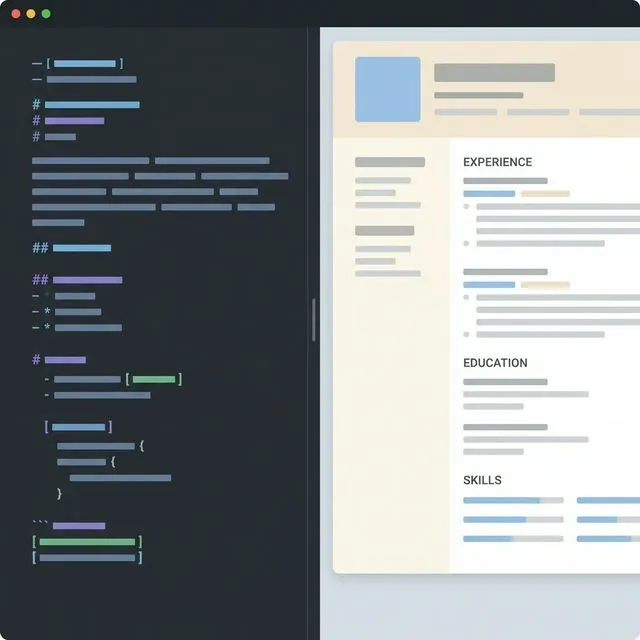
Für Lebensläufe stechen einige praktische Vorteile hervor:
- Kleine, portable Dateien. Ein Markdown-Lebenslauf umfasst typischerweise nur wenige Kilobyte — keine eingebetteten Stile, kein Metadaten-Ballast — und wird konsistent dargestellt, ob Sie ihn in Vim, VS Code oder einem mobilen Editor öffnen.
- Saubere Versionshistorie. Committen Sie
resume.mdin Git, und jede Änderung wird zu einem lesbaren, zeilenweisen Diff — ein neuer Punkt unter „Skills" zeigt sich klar, anders als die undurchsichtigen Änderungen in einer binären.docx. - Weniger Formatierungspannen. Das Bearbeiten in Word lädt zu versehentlichen Stil-Überschreibungen ein — Schriften, die beim Einfügen verrutschen, Tabellen, die auf anderen Rechnern aus dem Lot geraten. Markdowns deklarative Syntax hält die Formatierung vorhersehbar.
- Automatisierungsfreundlich. Da es reiner Text ist, können Skripte Lebenslauf-Abschnitte programmatisch zusammenstellen — nützlich, wenn Sie maßgeschneiderte Versionen für verschiedene Stellen erzeugen.
Das Einzige, was Markdown nicht leistet, ist die Erzeugung der ATS-tauglichen Word- oder PDF-Datei, die Recruiter erwarten. Das ist die Aufgabe des Konvertierungsschritts.
Wie ein Markdown-Lebenslauf in einen realen Workflow passt
Ein gängiges Muster: Ein Entwickler hält seinen Lebenslauf als Markdown-Datei in einem GitHub-Repository, wo er für jeden, der das Profil durchsieht, sauber dargestellt wird. Für eine echte Bewerbung verwirrt eine rohe .md-Datei jedoch die ATS-Parser — sie erwarten DOCX oder PDF. Die Konvertierung der Datei erzeugt ein professionelles Dokument, das ein ATS lesen kann, mit korrekt eingebetteten Bildern wie Zertifizierungsbadges.
Das Gleiche gilt für alle, die ihren Lebenslauf über die Zeit überarbeiten: in Markdown entwerfen und verfeinern, die Historie in Git behalten und nach DOCX exportieren, wann immer die Einreichung ansteht.
Der Markdown-Lebenslauf-Workflow
Einen Lebenslauf in Markdown zu schreiben bedeutet, Inhalt von Präsentation zu trennen: Sie konzentrieren sich darauf, was der Lebenslauf aussagt, und die Konvertierung kümmert sich darum, wie er aussieht. Der Prozess ähnelt dem Programmieren — entwerfen, vorschauen, iterieren. Editoren wie Typora oder VS Code mit einer Markdown-Erweiterung bieten eine Live-Vorschau des Ergebnisses.
Einen Markdown-Lebenslauf strukturieren
Ein gut strukturierter Lebenslauf folgt einer klaren Hierarchie. Viele Editoren unterstützen einen YAML-Frontmatter-Block für Metadaten:
---
name: Jane Doe
title: Senior Full-Stack Developer
email: jane@example.com
github: https://github.com/janedoe
---
Der Textkörper verwendet dann ## für Abschnitte wie „Berufserfahrung" und ### für einzelne Positionen. Das Wesentliche:
- Kontakt: eine kurze Liste mit klickbaren Links —
[LinkedIn](https://linkedin.com/in/janedoe). - Zusammenfassung: ein kurzer Absatz (4–6 Zeilen) unter einer
##-Überschrift, fokussiert auf konkrete, quantifizierbare Erfolge. - Erfahrung und Skills: Aufzählungslisten (
-) mit fett gesetzten Aktionsverben, z. B.- **Built** microservices in Node.js and Docker.
Für Skills hält eine Tabelle alles übersichtlich:
| Category | Technologies    |
|----------|-----------------|
| Frontend | React, Vue.js   |
| Backend  | Node.js, Python |
| Tools    | Git, AWS        |
Diese GFM-Tabelle wird zuverlässig in eine Word-Tabelle umgewandelt. Eine häufige Anfängerfalle: inkonsistente Einrückung in verschachtelten Listen kann die Vorschau zerstören — verwenden Sie vier Leerzeichen zum Verschachteln.
Tools und Tipps
Für die Bearbeitung ergänzt VS Code mit der Erweiterung „Markdown All in One" Linting und Autovervollständigung; Typora bietet eine ablenkungsfreie WYSIWYG-Ansicht für Nicht-Programmierer. Kombinieren Sie beides mit Git für die Versionshistorie.
Ein paar Gewohnheiten helfen:
- Schreiben Sie in kurzen, in sich geschlossenen Blöcken, damit Abschnitte leicht umzustellen sind.
- Validieren Sie die Syntax mit einem Linter wie
markdownlint, um Probleme früh zu erkennen. - Benennen Sie Dateien aussagekräftig (
resume-2026-v2.md) und nutzen Sie Git-Tags für wichtige Versionen.
Wenn der Inhalt final ist, verwandelt ihn der Konvertierungsschritt in ein einreichungsfertiges Dokument.
Einen Markdown-Lebenslauf in DOCX konvertieren
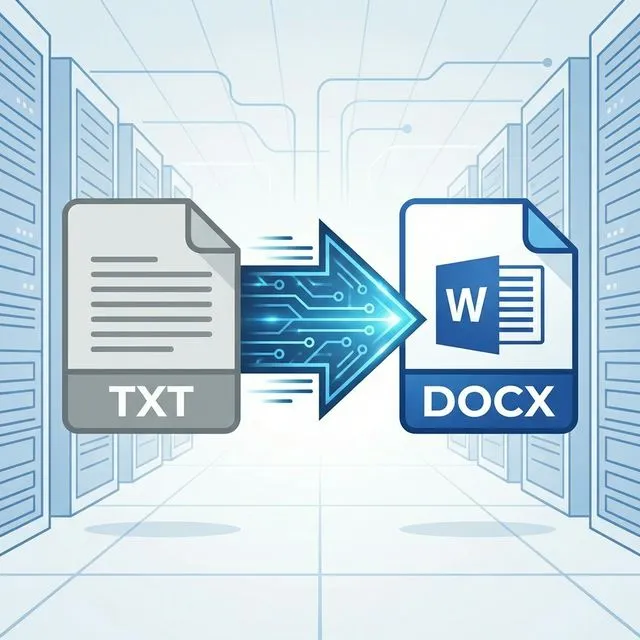
Die Datei vorbereiten
Führen Sie vor der Konvertierung eine schnelle Prüfung durch:
- Tabellen: stellen Sie sicher, dass die Pipes (
|) ausgerichtet sind — eine falsch gesetzte Pipe kann eine Tabelle in rohen Text zerlegen. - Bilder: verwenden Sie nach Möglichkeit absolute URLs, damit der Konverter sie abrufen kann.
- Codeblöcke: rahmen Sie sie mit dreifachen Backticks und einem Sprach-Tag ein.
Die Datei in ein GitHub-Repository oder einen Test-Editor einzufügen ist eine schnelle Methode, um zu bestätigen, dass das GFM wie erwartet dargestellt wird.
Mit dem Online-Tool konvertieren
Die Konvertierung selbst ist unkompliziert und erfordert keine Installation:
- Öffnen Sie den Markdown zu Word Konverter.
- Fügen Sie Ihr Markdown ein oder ziehen Sie die
.md-Datei per Drag-and-drop hinein (bis zu 10 MB). - Prüfen Sie die Live-Vorschau, um zu bestätigen, dass die Abschnitte korrekt dargestellt werden.
- Wählen Sie DOCX als Ausgabeformat. (HTML und PDF stehen ebenfalls zur Verfügung.)
- Klicken Sie auf „Convert" und laden Sie das
.docxherunter.
Ihre Datei wird über eine verschlüsselte Verbindung gesendet, ausschließlich zur Durchführung der Konvertierung verwendet und unmittelbar danach gelöscht — sie wird niemals gespeichert.
Prüfen und anpassen
Öffnen Sie das DOCX in Microsoft Word (2016 oder neuer) und kontrollieren Sie das Ergebnis. Überschriften werden auf die integrierten Word-Stile abgebildet, Listen werden zu nativen Aufzählungen und Tabellen zu bearbeitbaren Rastern. Ein paar letzte Anpassungen machen es ATS-tauglich:
- Stellen Sie die Seitenränder auf etwa 0,5–1 Zoll ein.
- Verwenden Sie eine saubere, gängige Schrift (Arial oder Calibri) mit 10–12 pt.
- Sorgen Sie dafür, dass fett gesetzte Aktionsverben für eine klare visuelle Hierarchie hervorstechen.
Eine kurze Durchsicht dauert nur wenige Minuten und liefert einen Lebenslauf, der sich gegen kostenpflichtige Vorlagen behauptet.
Fortgeschrittene Elemente handhaben

Ein guter Konverter verarbeitet mehr als nur einfache Absätze:
- Tabellen werden zu voll bearbeitbaren Word-Tabellen mit anpassbaren Spalten — nützlich für eine Skills-Matrix.
- Bilder werden als echte grafische Objekte in nativer Auflösung eingebettet.
- Codeblöcke werden zu monospaced, syntaxhervorgehobenen Absätzen, wenn Sie die Sprache angeben — ein netter Akzent auf einem technischen Lebenslauf.
- LaTeX-Mathematik (
$E=mc^2$) wird zu bearbeitbaren Word-Gleichungen, was für Data-Science- und akademische Lebensläufe wichtig ist.
Zusammenfassung
Ihren Lebenslauf in Markdown zu entwerfen gibt Ihnen einen schnellen, versionskontrollierten Workflow: in reinem Text bearbeiten, Änderungen sauber in Git verfolgen und in ein poliertes DOCX konvertieren, wenn es Zeit für die Bewerbung ist. Der Klartext-Ansatz beseitigt die meisten Formatierungsreibungen traditioneller Textverarbeitungsprogramme — und der Konvertierungsschritt liefert die ATS-taugliche Datei, die Recruiter erwarten. Halten Sie Ihren Lebenslauf in Markdown, und eine saubere Word- oder PDF-Kopie ist immer nur einen Schritt entfernt.
Finden Sie dieses Tool nützlich? Helfen Sie uns, es zu verbreiten.


