حل مشاكل تحويل Markdown: إصلاح LaTeX والجداول وMermaid

كتبت ملف Markdown نظيفًا. ضغطت زر "تحويل". والنتيجة لا تشبه ما توقعته إطلاقًا — جداول مبعثرة، كتل أكواد بدون تلوين، صور مختفية، ومعادلات LaTeX تحولت لرموز غير مفهومة.
يبدو مألوفًا؟ تحويل Markdown إلى Word وPDF يفشل عادةً بنفس الطرق المحدودة. يغطي هذا الدليل أكثر 15 مشكلة شيوعًا — كل واحدة مع سببها الفعلي وحل ملموس لها.
مرجع سريع: المشكلة ← الحل
| المشكلة | السبب الأرجح | الحل السريع |
|---|---|---|
| أعمدة الجدول غير متراصّة | صيغة أنابيب ناقصة أو غير متسقة | افحص الجدول بأداة فحص (linter) |
| كتلة الكود تفقد التلوين | لم تُحدَّد لغة البرمجة | أضف اسم اللغة بعد ``` |
| الصور لا تظهر | مسار مكسور أو بروتوكول غير مدعوم | استخدم رابطًا مطلقًا أو ضمّنها كـ base64 |
| LaTeX يظهر كنص عادي | المحوّل لا يدعم الرياضيات | انتقل لأداة تدعم KaTeX/MathJax |
| مخططات Mermaid مفقودة | لا يوجد محرك عرض Mermaid | استخدم محوّلًا يدعم Mermaid |
| القوائم المتداخلة تتسطّح | خلط بين التاب والمسافات | وحّد المسافة البادئة على 4 مسافات |
| الحواشي تختفي | المحوّل يتجاهل صيغة الحواشي | تأكد من دعم حواشي GFM |
| الإيموجي تظهر كمربعات | الخط لا يحتوي رموز الإيموجي | استخدم محوّلًا يدعم ربط خطوط الإيموجي |
مشاكل الجداول
المشكلة 1: أعمدة الجدول غير متراصّة أو مدمجة في Word
ما تراه: جدول Markdown المرتب بعناية يتحول لفوضى في Word — أعمدة مدمجة معًا، محتوى يتجاوز الحدود، أو هيكل الجدول يختفي كليًا.
لماذا يحصل هذا:
السبب الأشيع هو صيغة جدول غير صالحة. جداول Markdown صارمة بشكل مفاجئ. حرف أنبوب واحد ناقص أو صف فاصل غير متراصّ يكسر الجدول بالكامل.
هذا ما يحصل عادةً:
<!-- BROKEN: Missing leading pipe -->
Header 1 | Header 2
--- | ---
Cell 1 | Cell 2

<!-- BROKEN: Separator row doesn't match column count -->
| Header 1 | Header 2 | Header 3 |
| --- | --- |
| Cell 1 | Cell 2 | Cell 3 |
كيف تصلحها:
استخدم دائمًا صيغة أنابيب متسقة مع عدد أعمدة متطابق:
| Header 1 | Header 2 | Header 3 |
|:---------|:--------:|----------:|
| Left     | Center   | Right     |
| Cell 1   | Cell 2   | Cell 3    |
القواعد الأساسية:
- ابدأ وانهِ كل صف بأنبوب
| - يجب أن يحتوي صف الفاصل على نفس عدد الأعمدة الموجودة في رأس الجدول
- استخدم نقطتي المحاذاة —
:---يسار،:---:وسط،---:يمين - لا تستخدم خلايا مدمجة — Markdown القياسي لا يدعمها. إن احتجت لخلايا مدمجة، فعليك تحرير مستند Word يدويًا بعد التحويل
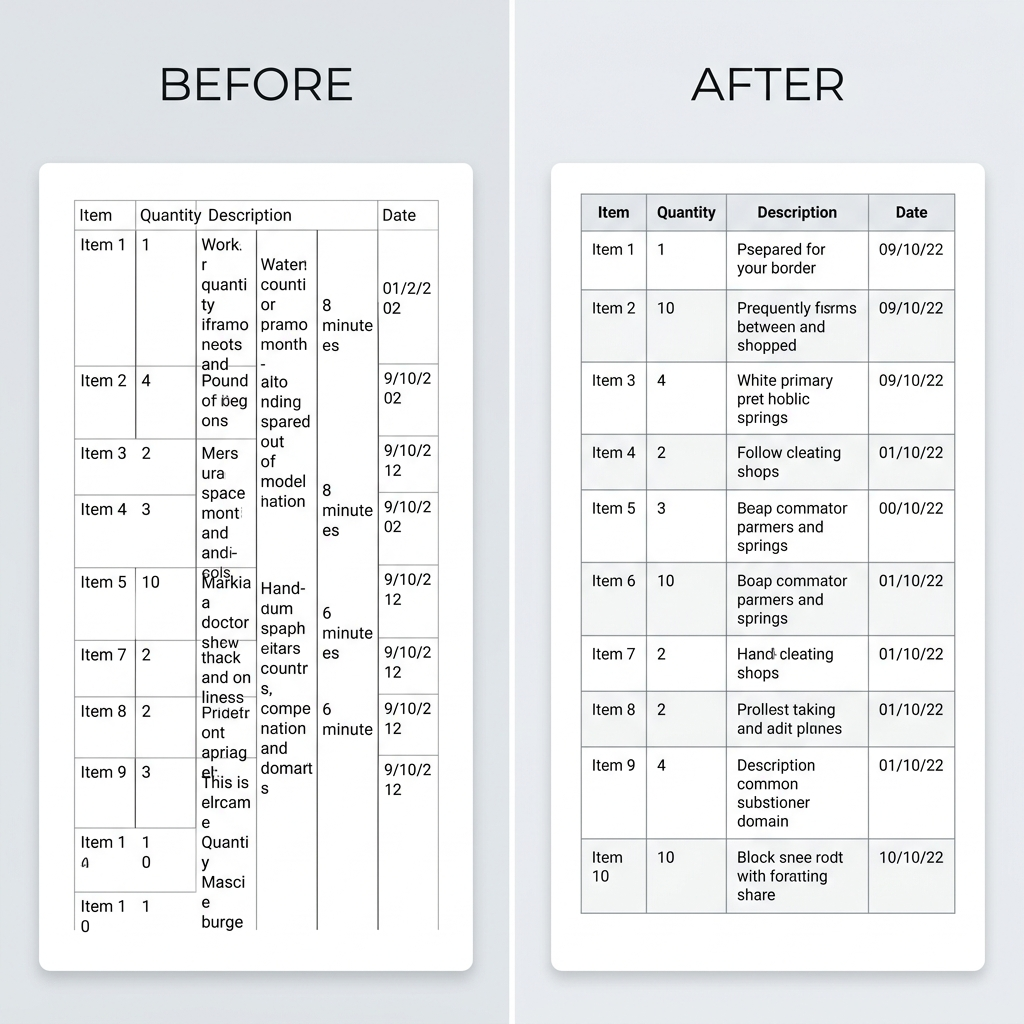
نصيحة احترافية: قبل التحويل، الصق جدولك في أداة فحص أو معاينة Markdown. معظم المحررات (VS Code، Typora، Obsidian) ستظهر لك فورًا إن كان الجدول مكسورًا.
المشكلة 2: عرض أعمدة الجدول غير متساوٍ في مخرجات Word
ما تراه: الجدول يُعرض بشكل صحيح في محرر Markdown، لكن بعد التحويل إلى Word يأخذ عمود واحد 80% من عرض الصفحة بينما الباقي مضغوط.
لماذا يحصل هذا:
معظم محوّلات Markdown إلى Word تحسب عرض العمود بناءً على طول المحتوى. إذا احتوت خلية على جملة طويلة أو رابط URL بينما الباقي قِيَم قصيرة، يصبح التوزيع غير متوازن. على عكس HTML، لا تملك Markdown صيغة لتحديد عرض الأعمدة.
كيف تصلحها:
- أبقِ محتوى الخلايا موجزًا. انقل الأوصاف الطويلة إلى حواشٍ أو فقرات منفصلة أسفل الجدول
- حوّل الروابط الطويلة إلى نص رابط: استخدم
[نص الرابط](url)بدلًا من لصق روابط خام في خلايا الجدول - استخدم MarkFlow للتحويل — يطبّق توزيعًا متوازنًا للأعمدة افتراضيًا، منتجًا جداول Word أكثر قابلية للقراءة من معظم المحوّلات
إن كنت بحاجة لعرض أعمدة دقيق، عدّل الجدول في Word بعد التحويل: حدد الجدول ← خصائص الجدول ← تبويب العمود ← حدد العرض المفضل.
المشكلة 3: المحتوى الذي يحوي أحرفًا خاصة في الجدول يكسر العرض
ما تراه: أحرف الأنبوب | داخل خلايا الجدول تكسر هيكل الأعمدة، أو عناصر HTML تُعرض كنص خام.
لماذا يحصل هذا:
حرف الأنبوب | هو فاصل الأعمدة في جداول Markdown. عندما يحتوي محتوى الخلية على أنبوب حرفي، يراه المحلل كحدّ لعمود.
كيف تصلحها:
اهرب من حرف الأنبوب بشرطة مائلة عكسية:
| Command | Description |
|:--------|:------------|
| `echo "a \| b"` | Pipes output through filter |
| `status: pass\|fail` | Shows pass or fail status |
للأحرف الخاصة الأخرى في خلايا الجدول:
- استخدم
\|لأحرف الأنبوب الحرفية - استخدم عناصر HTML مثل
&لعلامة العطف (&) إن لزم - غلّف المحتوى بعلامات الكود المضمّن (backticks) لمنع تفسير Markdown له
مشاكل كتل الكود
المشكلة 4: كتل الكود تفقد تلوين التركيب بعد التحويل
ما تراه: كود Python أو JavaScript الملوّن بشكل جميل يصبح نصًا عاديًا أحادي اللون في مستند Word.
لماذا يحصل هذا:
سببان شائعان:
- لا يوجد معرّف لغة — استخدمت ثلاث علامات اقتباس عكسية بسيطة دون تحديد اللغة
- المحوّل لا يدعم التلوين — كثير من المحوّلات الأساسية تحذف تلوين التركيب أثناء التصدير إلى Word/PDF
هذا هو الفرق:
<!-- NO highlighting — missing language tag -->
```
function hello() {
  console.log("Hello");
}
```

<!-- WITH highlighting — language specified -->
```javascript
function hello() {
  console.log("Hello");
}
```
كيف تصلحها:
حدد دائمًا اللغة بعد علامات الاقتباس العكسية الثلاث الافتتاحية. معرّفات اللغات الشائعة:
| اللغة | المعرّف |
|---|---|
| JavaScript | javascript أو js |
| Python | python أو py |
| TypeScript | typescript أو ts |
| Bash/Shell | bash أو shell |
| JSON | json |
| SQL | sql |
| HTML | html |
| CSS | css |
| Go | go |
| Rust | rust |
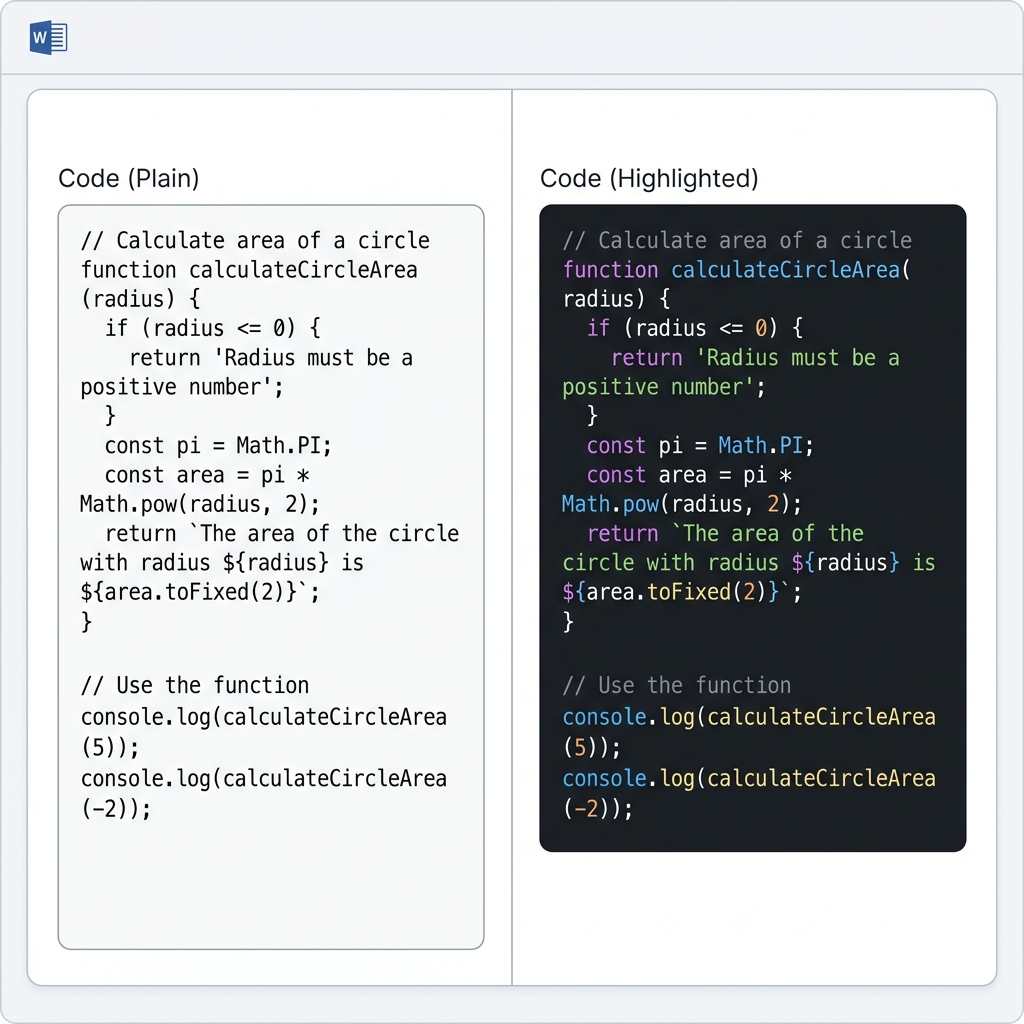
إن كان محوّلك لا يزال لا ينتج مخرجات ملوّنة، MarkFlow يحافظ على تلوين التركيب في مخرجات Word وPDF على حد سواء — يظهر الكود بالألوان والخط والمسافة البادئة الصحيحة.
المشكلة 5: تنسيق الكود المضمّن يختفي
ما تراه: النص المغلّف بعلامة اقتباس عكسية واحدة مثل config.yaml أو npm install يظهر كنص عادي في المستند المحوّل، دون أي تمييز بصري.
لماذا يحصل هذا:
بعض المحوّلات تعامل الكود المضمّن كنص عادي ولا تطبّق أي تنسيق. يتم التعرف على صيغة الاقتباس العكسي، لكن صيغة الخرج لا تتضمن خطًا ثابت العرض أو لون خلفية.
كيف تصلحها:
- استخدم محوّلًا يحترم تنسيق الكود المضمّن. MarkFlow يعرض الكود المضمّن بخط ثابت العرض وخلفية خفيفة في مخرجات Word، مما يجعله مميزًا بصريًا عن النص المحيط
- تجنب الاقتباسات العكسية المتداخلة في الكود المضمّن. إن كان كودك يحتوي على علامات اقتباس عكسية، استخدم اقتباسًا عكسيًا مزدوجًا:
`code with `backtick`← استخدم``code with `backtick` `` - لا تفرط في استخدام الكود المضمّن للتأكيد — استخدم الخط العريض أو المائل بدلًا من ذلك. احتفظ بالاقتباسات العكسية للكود الفعلي والأوامر وأسماء الملفات والمعرّفات التقنية
المشكلة 6: المسافة البادئة والفراغات في الكود خاطئة
ما تراه: كتل الكود في مخرجات Word لها مسافة بادئة غير صحيحة — إما كل شيء محاذى لليسار، أو التاب يُحوَّل إلى مسافات غير متسقة.
لماذا يحصل هذا:
تحويل التاب إلى مسافات يختلف بين محلّلات Markdown ومحرك عرض Word. بعض المحوّلات أيضًا تحذف الفراغات البادئة أو تدمج عدة مسافات في واحدة.
كيف تصلحها:
- استخدم المسافات وليس التاب في كتل كود Markdown. معظم أدلة الأنماط توصي بمسافتين أو 4 مسافات. التاب يُفسَّر بشكل غير متسق عبر المحوّلات
- استخدم كتل الكود المسيّجة (ثلاث علامات اقتباس عكسية) بدلًا من كتل الكود المزاحة (4 مسافات). الكتل المسيّجة تُحلَّل بموثوقية أكبر:
<!-- PREFERRED: Fenced code block -->
```python
def nested():
    if True:
        for i in range(10):
            print(i)
```

<!-- AVOID: Indented code block (4 spaces) -->
    def nested():
        if True:
            for i in range(10):
                print(i)
- افحص الخرج فورًا بعد التحويل. إن كانت الفراغات خاطئة، فالمشكلة في المحوّل وليس في Markdown الخاص بك. جرّب أداة مختلفة أو أبلغ عن الخلل
مشاكل الصور
المشكلة 7: الصور لا تظهر بعد التحويل
ما تراه: مستند Word أو PDF المحوّل يعرض أيقونات صور مكسورة، أو مساحات فارغة، أو النص البديل بدلًا من الصورة الفعلية.
لماذا يحصل هذا:
هذه الشكوى رقم 1 التي نراها في التحويل، وهي تعود دائمًا تقريبًا إلى مسارات الصور:
- مسارات نسبية لا يستطيع المحوّل حلّها —
يعمل في محررك لأنه يعرف مكان الملف. المحوّل قد لا يعرف - روابط بعيدة تتطلب مصادقة — الصور المستضافة على مستودعات GitHub خاصة أو Google Drive أو Notion لن تُحمَّل أثناء التحويل
- مشاكل البروتوكول — بعض المحوّلات لا تتعامل مع مسارات
file://أو المسارات المطلقة المحلية - صيغة الملف غير مدعومة — بعض المحوّلات تعاني مع SVG أو WebP أو TIFF
كيف تصلحها:
| الحالة | الحل |
|---|---|
| استخدام مسارات نسبية | حوّلها لروابط مطلقة أو ضمّنها كـ base64 |
| صور على خوادم خاصة | حمّل الصورة أولًا، واستخدم مسارًا محليًا |
| استخدام صيغة SVG | حوّلها لـ PNG أو WebP قبل تحويل المستند |
| صور كبيرة جدًا (>10MB) | صغّر حجمها أو اضغطها قبل التحويل |
للنهج الموثوق، استخدم روابط صور متاحة للعموم:
<!-- Most reliable: absolute URL -->

<!-- Also reliable: base64 embedding (for small images) -->

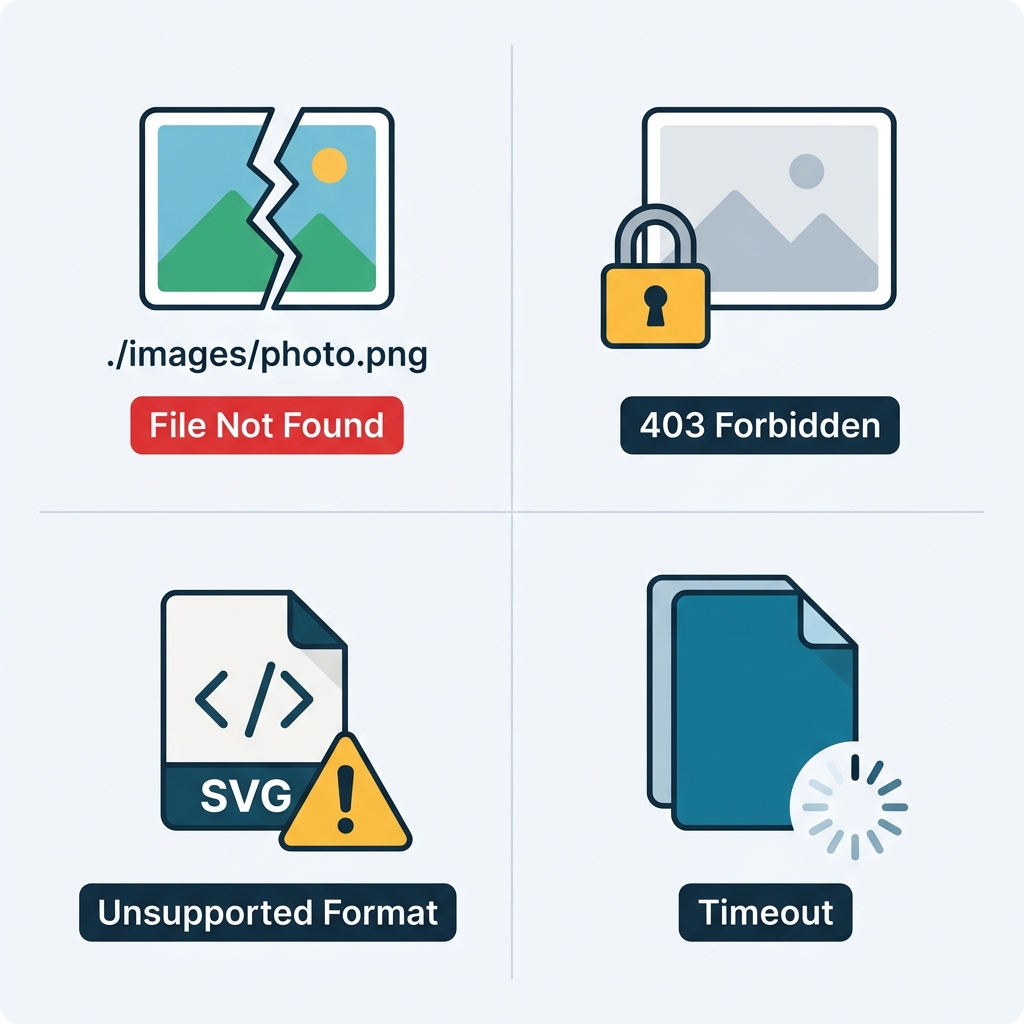
مع MarkFlow: اسحب وأسقط ملف .md الخاص بك مع مجلد صوره — يحل MarkFlow المسارات النسبية تلقائيًا. يمكنك أيضًا لصق Markdown يحوي روابط صور وستُضمَّن في مخرجات Word.
المشكلة 8: الصور كبيرة جدًا أو صغيرة جدًا في مخرجات Word
ما تراه: صورة تبدو مثالية في معاينة Markdown تظهر إما صغيرة جدًا أو ضخمة في مستند Word المحوّل، مما يكسر تخطيط الصفحة.
لماذا يحصل هذا:
Markdown لا تملك صيغة أصلية لتحديد حجم الصور. صيغة  لا تقبل معاملات العرض أو الارتفاع. معظم المحوّلات تدرج الصور بأبعاد البكسل الأصلية، والتي قد لا تطابق عرض صفحة Word.
كيف تصلحها:
بعض نكهات Markdown تدعم تحديد حجم الصور عبر HTML:
<!-- Control image size with HTML -->
<img src="./diagram.png" alt="System architecture" width="600" />
لكن ليست كل محوّلات Markdown إلى Word تعالج وسوم HTML. خياراتك:
- غيّر حجم الصورة المصدر إلى نحو 600-800 بكسل عرضًا قبل إضافتها إلى Markdown — هذا يناسب معظم تخطيطات صفحات Word
- استخدم وسوم img في HTML مع العرض إن كان محوّلك يدعم HTML المضمّن
- غيّر الحجم بعد التحويل في Word: انقر بزر الفأرة الأيمن على الصورة ← الحجم والموضع ← حدد العرض بالنسبة المطلوبة
أبعاد الصور الموصى بها لمخرجات Word:
- صور بعرض كامل: 600–800 بكسل
- مخططات داخلية: 400–500 بكسل
- أيقونات أو شارات: 100–200 بكسل
المشكلة 9: صور Base64 المضمّنة تفشل في التحويل
ما تراه: الصور المضمّنة كـ data URIs بترميز base64 في Markdown تعمل في المعاينة لكنها تظهر كصور مكسورة أو تُحذف كليًا في المستند المحوّل.
لماذا يحصل هذا:
الصور المرمّزة بـ base64 تزيد حجم الملف بشكل كبير (نحو 33% أكبر من الملف الثنائي). بعض المحوّلات لديها حدود حجم لـ data URIs المضمّنة، أو ببساطة لا تحلل صيغة data:image/...;base64,....
كيف تصلحها:
- أبقِ صور base64 صغيرة — أقل من 100KB (نحو 75KB في الملف الثنائي الأصلي). الأيقونات والشعارات الصغيرة تعمل جيدًا؛ لقطات الشاشة والصور عادةً لا
- استخدم ملفات صور فعلية لأي شيء كبير. استضفها أو ضمّنها بجانب ملف
.mdالخاص بك - افحص وثائق محوّلك لمعرفة دعم data URI. MarkFlow يتعامل مع الصور المضمّنة بـ base64 في مخرجات Word وPDF، لكن هناك حد عملي للحجم نحو 2MB لكل صورة
مشاكل معادلات LaTeX ومخططات Mermaid
المشكلة 10: معادلات LaTeX تُعرض كنص عادي
ما تراه: بدلًا من معادلة معروضة بشكل صحيح، يعرض مستند Word مصدر LaTeX الخام: $E = mc^2$ أو $$\int_{0}^{1} x^2 dx$$ كنص حرفي.
لماذا يحصل هذا:
دعم رياضيات LaTeX ليس جزءًا من Markdown القياسي أو GFM. إنه امتداد يتطلب محركات عرض محددة (KaTeX أو MathJax). معظم المحوّلات الأساسية — بما فيها Pandoc بدون الخيارات الصحيحة، وVS Code بدون إضافات، وDillinger — لا تعالج صيغة LaTeX.
كيف تصلحها:
أولًا، تحقق من صحة صيغتك:
<!-- Inline math: single dollar signs -->
The formula $E = mc^2$ describes mass-energy equivalence.

<!-- Block math: double dollar signs -->
$$
\frac{-b \pm \sqrt{b^2 - 4ac}}{2a}
$$
ثم استخدم محوّلًا يدعم LaTeX:
| الأداة | دعم LaTeX | ملاحظات |
|---|---|---|
| MarkFlow | نعم | عرض KaTeX، مضمّن وكتلي على حد سواء |
| Pandoc | نعم | يتطلب --mathjax أو محرك LaTeX |
| Typora | نعم | KaTeX/MathJax مدمج |
| VS Code | جزئي | يحتاج إضافة KaTeX CSS |
| Dillinger | لا | — |
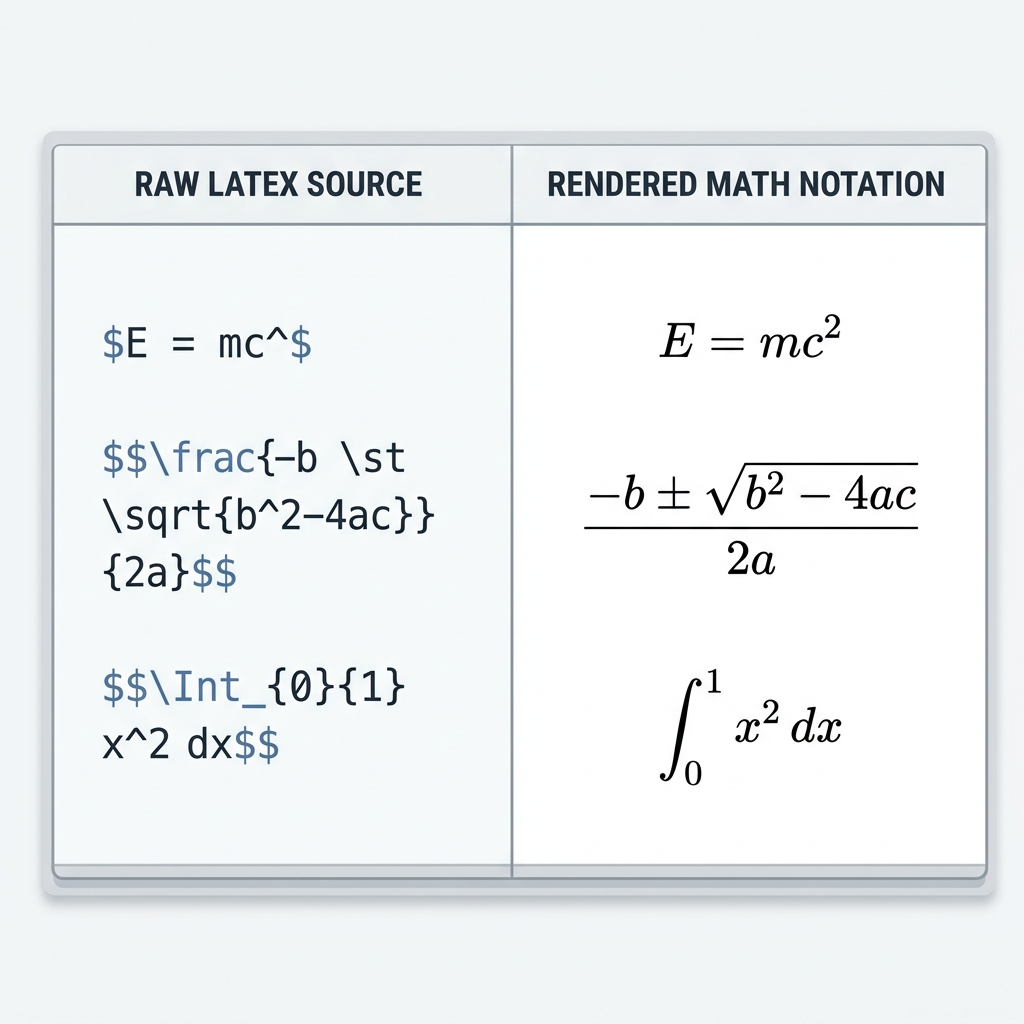
أخطاء LaTeX الشائعة التي تسبب فشل العرض:
<!-- WRONG: Space after opening $ -->
$ E = mc^2 $

<!-- CORRECT: No space after opening $ -->
$E = mc^2$

<!-- WRONG: Missing closing delimiter -->
$$\int_{0}^{1} x^2 dx

<!-- CORRECT: Matching delimiters -->
$$\int_{0}^{1} x^2 dx$$
للأوراق الأكاديمية والوثائق التقنية، MarkFlow يعرض LaTeX كصور معادلات فعلية في مخرجات Word — لذا تبدو معادلاتك صحيحة حتى في إصدارات Word التي لا تدعم محرري المعادلات.
المشكلة 11: مخططات Mermaid لا تظهر في المخرجات
ما تراه: بدلًا من مخطط انسيابي أو مخطط تسلسلي معروض، يعرض خرج Word/PDF كود Mermaid الخام ككتلة كود عادية.
لماذا يحصل هذا:
Mermaid محرك عرض مبني على JavaScript. يحتاج متصفحًا أو بيئة Node.js لتوليد المخطط البصري. معظم محوّلات Markdown إلى Word تعالج Markdown كنص بحت ولا تنفّذ JavaScript، لذا تعامل كتل Mermaid ككود عادي.
كيف تصلحها:
تحقق من صيغة Mermaid أولًا:
```mermaid
graph TD
    A[Start] --> B{Decision}
    B -->|Yes| C[Action 1]
    B -->|No| D[Action 2]
    C --> E[End]
    D --> E
```
أدوات تعرض Mermaid إلى Word/PDF:
- MarkFlow — يعرض مخططات Mermaid كصور مضمّنة في مخرجات Word. يدعم المخططات الانسيابية والمخططات التسلسلية ومخططات جانت وغيرها
- Typora — يعرض Mermaid في المعاينة ويصدّر إلى PDF
- Pandoc — يتطلب إضافة
mermaid-filter(npm install -g mermaid-filter)
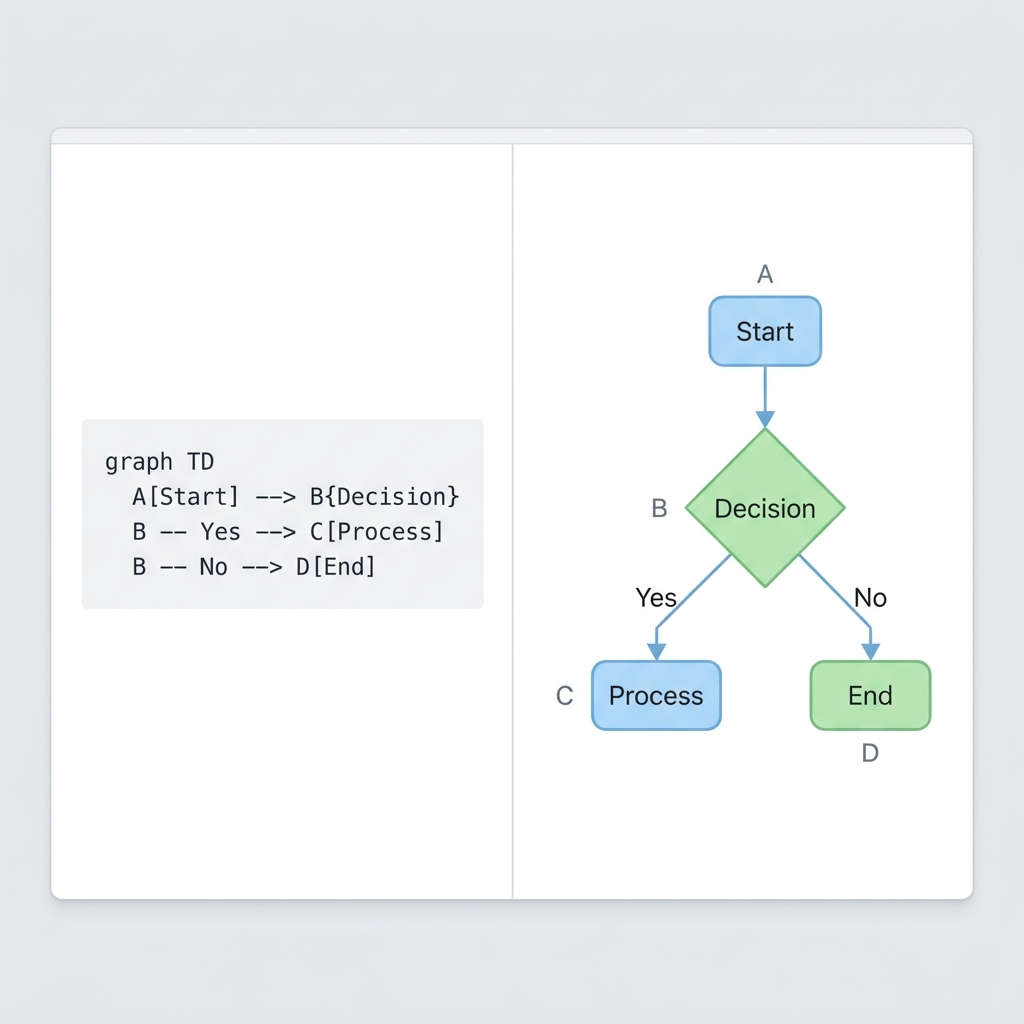
حل بديل للمحوّلات بدون دعم Mermaid:
- استخدم محرر Mermaid Live Editor لعرض مخططك
- صدّره كـ PNG أو SVG
- استبدل كتلة كود Mermaid بمرجع صورة في Markdown الخاص بك
- حوّل كالمعتاد
هذا يضيف خطوة يدوية لكنه يضمن ظهور المخطط في مخرجات أي محوّل.
مشاكل التنسيق والهيكل
المشكلة 12: مستويات العناوين خاطئة في مخرجات Word
ما تراه: التسلسل الهرمي للعناوين في Word لا يطابق Markdown الخاص بك. عناوين H2 تظهر كـ H1، أو كل العناوين تُعرض بنفس الحجم.
لماذا يحصل هذا:
سببان شائعان:
- عناوين H1 متعددة في Markdown الخاص بك. يجب أن يحتوي المستند على H1 واحد فقط (العنوان). بعض المحوّلات تدمج أو تعيد ربط العناوين عند اكتشاف عدة عناوين H1
- المحوّل يربط عناوين Markdown بأنماط Word بشكل مختلف. بعض الأدوات تعامل أول عنوان كعنوان المستند بغض النظر عن مستواه
كيف تصلحها:
اتبع التسلسل الهرمي الصحيح للعناوين:
# Document Title (H1 — use exactly once)

## Section Title (H2 — main sections)

### Subsection (H3 — within sections)

#### Detail (H4 — rarely needed)
- لا تتخطّ المستويات — لا تنتقل من H2 مباشرة إلى H4
- استخدم H1 مرة واحدة فقط في أعلى مستندك، أو دع المحوّل يضيفه من بيانات العنوان الوصفية
- افحص لوحة الأنماط في مخرجات Word — يجب أن تظهر العناوين كـ "Heading 1" و"Heading 2" إلخ. إن ظهرت كـ "Normal"، فالمحوّل لم يربطها بشكل صحيح
المشكلة 13: القوائم المتداخلة تفقد مسافتها البادئة
ما تراه: قائمتك النقطية أو المرقمة المتداخلة بعناية تظهر مسطحة كليًا في مخرجات Word — كل العناصر في المستوى نفسه.
لماذا يحصل هذا:
المسافة البادئة غير المتسقة هي السبب. تتطلب Markdown مسافات متسقة لاكتشاف مستويات التداخل. خلط التاب والمسافات، أو استخدام مسافتين في مكان و3 في آخر، يربك المحلل.
كيف تصلحها:
استخدم 4 مسافات (أو تاب واحد) لكل مستوى تداخل، بشكل متسق:
- First level item
    - Second level item
        - Third level item
    - Back to second level
- Back to first level

1. First item
    1. Sub-item one
    2. Sub-item two
2. Second item
    - Mixed bullet under number
أخطاء شائعة:
<!-- BROKEN: Inconsistent indentation (2 spaces then 3) -->
- Item A
  - Sub A (2 spaces)
   - Sub B (3 spaces — parser gets confused)

<!-- FIXED: Consistent 4-space indentation -->
- Item A
    - Sub A
    - Sub B
إن كان محوّلك لا يزال يسطّح القوائم، جرّب التبديل إلى محوّل آخر. MarkFlow يحافظ على المسافة البادئة للقوائم المتداخلة في مخرجات Word، بما فيها القوائم المختلطة المرتبة/غير المرتبة.
المشكلة 14: الحواشي تختفي أو تتكسر
ما تراه: مراجع الحواشي مثل [^1] تظهر كنص حرفي في المستند المحوّل، ومحتوى الحاشية في أسفل Markdown الخاص بك مفقود أو يُعرض كفقرة عادية.
لماذا يحصل هذا:
الحواشي امتداد لـ GFM، وليست جزءًا من مواصفات Markdown الأصلية. المحوّلات التي تدعم Markdown الأساسي فقط لن تعالج صيغة الحواشي.
كيف تصلحها:
صيغة الحواشي الصحيحة:
This claim needs a source[^1]. Another point here[^note].

[^1]: Smith, J. (2025). "Research Paper Title." Journal Name.
[^note]: This is a longer footnote with multiple sentences.
    Indent continuation lines with 4 spaces.
تحقق من أن:
- المرجع
[^id]والتعريف[^id]:يستخدمان نفس المعرّف - تعريفات الحواشي موضوعة في نهاية المستند (أو على الأقل بعد كل المراجع)
- محوّلك يدعم حواشي GFM — MarkFlow وPandoc وTypora جميعها تتعامل معها بشكل صحيح
المشكلة 15: رموز الإيموجي تظهر كمربعات فارغة
ما تراه: الإيموجي مثل ✅ أو 🚀 أو ⚠️ تظهر كمستطيلات فارغة أو علامات استفهام في مخرجات Word.
لماذا يحصل هذا:
يستخدم مستند Word خطًا لا يتضمن رموز الإيموجي. عندما يربط المحوّل نص Markdown بـ Word، يطبّق خطًا قياسيًا (مثل Calibri أو Times New Roman) قد لا يحتوي على رموز Unicode للإيموجي.
كيف تصلحها:
- بعد التحويل: حدد رموز الإيموجي في Word، وغيّر خطها إلى "Segoe UI Emoji" (Windows) أو "Apple Color Emoji" (macOS)
- قبل التحويل: إن كان عرض الإيموجي حاسمًا، فكّر في استبدالها بمكافئات نصية أو صور
- استخدم محوّلًا يتعامل مع خطوط الإيموجي: MarkFlow يربط رموز الإيموجي بخط النظام المناسب في مخرجات Word، لذا تُعرض بشكل صحيح على Windows وmacOS على حد سواء
| النهج | المميزات | العيوب |
|---|---|---|
| إيموجي Unicode في Markdown | بسيط وقياسي | العرض يعتمد على الخط |
إيموجي HTML (:white_check_mark:) | توافق أفضل | ليست كل المحوّلات تحلل الأكواد المختصرة |
| الاستبدال بصورة | عرض مضمون | جهد إضافي، ملف أكبر |
الوقاية: كيف تتجنب مشاكل التحويل قبل حدوثها
معظم مشاكل التحويل يمكن تفاديها. ادمج هذه العادات في سير عمل كتابة Markdown.
افحص قبل التحويل
استخدم أداة فحص Markdown لاكتشاف مشاكل الصيغة قبل أن تصبح مشاكل تحويل:
# Install markdownlint CLI
npm install -g markdownlint-cli

# Lint your file
markdownlint document.md
مستخدمو VS Code: ثبّت إضافة "markdownlint" للفحص اللحظي.
استخدم معاينة تطابق مخرجاتك
معاينة محررك ومخرجات المحوّل يستخدمان محركَي عرض مختلفين. ما يبدو سليمًا في VS Code قد ينكسر في Word. نفّذ دائمًا تحويلًا تجريبيًا قبل تصديرك النهائي.
وحّد نمط Markdown الخاص بك
اختر اصطلاحات والتزم بها:
- المسافة البادئة: 4 مسافات للتداخل
- نهايات الأسطر: سطر فارغ واحد بين الكتل
- كتل الكود: دائمًا مسيّجة (وليست مزاحة)، دائمًا مع وسوم اللغة
- الصور: صيغة مسار متسقة (كلها نسبية أو كلها مطلقة)
- الجداول: أنابيب في البداية والنهاية لكل صف
احتفظ بمستند اختبار
احتفظ بملف Markdown يحوي مثالًا واحدًا لكل عنصر تستخدمه — جداول، كتل كود، رياضيات، مخططات، قوائم متداخلة، حواشٍ، إيموجي. مرّره عبر محوّلك كلما حدّثت أدواتك. هذا يكتشف التراجعات قبل أن تؤثر على مستندات حقيقية.
متى تستخدم أي محوّل
أدوات مختلفة تتعامل مع مجموعات مشاكل مختلفة:
| إن كنت تحتاج... | الخيار الأفضل | لماذا |
|---|---|---|
| كل شيء يعمل مباشرةً | MarkFlow | يتعامل مع GFM وLaTeX وMermaid والإيموجي وتلوين الكود بدون إعداد |
| أوراق أكاديمية برياضيات معقدة | Pandoc مع محرك LaTeX | أعلى جودة لعرض المعادلات |
| تحكم أقصى بأنماط Word | Pandoc مع reference.docx مخصص | نهج مبني على القوالب |
| تحويل سريع لمستندات بسيطة | أي أداة على المتصفح | معظم المحوّلات تتعامل مع Markdown الأساسي بشكل جيد |
| معالجة دفعية في CI/CD | Pandoc أو markdown-pdf | قابل للبرمجة والأتمتة |
لمقارنة تفصيلية لأدوات التحويل، انظر مقارنة محوّلات Markdown إلى PDF.
الأسئلة الشائعة
س: لماذا ينكسر جدول Markdown الخاص بي عند التحويل إلى Word؟ ج: السبب الأشيع هو صيغة أنابيب غير متسقة — أنابيب بداية/نهاية ناقصة أو صف فاصل لا يطابق عدد الأعمدة. افحص صيغة جدولك في معاينة Markdown قبل التحويل.
س: كيف أحافظ على تلوين التركيب في كتل الكود عند التحويل إلى Word؟
ج: حدد دائمًا اللغة بعد علامات الاقتباس العكسية الثلاث الافتتاحية (مثل ```python). ثم استخدم محوّلًا مثل MarkFlow يحافظ على التلوين في مخرجات Word.
س: لماذا صوري مفقودة بعد تحويل Markdown إلى Word؟
ج: المحوّل لا يستطيع حل مسارات صورك. استخدم روابط مطلقة للصور البعيدة، أو استخدم أداة مثل MarkFlow تتعامل مع المسارات النسبية عند رفع ملف .md مع مجلد صوره.
س: هل يمكنني تحويل معادلات LaTeX إلى Word دون فقدان التنسيق؟ ج: نعم، لكنك تحتاج محوّلًا يدعم LaTeX. MarkFlow وPandoc (مع خيارات الرياضيات) وTypora جميعها تعرض LaTeX بشكل صحيح. المحوّلات الأساسية ستُخرج مصدر LaTeX الخام كنص عادي.
س: لماذا تظهر مخططات Mermaid ككود في مستندي المحوّل؟ ج: معظم المحوّلات لا تنفّذ JavaScript الذي يتطلبه Mermaid. استخدم MarkFlow لعرض Mermaid التلقائي، أو اعرض المخططات مسبقًا كصور باستخدام محرر Mermaid Live Editor.
س: كيف أصلح مسافة القوائم المتداخلة البادئة في مخرجات Word؟ ج: استخدم بالضبط 4 مسافات لكل مستوى تداخل في Markdown الخاص بك. تجنب خلط التاب والمسافات. إن استمرت المشكلة، جرّب محوّلًا مختلفًا — بعضها يتعامل مع القوائم المتداخلة أفضل من غيرها.
مصادر ذات صلة
- محوّل Markdown إلى Word — حوّل بدعم تنسيق كامل، يشمل الجداول والأكواد والرياضيات
- محوّل Markdown إلى PDF — أنشئ ملفات PDF جاهزة للطباعة من Markdown
- محوّل Markdown إلى HTML — صدّر HTML نظيفًا ودلاليًا
- كيف تكتب بـ Markdown — أتقن الصيغة لتجنب مشاكل التحويل
- دليل مخرجات Markdown من ChatGPT — احصل على Markdown جيد البنية من أدوات الذكاء الاصطناعي
- أفضل محوّلات Markdown إلى PDF — مقارنة تفصيلية للأدوات
هل وجدت هذه الأداة مفيدة؟ ساعدنا في نشر الكلمة.


