Currículo em Markdown: Escreva e Converta para Word ou PDF
Quem trabalha com desenvolvimento costuma manter várias versões do currículo para vagas diferentes. O Markdown se encaixa bem nesse fluxo: a sintaxe leve permite edições rápidas, sem o peso de formatação de um editor de texto. Mas, para passar pelos sistemas de rastreamento de candidatos (ATS) e ter aparência profissional, o currículo geralmente precisa ser um arquivo Word ou PDF — e esse é o único passo que o Markdown não consegue dar sozinho. Nosso conversor de Markdown para Word cuida dessa conversão, mantendo a estrutura do documento intacta e gerando um DOCX bem acabado.
Este guia explica por que o Markdown funciona bem para currículos e como obter o melhor resultado.
Por que o Markdown funciona bem para currículos
O Markdown é uma sintaxe de formatação em texto puro criada por John Gruber em 2004, pensada para a legibilidade em vez do efeito visual — exatamente o que um currículo precisa. Diferentemente de um .docx proprietário, um arquivo Markdown não fica preso a um único aplicativo e abre em qualquer editor de texto, em qualquer dispositivo. Se a sintaxe ainda é nova para você, nosso guia sobre como escrever em Markdown cobre o básico.
Vantagens em relação aos formatos tradicionais
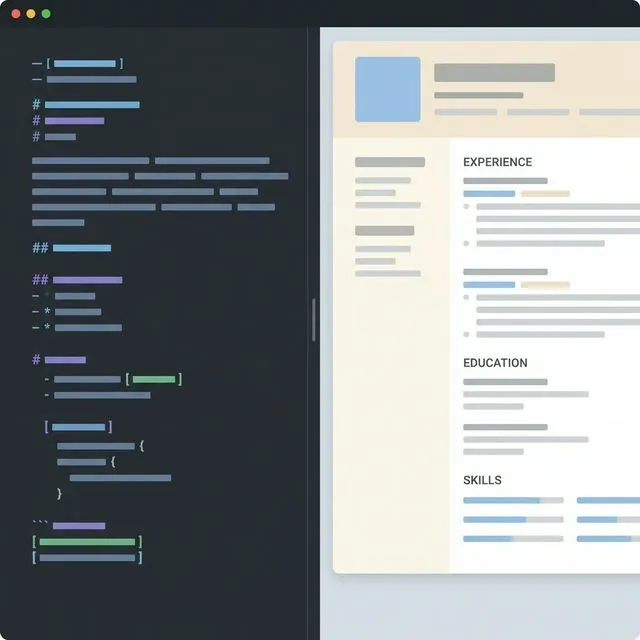
Algumas vantagens práticas se destacam para currículos:
- Arquivos pequenos e portáteis. Um currículo em Markdown costuma ter apenas alguns kilobytes — sem estilos embutidos nem excesso de metadados — e é exibido de forma consistente, seja no Vim, no VS Code ou num editor mobile.
- Histórico de versões limpo. Faça commit do
resume.mdno Git e cada alteração vira um diff legível linha a linha — um novo item em "Habilidades" aparece com clareza, ao contrário das mudanças opacas dentro de um.docxbinário. - Menos acidentes de formatação. A edição no Word convida a sobrescritas acidentais de estilo — fontes que mudam ao colar, tabelas que se desalinham entre máquinas. A sintaxe declarativa do Markdown mantém a formatação previsível.
- Favorável à automação. Por ser texto puro, scripts podem montar seções do currículo de forma programática — útil se você gera versões sob medida para vagas diferentes.
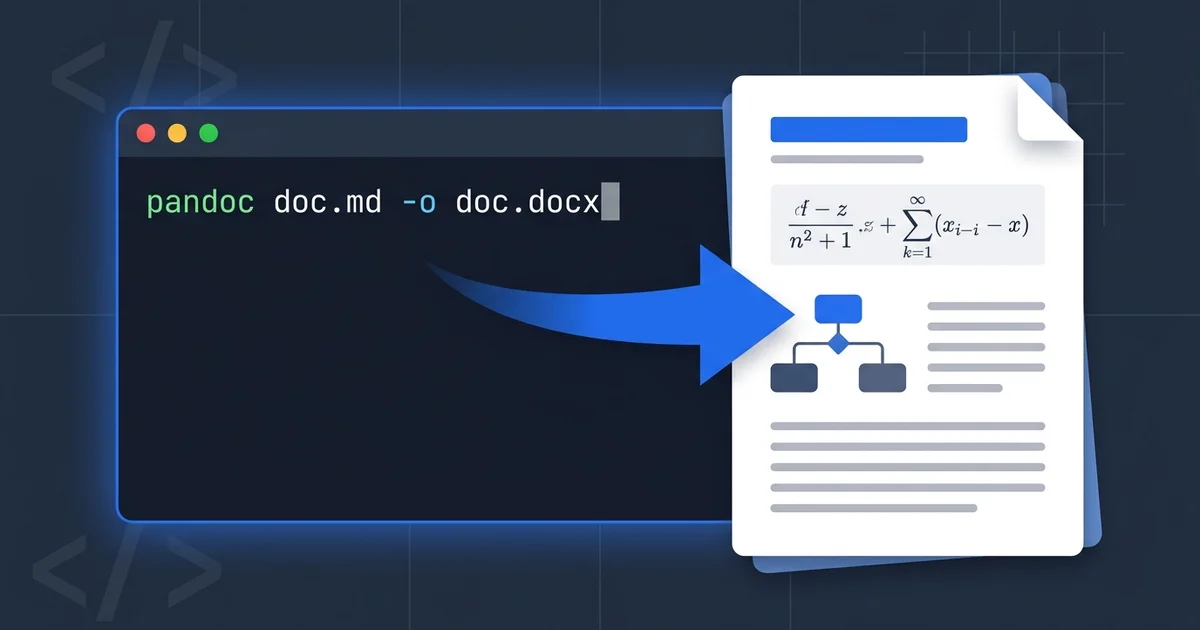
A única coisa que o Markdown não faz é produzir o arquivo Word ou PDF compatível com ATS que os recrutadores esperam. Esse é o papel do passo de conversão.
Como um currículo Markdown se encaixa em um fluxo de trabalho real
Um padrão comum: uma pessoa desenvolvedora mantém o currículo como arquivo Markdown num repositório do GitHub, onde ele é renderizado de forma limpa para qualquer um que veja o perfil. Para uma candidatura de verdade, porém, um arquivo .md cru confunde os parsers de ATS — que esperam DOCX ou PDF. Converter o arquivo gera um documento profissional que um ATS consegue ler, com imagens como selos de certificação devidamente incorporadas.
O mesmo vale para quem revisa o currículo ao longo do tempo: redija e revise em Markdown, mantenha o histórico no Git e exporte para DOCX sempre que precisar enviá-lo.
O fluxo de trabalho de um currículo Markdown
Escrever um currículo em Markdown significa separar conteúdo de apresentação: você se concentra no que o currículo diz, e a conversão cuida de como ele fica. O processo é muito parecido com escrever código — esboçar, pré-visualizar, iterar. Editores como Typora ou VS Code com uma extensão de Markdown oferecem uma pré-visualização ao vivo do resultado.
Estruturar um currículo Markdown
Um currículo bem estruturado segue uma hierarquia clara. Muitos editores suportam um bloco YAML frontmatter para metadados:
---
name: Jane Doe
title: Senior Full-Stack Developer
email: jane@example.com
github: https://github.com/janedoe
---
O corpo então usa ## para seções como "Experiência profissional" e ### para cada cargo. O essencial:
- Contato: uma lista curta com links clicáveis —
[LinkedIn](https://linkedin.com/in/janedoe). - Resumo: um parágrafo curto (4 a 6 linhas) sob um título
##, focado em conquistas concretas e quantificáveis. - Experiência e habilidades: listas com marcadores (
-) e verbos de ação em negrito, por exemplo- **Desenvolvi** microsserviços em Node.js e Docker.
Para as habilidades, uma tabela mantém tudo fácil de ler de relance:
| Category | Technologies    |
|----------|-----------------|
| Frontend | React, Vue.js   |
| Backend  | Node.js, Python |
| Tools    | Git, AWS        |
Essa tabela GFM se converte de forma confiável em uma tabela do Word. Uma armadilha comum para iniciantes: indentação inconsistente em listas aninhadas pode quebrar a pré-visualização — use quatro espaços para os níveis aninhados.
Ferramentas e dicas
Para edição, o VS Code com a extensão "Markdown All in One" adiciona linting e autocompletar; o Typora oferece uma visão WYSIWYG sem distrações, ideal para quem não escreve código. Combine qualquer um deles com o Git para o histórico de versões.
Alguns hábitos ajudam:
- Escreva em blocos curtos e autocontidos, para que as seções sejam fáceis de reordenar.
- Valide a sintaxe com um linter como o
markdownlintpara detectar problemas cedo. - Dê nomes descritivos aos arquivos (
resume-2026-v2.md) e use tags do Git para as versões principais.
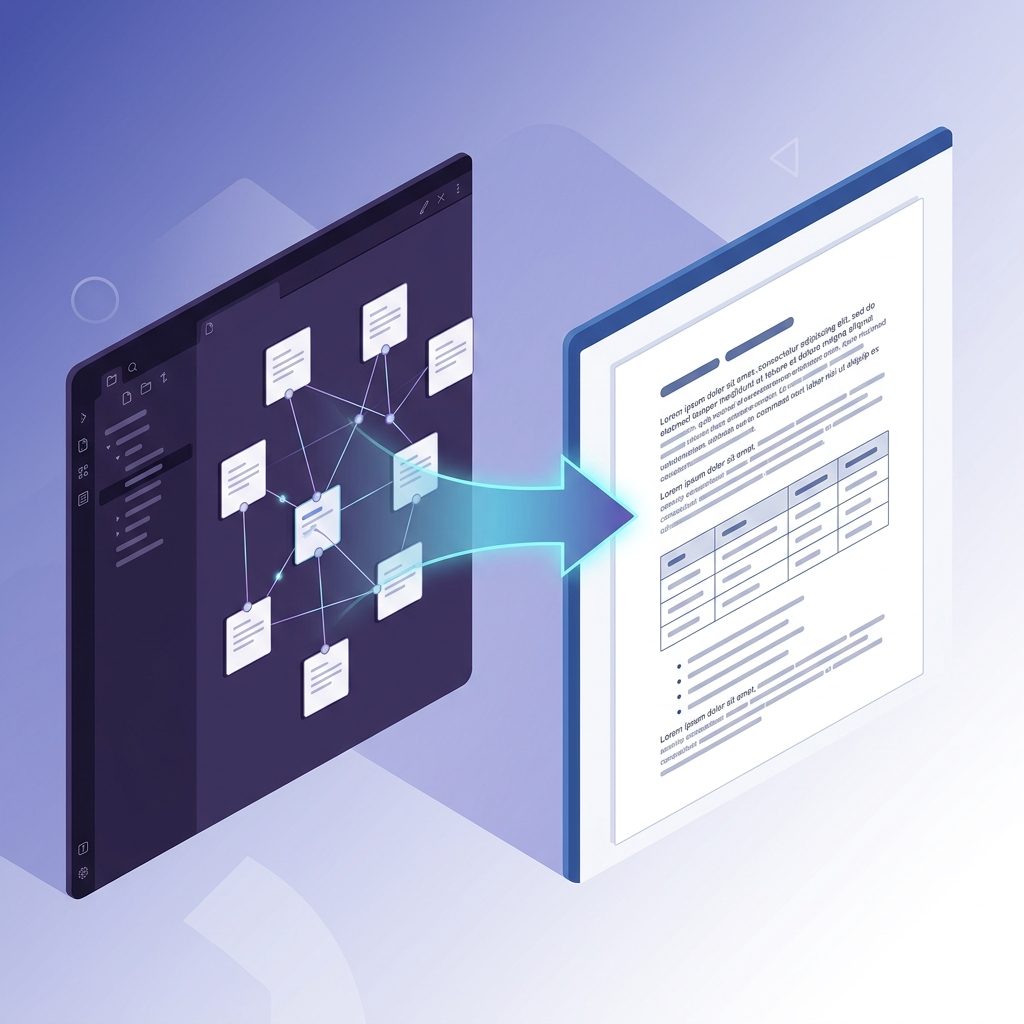
Quando o conteúdo estiver final, o passo de conversão o transforma em um documento pronto para envio.
Convertendo um currículo Markdown para DOCX
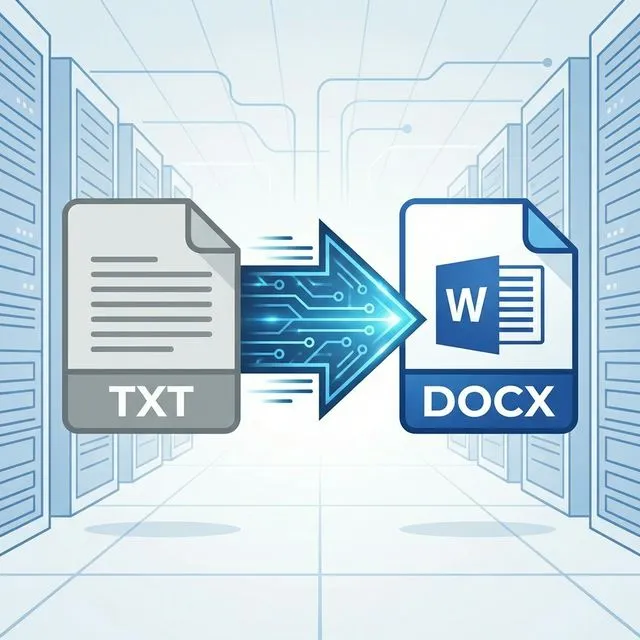
Preparar o arquivo
Antes de converter, faça uma verificação rápida:
- Tabelas: confirme que os pipes (
|) estão alinhados — um pipe fora do lugar pode transformar uma tabela em texto cru. - Imagens: use URLs absolutas sempre que possível, para que o conversor consiga buscá-las.
- Blocos de código: delimite-os com três crases e a tag da linguagem.
Colar o arquivo num repositório do GitHub ou num editor de testes é uma forma rápida de confirmar que o GFM é renderizado como esperado.
Converter com a ferramenta online
A conversão em si é simples e não exige instalação:
- Abra o conversor de Markdown para Word.
- Cole o seu Markdown ou arraste e solte o arquivo
.md(até 10 MB). - Confira a pré-visualização ao vivo para verificar se as seções são renderizadas corretamente.
- Escolha DOCX como formato de saída. (HTML e PDF também estão disponíveis.)
- Clique em "Converter" e baixe o arquivo
.docx.
Seu arquivo é enviado por uma conexão criptografada, usado apenas para realizar a conversão e excluído imediatamente depois — ele nunca é armazenado.
Verificar e personalizar
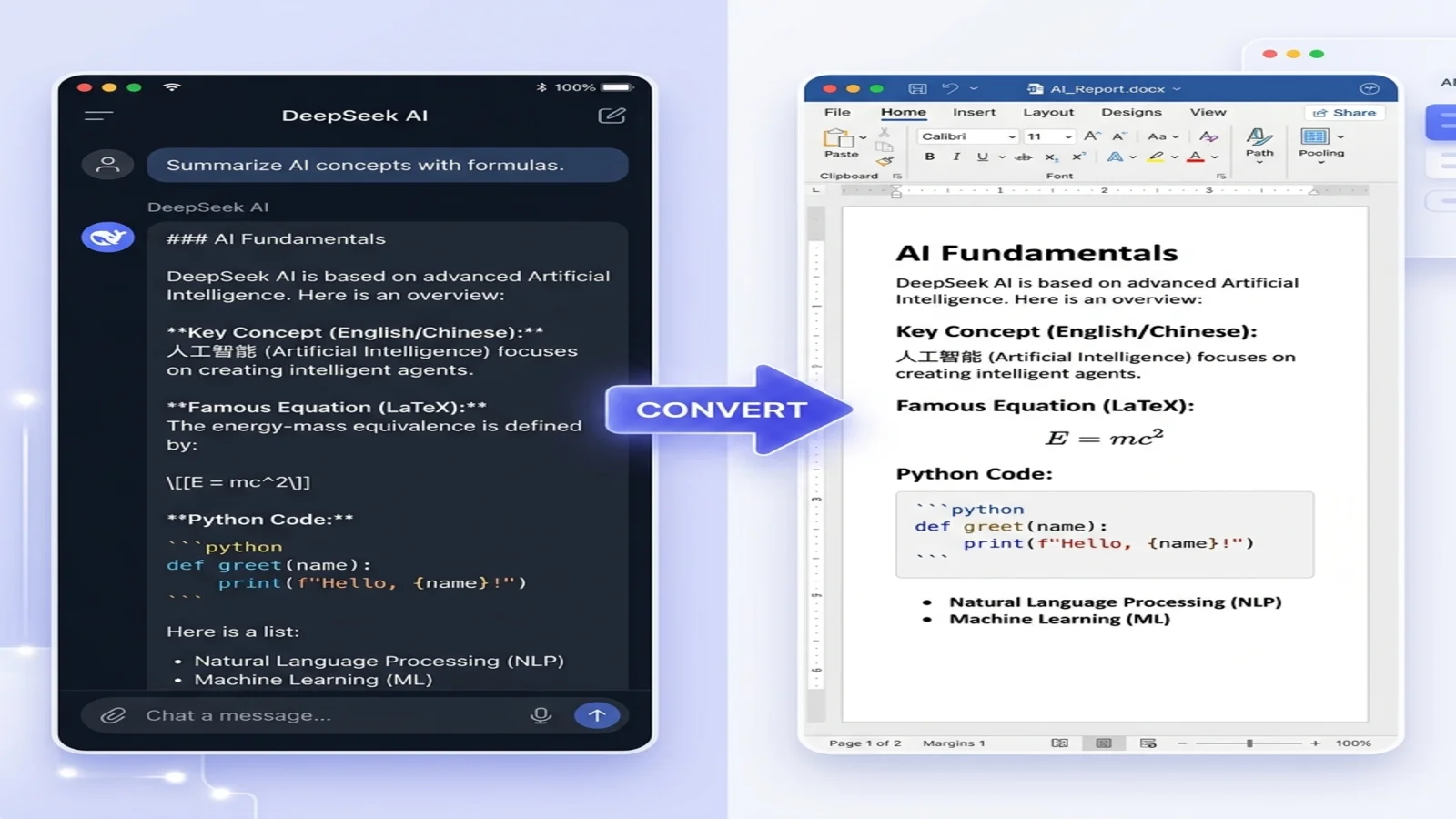
Abra o DOCX no Microsoft Word (2016 ou mais recente) e confira o resultado. Os títulos são mapeados para os estilos integrados do Word, as listas viram marcadores nativos e as tabelas se transformam em grades editáveis. Alguns ajustes finais o deixam pronto para os ATS:
- Defina as margens entre cerca de 0,5 e 1 polegada.
- Use uma fonte limpa e comum (Arial ou Calibri) entre 10 e 12 pt.
- Garanta que os verbos de ação em negrito se destaquem, para uma hierarquia visual clara.
Uma revisão rápida leva apenas alguns minutos e produz um currículo que se compara aos modelos pagos.
Lidando com elementos avançados

Um bom conversor lida com muito mais do que parágrafos simples:
- Tabelas viram tabelas Word totalmente editáveis, com colunas redimensionáveis — úteis para uma matriz de habilidades.
- Imagens são incorporadas como objetos gráficos reais, em resolução nativa.
- Blocos de código se convertem em parágrafos com fonte monoespaçada e coloração de sintaxe quando você indica a linguagem — um toque elegante num currículo técnico.
- Matemática em LaTeX (
$E=mc^2$) se converte em equações editáveis do Word, o que importa para currículos de ciência de dados e acadêmicos.
Em resumo
Redigir o currículo em Markdown dá a você um fluxo de trabalho rápido e versionado: edite em texto puro, acompanhe as mudanças de forma limpa no Git e converta para um DOCX bem acabado quando for hora de se candidatar. A abordagem em texto puro elimina a maior parte do atrito de formatação dos editores de texto tradicionais — e o passo de conversão entrega o arquivo compatível com ATS que os recrutadores esperam. Mantenha seu currículo em Markdown, e uma cópia limpa em Word ou PDF estará sempre a um passo de distância.
Achou esta ferramenta útil? Ajude-nos a divulgar.