完全ガイド:PDF を Markdown に変換する
きれいに通る PDF と OCR が要る PDF の違い、そしてどちらの場合でも一番きれいな結果を得る方法。
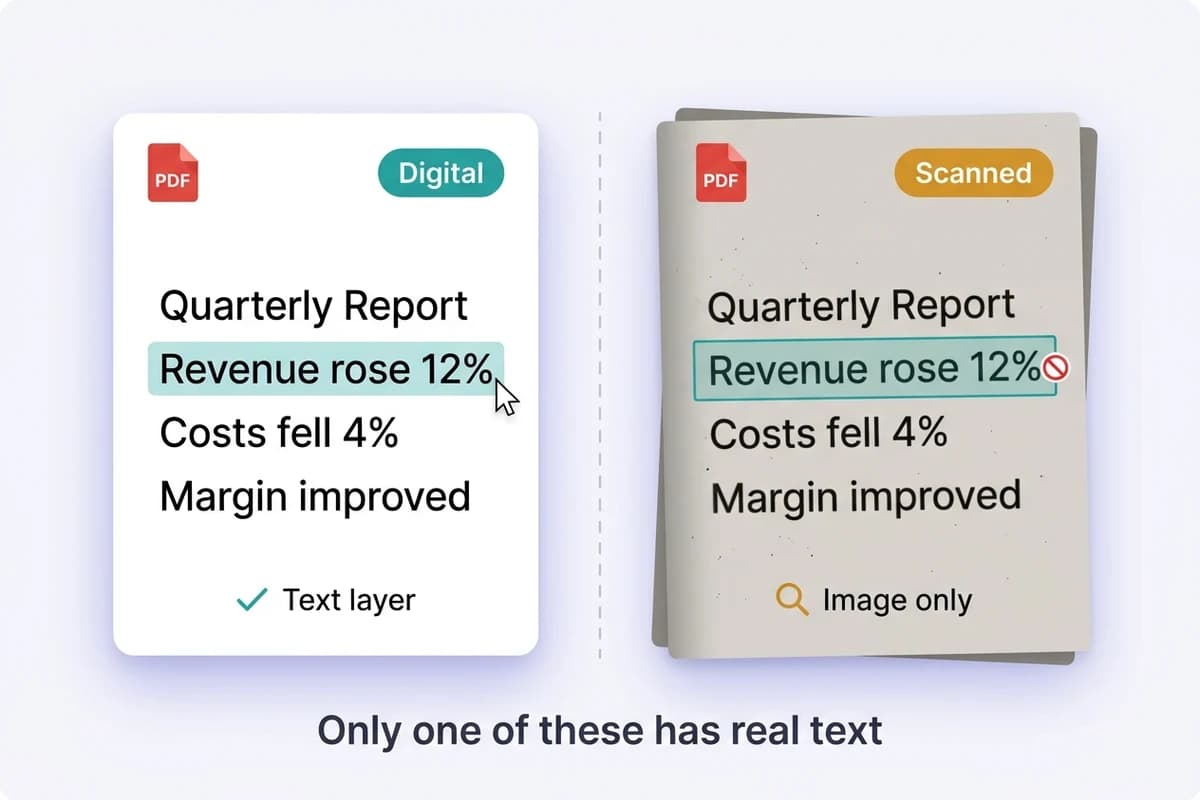
デジタル PDF とスキャン PDF
デジタル PDF — テキスト層あり
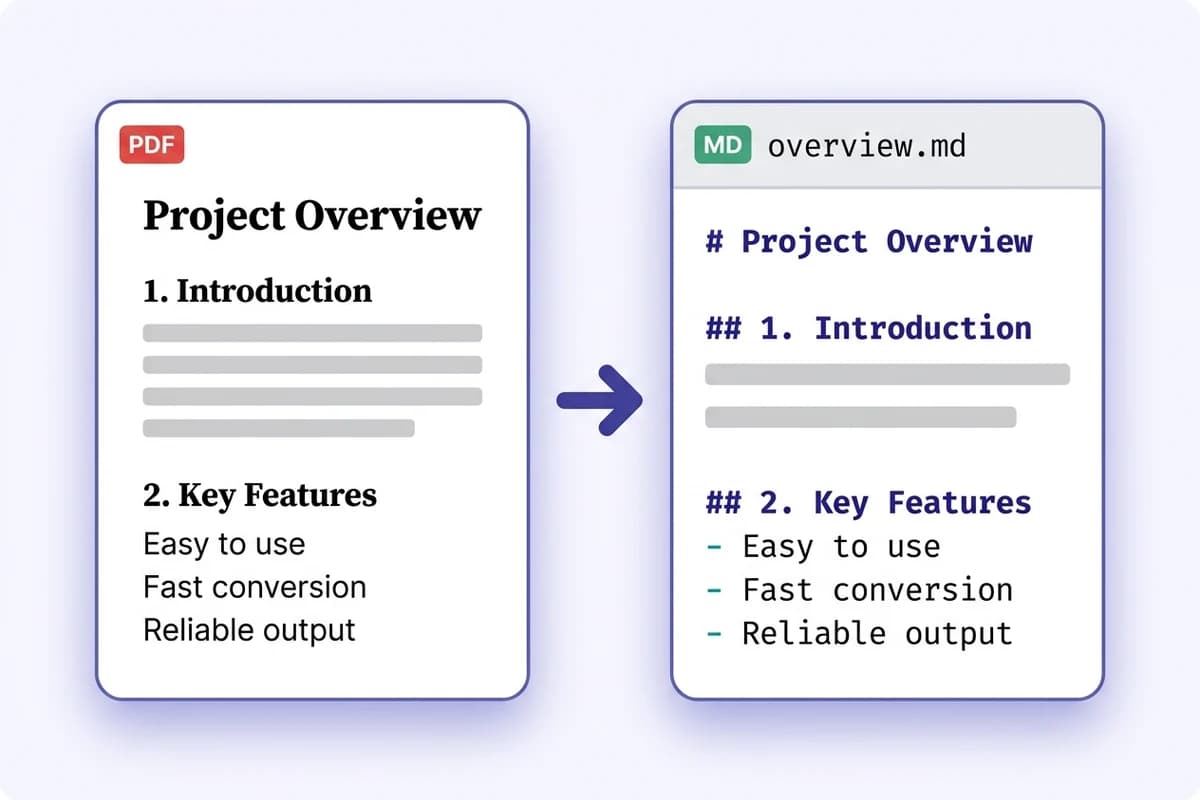
ソフトウェアが生成したもの(Word、LaTeX、ブラウザの印刷ダイアログなど)。文字が実際にファイルの中にあるため、抽出は速く、ほぼ無劣化です。日常的な文書のおよそ 97 % がこれにあたり、数秒で終わります。
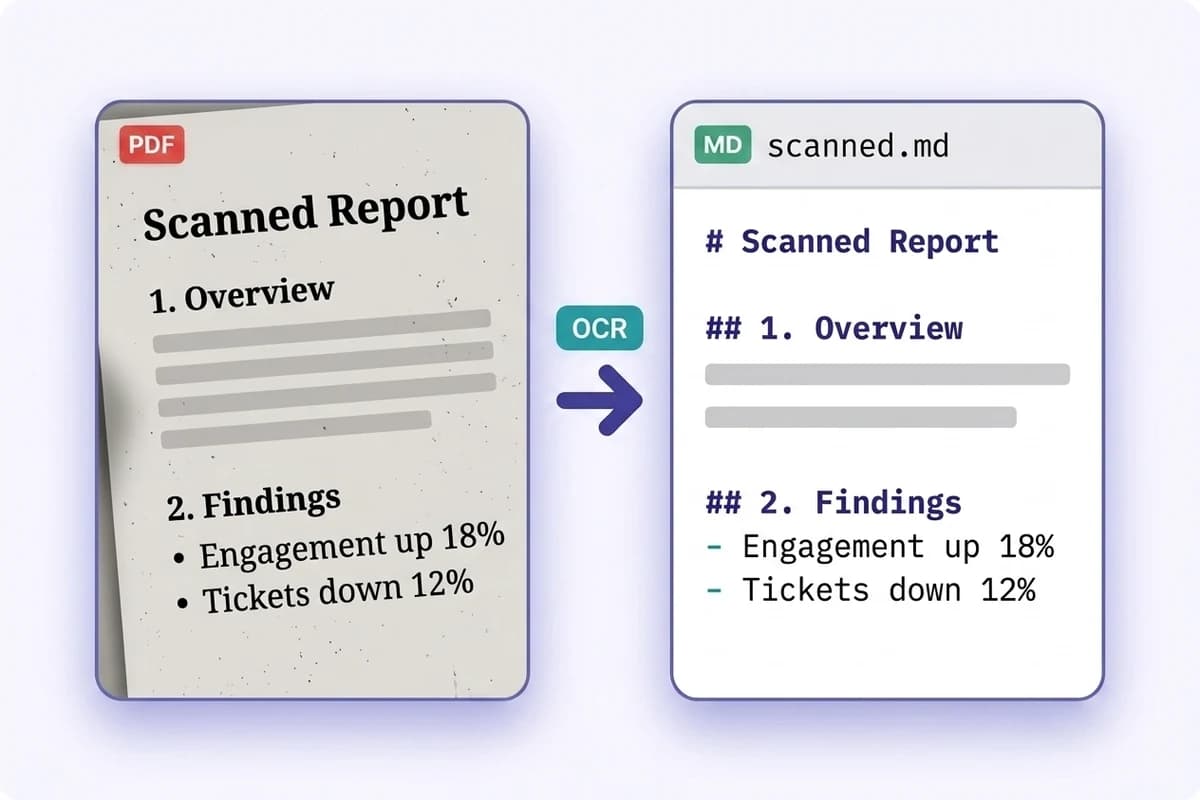
スキャン PDF — ページの写真にすぎない
コピー機、スマホのカメラ、FAX から生まれたもの。抽出すべき文字が存在せず、選択してコピーしても何も返ってきません。読めるのは OCR だけで、だからこそ多くの無料ツールは黙って空のファイルを返してきます。
うまく変換できるもの
一段組みの文書
報告書、技術文書、論文、契約書はきれいに通ります。見出しはレベルを保ち、リストは入れ子のまま残ります。
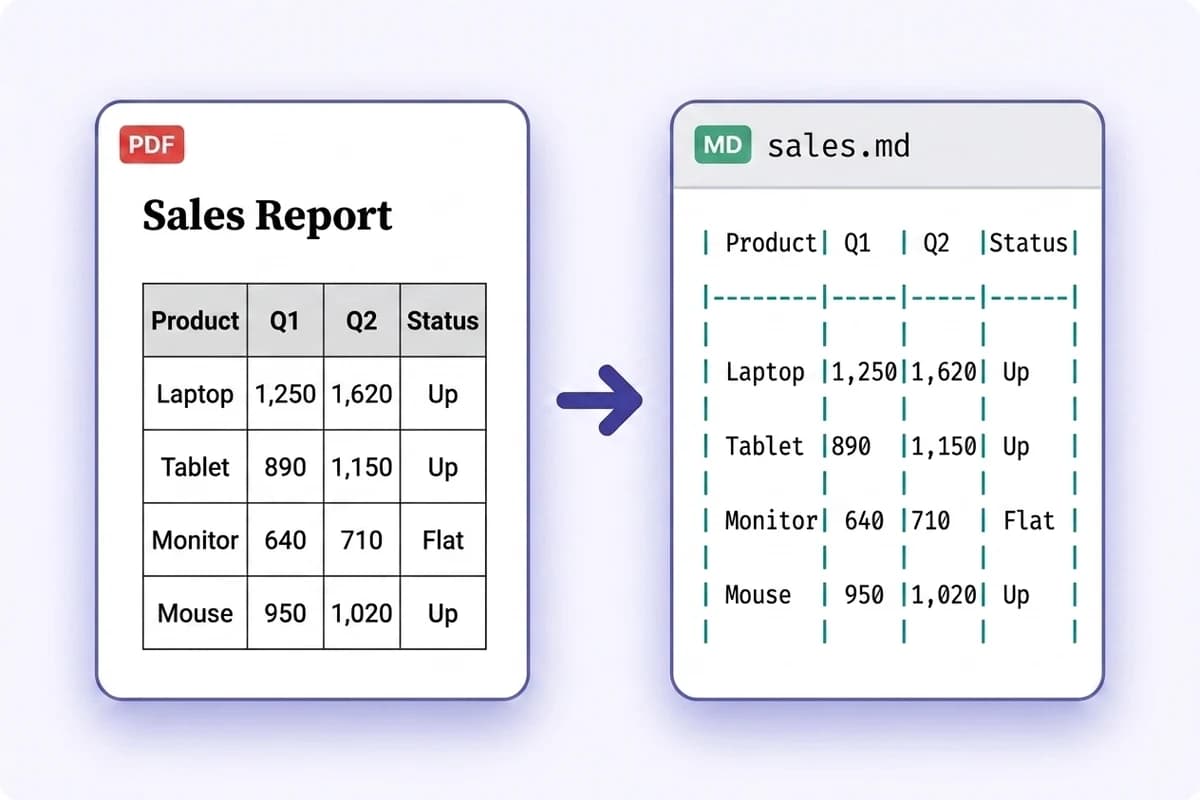
罫線のある表
罫線が見えている表は Markdown のパイプ表に組み直され、どこで開いても正しく表示されます。
埋め込み画像
PDF の中の画像は取り出され、本文から参照されます。文書から何も欠け落ちません。
スキャンと申込書
テキスト層のないページは OCR が読み取ります。多言語のレイアウトや記入済みの申込書にも対応します。
いちばんきれいに仕上げるコツ
- 1.
まずは判定に任せる
そのままアップロードしてください。テキスト層の有無を調べ、本当に必要なときだけ OCR を提案します。不要な OCR に費用を払うことはありません。
- 2.
文字化けしたら OCR を明示的に走らせる
古いスキャンは、何年も前の質の低い OCR 層を引きずっていることがあります。これはどんな判定もだませてしまうため、結果画面には「代わりに OCR を実行」ボタンを残してあります。文字が崩れて出てきたときの出番です。
- 3.
多段組みのページは目を通す
サイドバー、脚注、2 段組みの論文は PDF が保存している順に読まれますが、それが人間の読む順とは限りません。頼りにする前に、その部分だけは確認してください。
- 4.
とても長い文書は分割する
ページ数の上限があるのは、長さに比例して処理時間が伸びるからです。書籍や事件記録は章ごとに変換したほうが、見直しもずっと楽になります。