NotionをWordに変換:無料でDOCXに書き出す手順ガイド
NotionページをWordに変換する理由
Notionはプロジェクト管理やドキュメント作成に広く使われているツールです。しかし、Notion外でコンテンツを共有する必要がある場合(クライアントレポート、コンプライアンス文書、チームへの引き継ぎなど)、Word形式が求められることがよくあります。このガイドでは、Notionからのエクスポート、Markdownを中間形式として使用すること、そして洗練されたDOCXファイルを生成するまでの全プロセスを解説します。
Notionの柔軟性はブレインストーミングやデータベース主導のプロジェクトで輝きを放ちますが、その独自形式は外部共有には理想的ではありません。Markdownエクスポートは軽量でポータブルな架け橋です。どこでも編集できるプレーンテキスト版が手に入り、その後Wordのより豊かなフォーマットへと洗練させることができます。このガイドでは、エクスポートの基本から高度なトラブルシューティングまでのワークフローをカバーします。
NotionエクスポートとMarkdownを理解する
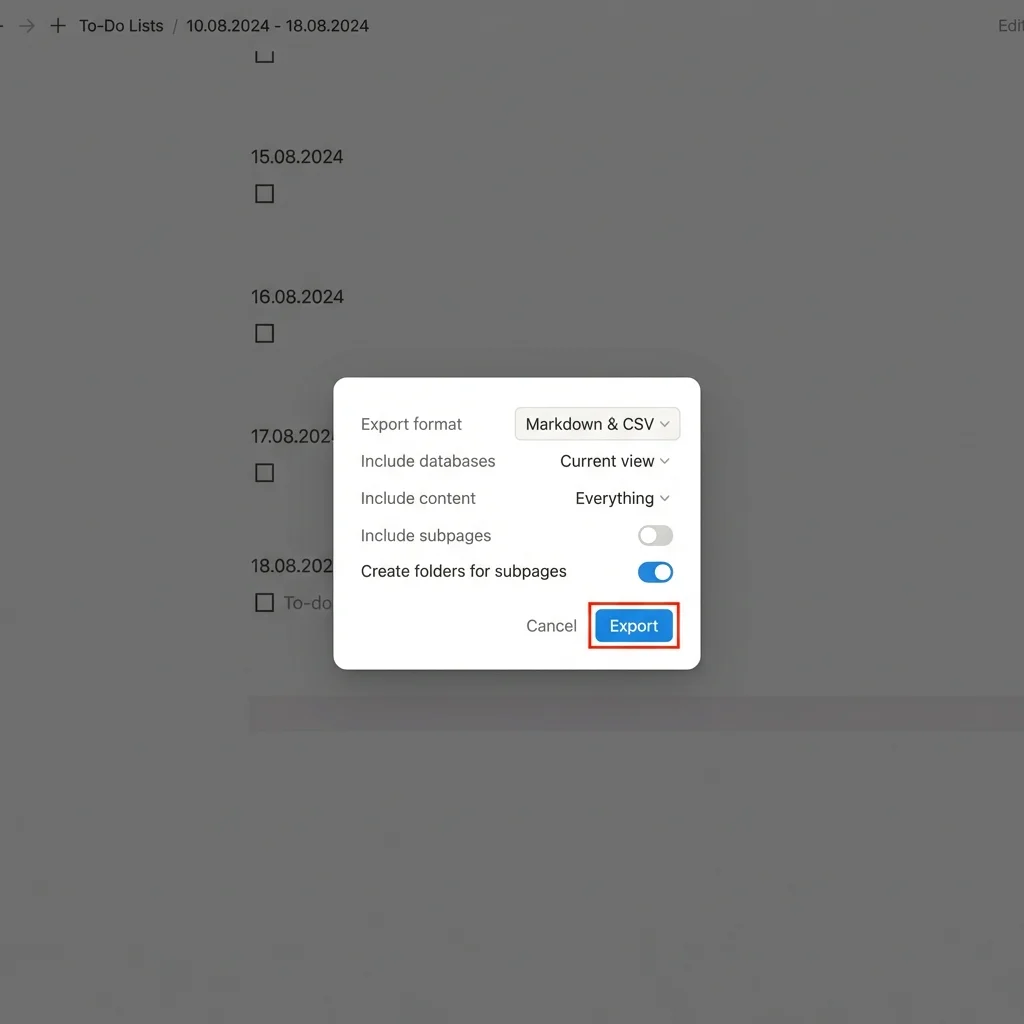
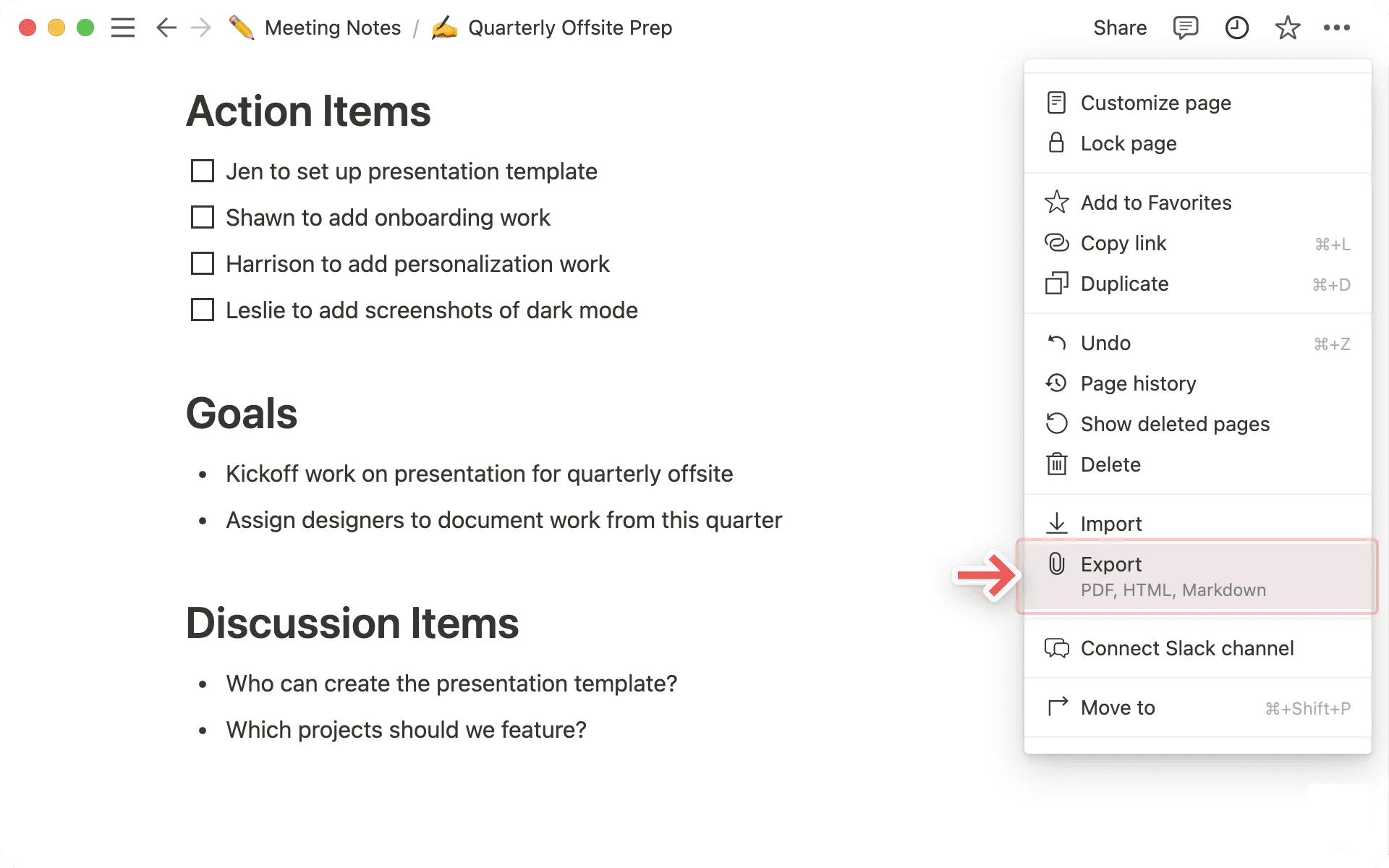
NotionはページをHTML、PDF、またはMarkdownとしてエクスポートできます。Wordへの変換には、Markdownが通常最適な出発点となります。シンプルでテキストベースであり、広くサポートされているからです。NotionページをMarkdownとしてエクスポートすると、見出し、段落、リストなどのブロックが標準的な構文に変換されます。H1見出しは #、箇条書きは - です。
Markdownは、Wordのピクセルパーフェクトなレイアウトのためではなく、プレーンテキストとしての可読性に最適化された軽量マークアップ言語として作られました。基本的な要素はきれいに変換されますが、一部のNotionブロック(埋め込み動画、カスタムトグル、同期ブロック)は手動での対応が必要です。Notionの公式エクスポートドキュメントには、どのブロックタイプが含まれ、どの高度な機能が含まれないかが記載されています。
Markdownの魅力はポータビリティにあります。コンテンツを静的なビューにロックするPDFとは異なり、Markdownは専用ソフトウェアなしで編集できます。注意すべき点が一つあります。NotionのMarkdownは純粋なCommonMmarkではなく、表やタスクリストの拡張機能を備えたGitHub Flavored Markdown (GFM)に近いものです。例えば、Notionデータベースはパイプ区切りの表(| Column 1 | Column 2 |)としてエクスポートされ、GFMを理解しないコンバーターはこれを破損させる可能性があります。GFMを処理できるコンバーターを選ぶことが、後の再フォーマット作業を避けるうえで最も大きな単一要因です。
Markdownを文書のための人間が読めるソースコードと考え、WordはスタイルとレイアウトのためにXMLベースのDOCXを使うと考えると役立ちます。両者を橋渡しするには、Notionがコンテンツをどのようにシリアライズするかを理解する必要があります。見出しは意味的なアンカーになり、リストはインデントを保持しますが、コールアウト、色付き背景、インラインコメントはエクスポート時にスタイルを失う可能性があります。エクスポート前にコンテンツを見直すのは価値のあることです。
NotionのMarkdownエクスポートに含まれるもの — そして含まれないもの
NotionのMarkdownエクスポートはコンテンツを階層的に構造化します。まずページタイトルと基本的なメタデータ、次に本文です。サポートされている構文には、ATXスタイルの見出し(## Subsection)、順序付き・順序なしリスト、アスタリスクによる太字・斜体、水平線(---)が含まれます。埋め込みが主な制限です。YouTube動画は通常、単なるリンクとしてエクスポートされ、インタラクティブ性を失います。
Markdownの軽量な性質はバージョン管理において優れています(Gitと組み合わせることで共同ドキュメント作成にうまく機能します)が、変更履歴や脚注のようなWordの機能を表現することはできません。その他のよくあるギャップとして、Notionのコールアウトの色付き背景は引き継がれず、データベースの数式は数式そのものではなく静的な計算値のみがエクスポートされます。コードブロックも、コンバーターが復元しない限りシンタックスハイライトを失う可能性があります。
実際には、NotionのMarkdownエクスポートは変換のための原材料であって、完成した文書ではありません。実用的な習慣として、大きなバッチに取り組む前に、まず小さなページをテストして、どの要素がエクスポートを生き延びるかを正確に確認しましょう。
エクスポートのためのNotionページの準備
少しの準備でエクスポートの不具合を減らせます。コンテンツを直線的に整理し、トグルは控えめに使い(プレーンテキストにフラット化されます)、データベースはきれいにエクスポートされるビューに統合します。例えばAPIドキュメントのボードでは、プロパティをインラインテーブルにグループ化することで、エクスポートされるMarkdownの断片化が減ります。
実践的なステップ:
- リンクされたページに重複がないか確認します。
- 画像が外部URLからリンクされているのではなく、Notionにアップロードされていることを確認します。
- Notionの「複製」機能を使って、自由に整理できるエクスポート専用のコピーを作成します。
意味的な明確さを目指しましょう。データベースには明示的にラベルを付け、装飾的なアイコンや区切り線への依存を避けてください。これらはMarkdownでは消えてしまうからです。クリーンな階層構造は、ワークフローの残りの部分をはるかに予測しやすくします。
Wordに変換する一手間が報われる理由
Wordへの変換は、作業中のメモを洗練された共有可能な成果物に変えます。エンタープライズ環境におけるWordの普及率と、Microsoft 365との統合により、ほぼすべての受信者で文書が正しく開かれることが保証され、変更履歴や詳細な改訂履歴といった、Notionのエクスポートにはネイティブに欠けている機能が解放されます。
コラボレーションは明確な利点です。NotionのドラフトをDOCXに変換し、Wordのコメントおよび変更履歴ツールでステークホルダーのフィードバックを集めます。Wordの改訂履歴は、Notionのリアルタイム編集よりもきめ細かい監査を提供します。法的概要書、技術仕様書、クライアント提案書のような文書に役立ちます。
トレードオフがあります。NotionのデータベースはWordでは動的な動作を失い、静的な表になります。成果物にとって、その固定されたスナップショットは通常、欠点ではなく利点です。ただし、ライブデータが必要な場合は、ソースをNotionに保ち、Wordファイルを特定時点でのエクスポートとして扱ってください。
MarkdownはPDFやHTMLエクスポートとどう比較されるか
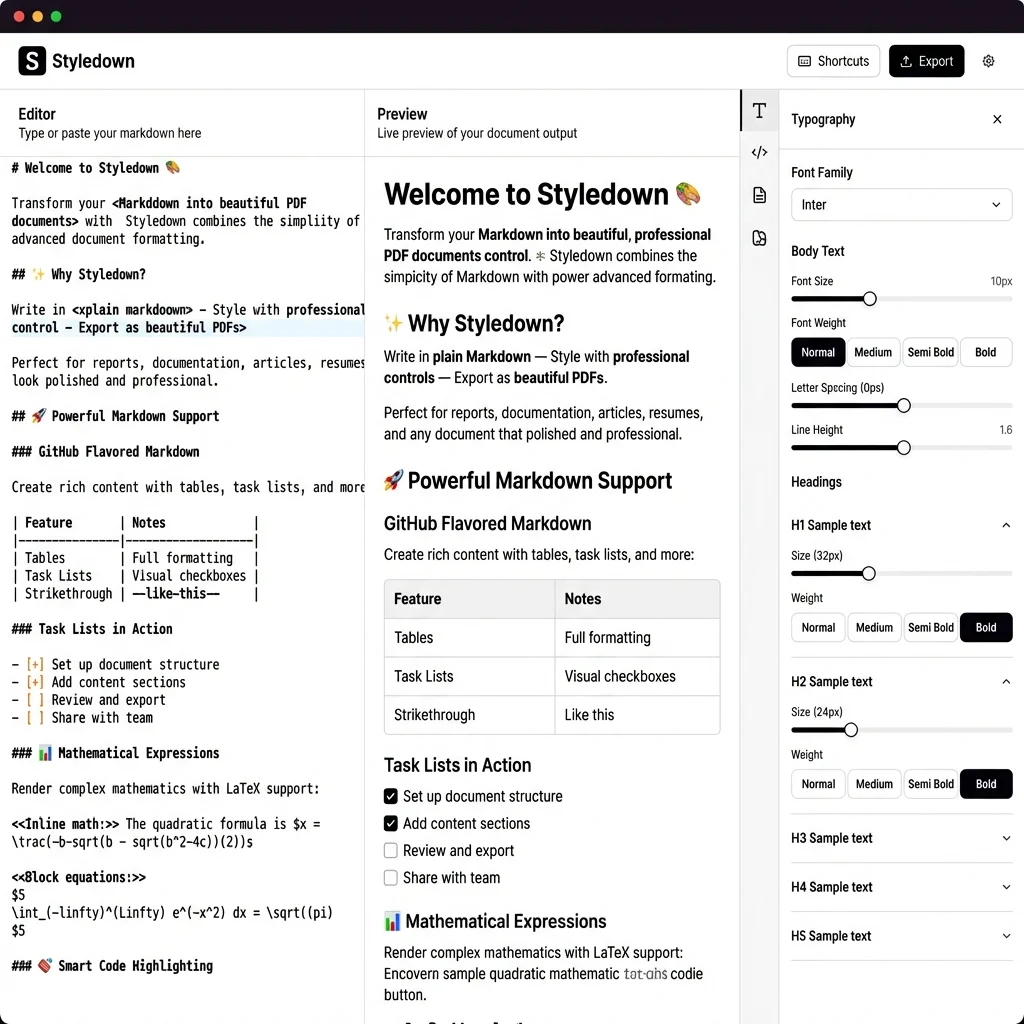
NotionはPDFやHTMLに直接エクスポートできるのに、なぜMarkdownを経由するのでしょうか?
- PDFは最終的な印刷準備済みのビューには優れていますが、編集が難しく、長いレポートをPDF形式で作り直すのは苦痛です。
- HTMLはスタイルを保持しますが、NotionのHTMLエクスポートは大量のインラインCSSを伴う傾向があり、表示にブラウザが必要な大きなファイルを生成します。
- Markdownは文書を完全に編集可能なまま保ち、Wordの構造にきれいにマッピングされます。そのシンプルさこそが、HTMLインポーターがよく直面するタグスープの問題なしにDOCXに変換できる理由です。
最終成果物が編集可能なWordファイルであるワークフローにとって、Markdownは最も信頼できる中間形式です。
実際のユースケース

NotionからWordへの道筋は、Notionで発想しWordで成果物を提出するあらゆるチームに適合します。
- コンプライアンスと監査:DevOpsチームがNotionでインフラを文書化し、レビュアーがDOCXで期待するコンプライアンス提出のためにWordに変換します。
- 法務業務:Notionは事案メモを流動的に記録しますが、契約書の赤入れにはWordが必要です。変換により判例へのハイパーリンクを保持しつつ、透かしの追加や変更履歴の記録が可能になります。
- 技術レポート:エンジニアがNotionでAPIを文書化し、ステークホルダーのレビュー用に変換します。ここではWordのコメント機能がPDFの限られた注釈機能を上回ります。
いずれの場合も、変換は手動の再フォーマットを再現可能なプロセスに置き換えます。
ステップバイステップ:Notion MarkdownからDOCXへ
NotionコンテンツをWordに変換するのは体系的なプロセスです。以下のステップは、ファイルとフォルダの基本的な知識を前提とし、変換ステップにはGFM対応の無料コンバーターであるMarkdown to Wordを使用します。
- エクスポート設定を開く:Notionでページまたはワークスペースのメニュー(3点リーダーのアイコン)を開き、「Export」を選択します。添付ファイルを含む最も完全な出力を得るには Markdown & CSV を選択します。ワークスペース全体をエクスポートすると、ページ関係を保持するZIPファイルが生成されます。
- エクスポートされたファイルを確認する:解凍して、ページごとの
.mdファイルと画像フォルダを見つけます。先に進む前に完全性をスキャンしてください。 - 必要なら前処理する:テキストエディタでMarkdownを開き、トグルがどのようにフラット化されたかを手動で調整するなど、特異な点を修正します。Prettierのようなフォーマッターは構文を標準化できます。
- 変換する:
.mdファイルをMarkdown to Wordにアップロードします。GFMを解析するため、表はネイティブなWordグリッドになり、コードブロックは等幅フォーマットを保持します。ダウンロードする前に結果をプレビューしてください。 - Wordで仕上げる:DOCXをMicrosoft Word(XMLの完全サポートのために2016以降)で開きます。スタイルペインからスタイルを適用します。データベースのデータについては、構造化された表が必要な場合、CSVをExcelに貼り付けてオブジェクトとして埋め込みます。
- 検証してアーカイブする:DOCXを元のNotionページと比較し、監査証跡を保つために日付付きのバージョンを保存します。
このフローは、単一ページと完全なワークスペースエクスポートの両方に機能します。
Notionからのエクスポート:ベストプラクティス
エクスポートする際は、きめ細かさのためにページレベルを、規模のためにワークスペースレベルを選択します。「Include subpages」 を有効にすると、Notionのページツリーを反映してMarkdownファイルが階層的にネストされます。エクスポート後、大きなバッチが整理された状態を保つよう、明確なプレフィックス(例:project-api-docs.md)でファイル名を変更します。
ページがデータベースに依存している場合は、単一のビューだけでなくプロパティが含まれるよう、完全エクスポートオプションを使用します。静かな時間帯にエクスポートすることも、大規模なワークスペースでの同期競合を避けるのに役立ちます。
オンラインコンバーターの使用
Markdown to Wordは、最大10 MBのMarkdownファイルをリアルタイムプレビュー付きで処理します。Notionの表構文(| Header |)を編集可能なWordの表に解析し、参照された画像を埋め込み、コードブロックをシンタックスカラーリングでフォーマットします。
プロセスはシンプルです。.md ファイルをアップロードし、プレビューを確認し、DOCXをダウンロードします。Pandocのようなコマンドラインツールと比べた利点は、インストールするものが何もないことです。誰もがターミナルに慣れているわけではないチームにとって便利です。
複雑な要素の処理
Notionの高度なブロックは慎重な取り扱いが必要です。内部的には、コンバーターはMarkdownをトークン化し、WordのXML構造にマッピングします。Markdown to Wordのようなツールは、確立された解析ライブラリを使用して文書の階層を再構築します。難しくなる点は次のとおりです。
- 同期ブロックはエクスポート時にコンテンツを複製するため、コピーを削除する必要があるかもしれません。
- サポートされていない要素は、それらを黙って削除するのではなくフラグを立てるコンバーターで処理するのが最も安全です。
表とデータベース
Notionは表をGFMパイプ構文でエクスポートします。例:
| Name | Value |
|------|-------|
| API  | v2.0  |
GFM対応のコンバーターは、これらを適切な列幅のWordグリッドとしてレンダリングします。データベースは別ファイルとしてエクスポートされます。リンクされた編集可能な表として欲しい場合は、挿入 > オブジェクト でWordに取り込みます。
結合セルは既知のギャップです。NotionのMarkdownエクスポートはそれらを表現しないため、複雑な表は後でWordで手動調整が必要になる場合があります。頻繁に変わるデータについては、ライブ版をスプレッドシートやデータベースに保ち、Wordの表をスナップショットとして扱ってください。
画像、埋め込み、コードブロック
NotionのMarkdownエクスポートの画像は相対的に参照されている(例:)ため、エクスポートの画像フォルダを .md ファイルと一緒に保管してください。コンバーターはそれらをダウンロードして埋め込み、アクセシビリティのためにalt(代替)テキストを保持します。埋め込みは一般的に単なるリンクとしてエクスポートされます。
コードブロック(3つのバッククォートで囲まれたもの)は等幅で明確に区切られたブロックに変換されます。Markdown to WordはLaTeX数式もサポートしており、これは技術文書や学術文書にとって重要です。
リンクとマルチメディア
ハイパーリンクは [text](url) としてエクスポートされます。コンテンツがNotionの構造から離れてもリンクが壊れないよう、相対URLよりも絶対URLを優先してください。音声や動画の埋め込みは単なるハイパーリンクになります。クリーンなWord文書のためには、サポートされていないメディアを削除するか、静的なサムネイルとリンクに置き換えてください。変換後は、Wordのリンクチェックツールでざっと確認する価値があります。
高度なテクニックとトラブルシューティング
繰り返しの変換では、ワークフローをスクリプト化できます。mammoth.jsのようなNode.jsライブラリはプログラムによるDOCX処理をサポートしており、文書の自動生成のために変換をCI/CDパイプラインに組み込むことが可能になります。
スタイルとテンプレートによる出力のカスタマイズ
変換後、文書が自社のスタイルに合うようWordテンプレートを適用します。Markdownの見出しをWordの組み込み見出しスタイルにマッピングすると、Wordが目次を自動生成できるようにもなります。ヘッダー、フッター、ページ番号、ロゴはWordの挿入メニューから追加できます。繰り返されるレポートパイプラインでは、VBAマクロを使用して多数の文書にわたって一貫したスタイルを適用できます。
よくある落とし穴
- フォーマットの崩れ:深くネストされたリストは、弱いコンバーターではインデントを失う可能性があります。頼りにする前に出力をプレビューしてください。
- サポートされていない構文:カスタム絵文字や特殊ブロックはプレーンテキストとしてレンダリングされる場合があります。見た目が重要なら、変換前に置き換えてください。
- 非常に大きなファイル:巨大なエクスポートをセクションに分割すると、各変換が高速でレビューしやすくなります。
異常に複雑なページについては、ハイブリッドなアプローチ(自動変換に短時間の手動編集を加える)が、すべてのエッジケースを自動化しようとするよりも効率的なことがよくあります。
コンバーターの選択
コンバーターで最も重要な品質は GFMサポート です。Notionの表やタスクリストはそれに依存しているからです。それ以外には、ライブプレビュー(ダウンロード前に問題を発見できる)、画像の埋め込み、数式を扱う場合はLaTeXサポートを探してください。ブラウザベースのツールはインストール手順を不要にします。Pandocのようなコマンドラインツールは、バッチ処理や完全なタイポグラフィ制御が必要な場合に適しています。
まとめ
適切なエクスポート設定とGFM対応のコンバーターがあれば、NotionページをプロフェッショナルなWord文書に変換するのは簡単です。NotionからMarkdownとしてエクスポートし、必要なら前処理し、変換し、Wordで仕上げます。Markdownを中間形式として使用し、信頼できるコンバーターを選べば、あらゆるオーディエンスに対応できる洗練されたDOCXファイルが手に入ります。
試してみる準備はできましたか? Notion MarkdownをWordに変換しましょう — 無料で、数秒しかかかりません。
役に立ちましたか?共有して広めましょう。


