Markdown経歴書:作成からWordやPDFへの変換ガイド
開発者やエンジニアは、異なる職種に合わせて複数バージョンの履歴書を保持していることがよくあります。Markdownはこの作業によく適しています。軽量な構文により、ワープロソフトのような書式設定の手間なくすばやく編集できます。しかし、採用管理システム(ATS)を通過し、プロフェッショナルに見せるには、履歴書は通常WordまたはPDFファイルである必要があります。そしてそれこそが、Markdown単体ではできない唯一のステップです。当社のMarkdownからWordへの変換ツールはその変換を担い、文書構造をそのまま保ちながら洗練されたDOCXを生成します。
本ガイドでは、Markdownが履歴書に適している理由と、最良の結果を得る方法を解説します。
なぜMarkdownは履歴書に適しているのか
Markdownは、2004年にJohn Gruberによって作成されたプレーンテキストの書式設定構文で、視覚的な装飾よりも可読性を重視して設計されています。これはまさに履歴書に求められるものです。独自形式の.docxとは異なり、Markdownファイルは特定のアプリケーションに縛られず、あらゆるデバイスのあらゆるテキストエディタで開くことができます。この構文に初めて触れる方は、Markdownの書き方に関するガイドで基本を確認できます。
従来形式と比べた利点
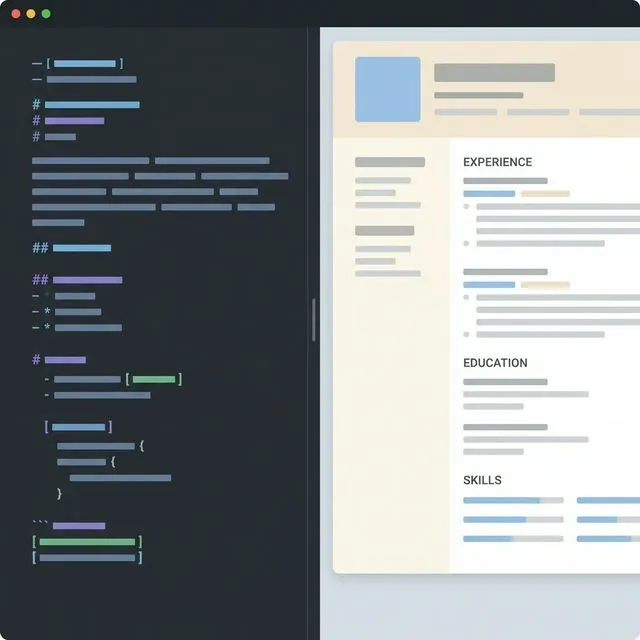
履歴書にとって、いくつかの実用的な利点が際立ちます。
- 小さく、持ち運びやすいファイル。 Markdownの履歴書は通常わずか数キロバイトで、埋め込まれたスタイルやメタデータによる肥大化がありません。Vim、VS Code、モバイルエディタのいずれで開いても一貫してレンダリングされます。
- クリーンなバージョン履歴。
resume.mdをGitにコミットすれば、すべての変更が読みやすい行単位の差分になります。「スキル」欄に追加された新しい項目が明確に表示され、バイナリの.docx内部の不透明な変更とは対照的です。 - 書式の事故が少ない。 Wordでの編集は、貼り付け時のフォントの変化や、環境による表のずれなど、意図しないスタイルの上書きを招きがちです。Markdownの宣言的な構文は書式を予測可能に保ちます。
- 自動化に適している。 プレーンテキストであるため、スクリプトでプログラム的に履歴書のセクションを組み立てられます。職種ごとに調整したバージョンを生成する場合に便利です。
Markdownが唯一できないのは、採用担当者が期待するATS対応のWordまたはPDFファイルを生成することです。それが変換ステップの役割です。
Markdown履歴書が実際のワークフローにどう適合するか
よくあるパターン: 開発者が履歴書をGitHubリポジトリ内のMarkdownファイルとして保持し、プロフィールを閲覧する人にきれいに表示されるようにする方法です。しかし実際の応募では、生の.mdファイルはATSパーサーを混乱させます。パーサーはDOCXまたはPDFを期待しているからです。ファイルを変換すると、認定バッジなどの画像が適切に埋め込まれた、ATSが読み取れるプロフェッショナルな文書が得られます。
同じことが、時間をかけて履歴書を改良していく人にも当てはまります。Markdownで下書きと改訂を行い、履歴をGitで管理し、提出が必要なときにDOCXへエクスポートするのです。
Markdown履歴書のワークフロー
Markdownで履歴書を書くということは、内容と見た目を分離することを意味します。履歴書が何を述べるかに集中し、どう見えるかは変換に任せます。このプロセスはコードを書くことによく似ています。下書き、プレビュー、繰り返し、です。TyporaやMarkdown拡張機能付きのVS Codeのようなエディタは、結果をライブプレビューで見せてくれます。
Markdown履歴書の構成
よく構成された履歴書は明確な階層に従います。多くのエディタは、メタデータ用のYAMLフロントマターブロックをサポートしています。
---
name: Jane Doe
title: Senior Full-Stack Developer
email: jane@example.com
github: https://github.com/janedoe
---
本文では、「職務経歴」のようなセクションには##を、個々の役職には###を使用します。基本要素は次のとおりです。
- 連絡先: クリック可能なリンクを含む短いリスト —
[LinkedIn](https://linkedin.com/in/janedoe)。 - 要約:
##見出しの下に置く短い段落(4〜6行)で、具体的かつ定量化できる成果に焦点を当てます。 - 経験とスキル: 太字の行動動詞を使った箇条書きリスト(
-)。例:- **構築** Node.jsとDockerでマイクロサービスを。
スキルについては、表にすると一目で把握しやすくなります。
| Category | Technologies    |
|----------|-----------------|
| Frontend | React, Vue.js   |
| Backend  | Node.js, Python |
| Tools    | Git, AWS        |
このGFMの表は、確実にWordの表へ変換されます。初心者によくある落とし穴の1つ: ネストされたリストでインデントが一貫していないとプレビューが崩れることがあります。ネストには4つのスペースを使ってください。
ツールとヒント
編集には、「Markdown All in One」拡張機能付きのVS Codeがリンティングと自動補完を追加してくれます。Typoraは、コードを書かない人向けに集中を妨げないWYSIWYGビューを提供します。どちらもGitと組み合わせてバージョン履歴を残しましょう。
いくつかの習慣が役立ちます。
- セクションを並べ替えやすいよう、短く独立したブロックで書く。
markdownlintのようなリンターで構文を検証し、問題を早期に発見する。- ファイルに分かりやすい名前を付け(
resume-2026-v2.md)、主要なバージョンにはGitタグを使う。
内容が完成したら、変換ステップがそれを提出可能な文書へと変えてくれます。
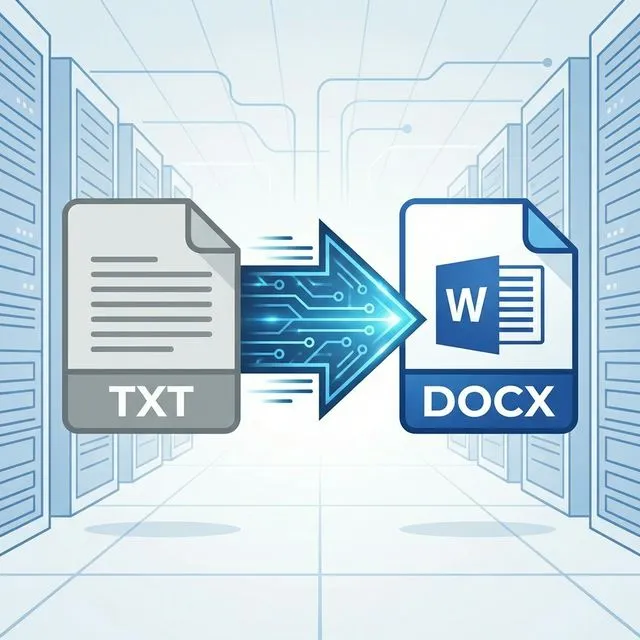
Markdown履歴書をDOCXに変換する
ファイルの準備
変換の前に、簡単なチェックをしましょう。
- 表: パイプ記号(
|)が揃っているか確認します。パイプが1つずれるだけで表が生のテキストに崩れることがあります。 - 画像: ツールが取得できるよう、可能な限り絶対URLを使用します。
- コードブロック: 3つのバッククォートと言語タグで囲みます。
ファイルをGitHubリポジトリやテスト用エディタに貼り付けることは、GFMが期待どおりにレンダリングされるかをすばやく確認する方法です。
オンラインツールで変換する
変換自体は単純で、インストールは不要です。
- MarkdownからWordへの変換ツールを開きます。
- Markdownを貼り付けるか、
.mdファイルをドラッグ&ドロップします(最大10MB)。 - ライブプレビューで、各セクションが正しくレンダリングされているか確認します。
- 出力形式としてDOCXを選択します。(HTMLやPDFも利用できます。)
- 「Convert」をクリックして
.docxをダウンロードします。
ファイルは暗号化された接続で送信され、変換の実行にのみ使用され、その直後に削除されます。保存されることは一切ありません。
確認とカスタマイズ
DOCXをMicrosoft Word(2016以降)で開き、結果を確認します。見出しはWordの組み込みスタイルにマッピングされ、リストはネイティブの箇条書きになり、表は編集可能なグリッドになります。最後にいくつか調整すれば、ATS対応の仕上がりになります。
- 余白をおよそ0.5〜1インチに設定します。
- 読みやすい一般的なフォント(ArialまたはCalibri)を10〜12ポイントで使用します。
- 太字の行動動詞が際立ち、視覚的な階層が明確になるようにします。
簡単な見直しは数分で済み、有料テンプレートに引けを取らない履歴書が完成します。
高度な要素の扱い

優れたコンバータは、単純な段落以上のものを扱います。
- 表は、列のサイズを変更できる完全に編集可能なWordの表になります。スキルマトリックスに便利です。
- 画像は、ネイティブ解像度の適切なグラフィックオブジェクトとして埋め込まれます。
- コードブロックは、言語をタグ付けすると、構文ハイライト付きの等幅段落に変換されます。技術系の履歴書では気の利いた仕上がりです。
- LaTeX数式(
$E=mc^2$)は編集可能なWordの数式に変換されます。これはデータサイエンスや学術系の履歴書で重要です。
まとめ
Markdownで履歴書を下書きすることで、高速かつバージョン管理されたワークフローが得られます。プレーンテキストで編集し、Gitで変更をきれいに追跡し、応募のときが来たら洗練されたDOCXへ変換するのです。プレーンテキストのアプローチは、従来のワープロソフトが抱える書式設定の摩擦のほとんどを取り除き、変換ステップが採用担当者の期待するATS対応ファイルを届けます。履歴書をMarkdownで保持しておけば、きれいなWordやPDFのコピーは常にあと1ステップで手に入ります。
役に立ちましたか?共有して広めましょう。


