【2026年版】無料Markdown→PDF変換ツール7選を徹底比較
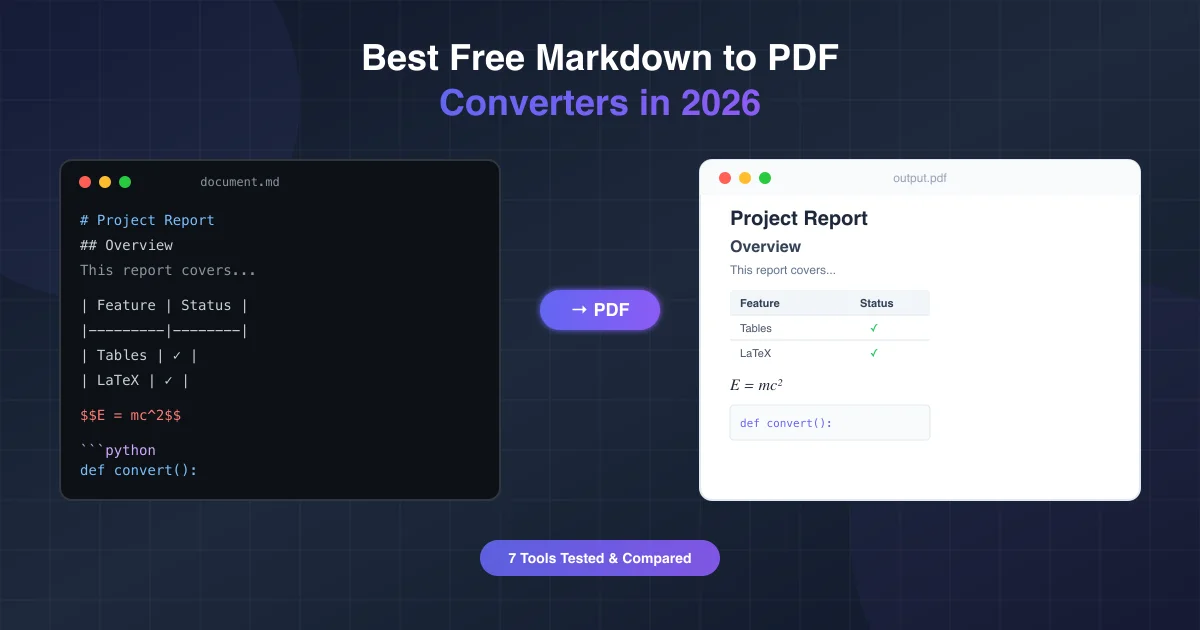
見出し、テーブル、コードブロック、LaTeX数式までしっかり書いたMarkdown。あとはPDFにするだけ——簡単そうに聞こえますよね?
ところが実際には、ほとんどの「Markdown→PDF」ツールはフォーマットが崩れたり、テーブルが壊れたり、少し複雑な構文を入れるとエラーになったりします。今回は人気の無料ツール7つを実際に試し、どれが本当に使えるのかを検証しました。
検証項目と評価基準
技術ドキュメントや学術論文、AIが生成したコンテンツを扱うなら、GitHub Flavored Markdown(GFM)、シンタックスハイライト、数式、Mermaid図に対応したツールが必要です。
6つの観点で各ツールを評価しました:
- GFMサポート — テーブル、タスクリスト、取り消し線
- コードブロック — シンタックスハイライト、整形
- LaTeX数式 — インラインとブロック
- Mermaid図 — フローチャート、シーケンス図
- 出力品質 — タイポグラフィ、余白、印刷適性
- プライバシー — 変換時のデータの扱い
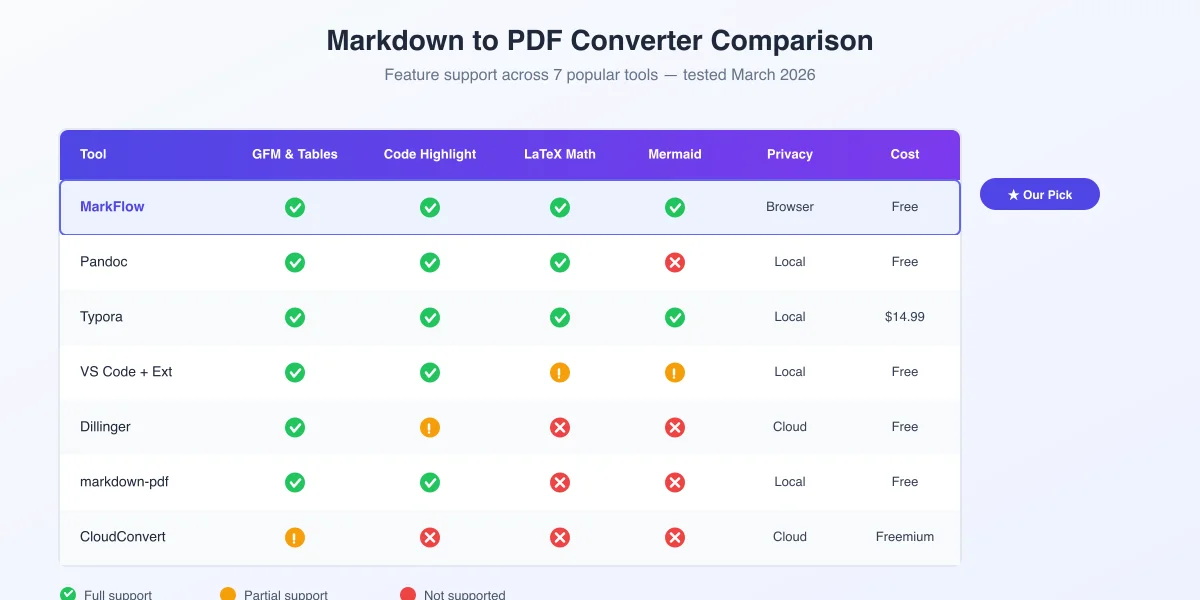
一覧比較表
| ツール | GFM・テーブル | コード | LaTeX | Mermaid | プライバシー | 料金 |
|---|---|---|---|---|---|---|
| MarkFlow | ✅ | ✅ | ✅ | ✅ | ブラウザ処理 | 無料 |
| Pandoc | ✅ | ✅ | ✅ | ❌ | ローカル | 無料 |
| Typora | ✅ | ✅ | ✅ | ✅ | ローカル | $14.99 |
| VS Code + 拡張 | ✅ | ✅ | ⚠️ | ⚠️ | ローカル | 無料 |
| Dillinger | ✅ | ⚠️ | ❌ | ❌ | クラウド | 無料 |
| Markdown PDF (npm) | ✅ | ✅ | ❌ | ❌ | ローカル | 無料 |
| CloudConvert | ⚠️ | ❌ | ❌ | ❌ | クラウド | フリーミアム |
✅ = 完全対応 | ⚠️ = 部分対応 | ❌ = 非対応
各ツールの詳細レビュー
MarkFlow — 複雑なMarkdownに最強の無料オンラインツール
おすすめユーザー: テクニカルライター、学生、インストール不要で今すぐ使いたい方。
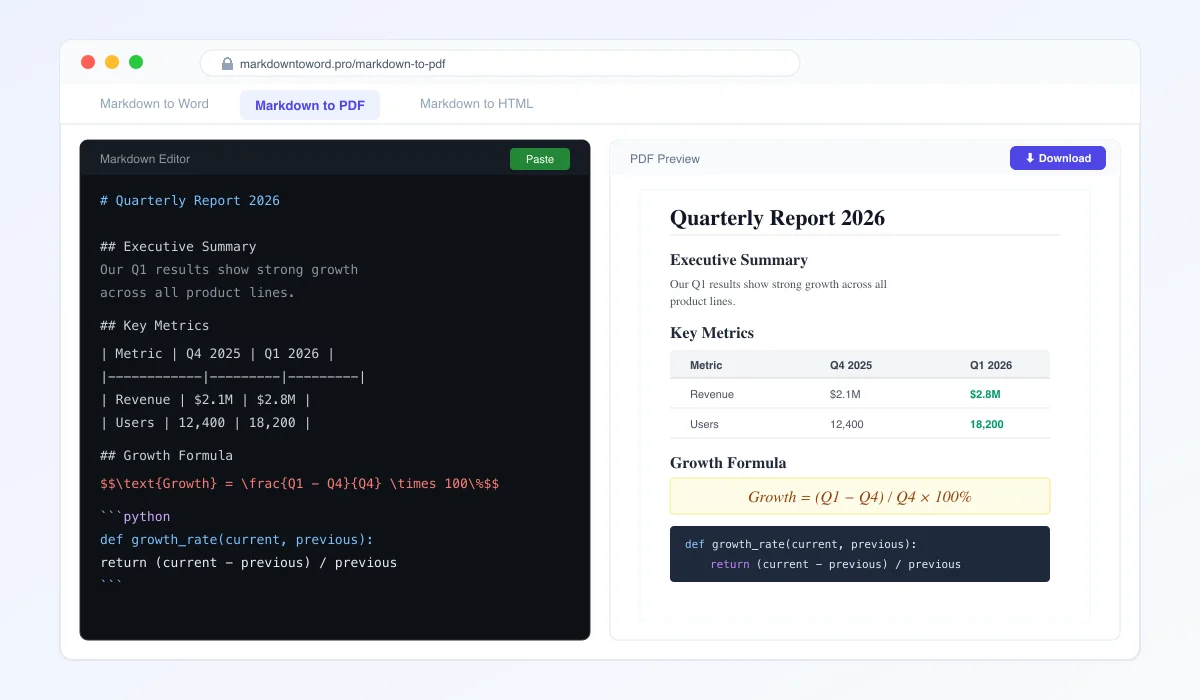
MarkFlowは他のツールがつまずくポイントで力を発揮します。LaTeX数式が正確にレンダリングされ、Mermaid図はくっきり表示、GFMテーブルも罫線と配置がそのまま維持されます。
MarkFlowの強み:
- GFM完全対応 — テーブル、タスクリスト、脚注、アラート
- LaTeX数式レンダリング — インライン(
$...$)とブロック($$...$$) - Mermaid図サポート — フローチャート、シーケンス図、ガントチャート
- 100%ブラウザ処理 — データが端末から外に出ない
- 登録不要・制限なし — 貼り付けて変換するだけ
- 複数形式に対応 — WordやHTMLへの変換も可能
使い方:
- markdowntoword.pro/markdown-to-pdfを開く
- Markdownを貼り付けるか
.mdファイルをドラッグ&ドロップ - リアルタイムでプレビューを確認
- 「PDFをダウンロード」をクリック
イチオシはこれ。 ChatGPT・Claude・GeminiのAI出力を含むモダンなMarkdownを、設定ゼロでそのまま変換できます。
Pandoc — パワーユーザーと自動化向け
おすすめユーザー: コマンドラインでの自動化やカスタムテンプレートが必要な開発者・研究者。
Pandocはドキュメント変換の万能ツール。LaTeX経由のMarkdown→PDFパイプラインは出版レベルの品質です。
長所:
- 圧倒的なフォーマット対応力(Markdown、LaTeX、HTML、DOCX、EPUBなど)
- LaTeXテンプレートによるPDFスタイルの細かい制御
- スクリプト化可能 — CI/CDパイプラインに組み込める
citeprocによる引用・参考文献管理
短所:
- インストールが必要(LaTeXディストリビューションも必要)
- Mermaidは追加フィルターなしでは非対応
- 初心者には学習コストが高い
- リアルタイムプレビューなし
# インストール
brew install pandoc       # macOS
sudo apt install pandoc   # Ubuntu

# 基本的な変換
pandoc input.md -o output.pdf

# 目次付き、余白指定
pandoc input.md -o output.pdf --toc -V geometry:margin=1in
評価: コマンドラインに慣れた人には最強の選択肢。カジュアルな用途にはオーバースペックですが、自動化ワークフローには欠かせません。
Typora — デスクトップ編集+エクスポートの最高峰
おすすめユーザー: 美しい編集体験と書き出し機能を両立させたい方。
TyporaはWYSIWYG型Markdownエディタで、リアルタイムプレビューがシームレス。見たままがそのまま出力になります。
長所:
- 美しいライブプレビュー
- PDF、HTML、Wordなどへの内蔵エクスポート
- LaTeX・Mermaid完全対応
- テーマやCSSでカスタマイズ可能
短所:
- 有料 — $14.99(買い切り)
- エクスポート品質はテーマに依存
- デスクトップ専用、Web版なし
評価: 執筆からエクスポートまでをワンストップで完結させたいなら最良の選択肢。
VS Code + Markdown PDF拡張 — VS Codeユーザー向け
おすすめユーザー: 普段からVS Codeを使っている開発者。
長所:
- 既存のワークフローにシームレスに統合
- Chromiumベースのレンダリング
- VS Code設定で細かく調整可能
- 無料・オープンソース
短所:
- LaTeXは追加設定が必要
- Mermaidサポートは拡張によってまちまち
- カスタムCSSなしではスタイルが素朴
- VS Codeが必須
評価: VS Codeユーザーなら便利ですが、出力品質では専用ツールに及びません。
Dillinger — シンプルなMarkdown向け
おすすめユーザー: 複雑な書式を使わないメモや簡易ドキュメント。
長所: すっきりしたUI、Dropbox/GitHub連携、ライブプレビュー。
短所: LaTeX非対応、Mermaid非対応、コードハイライト限定的、データはクラウド処理。
評価: シンプルな文書なら十分。テーブルや数式があるならもっと高機能なツールを。
markdown-pdf (npm) — Node.jsプロジェクト向け
おすすめユーザー: Node.jsで自動的にPDFを生成したい開発者。
npm install -g markdown-pdf
markdown-pdf README.md
評価: JSプロジェクトのドキュメント自動化には便利ですが、複雑なMarkdownには不向き。
CloudConvert — 一括変換向け
おすすめユーザー: 多数の.mdファイルをまとめて変換したい方。
長所: 200以上のフォーマット対応、バッチ変換、API提供。
短所: 無料枠は1日25件まで、レンダリングは基本的、データはサーバーにアップロード。
評価: シンプルなファイルの一括変換なら使えますが、高度なMarkdownには不適。
目的別おすすめツール
| あなたの状況 | おすすめツール |
|---|---|
| オンラインで何でもこなせるツールが欲しい | MarkFlow |
| ドキュメント生成を自動化したい | Pandoc |
| 美しい編集+エクスポート体験 | Typora |
| VS Codeメインで開発している | VS Code + 拡張 |
| シンプルなメモだけ | Dillinger |
| Node.jsでプログラム的に変換 | markdown-pdf |
| 大量ファイルの一括変換 | CloudConvert |
変換品質を上げるコツ
見出しの階層を正しく
# ドキュメントタイトル(H1 — 1回だけ)
## セクション(H2)
### サブセクション(H3)
コードブロックに言語を指定
```python
def hello():
    print("Hello, World!")
```
標準的なテーブル構文を使用
| 機能     | 対応状況 |
|:---------|:------:|
| テーブル |   ✅   |
| リスト   |   ✅   |
LaTeXは事前にテスト
インライン: $E = mc^2$

ブロック:
$$\int_{0}^{\infty} e^{-x^2} dx = \frac{\sqrt{\pi}}{2}$$
画像パスを確認

AIコンテンツをPDFに変換する
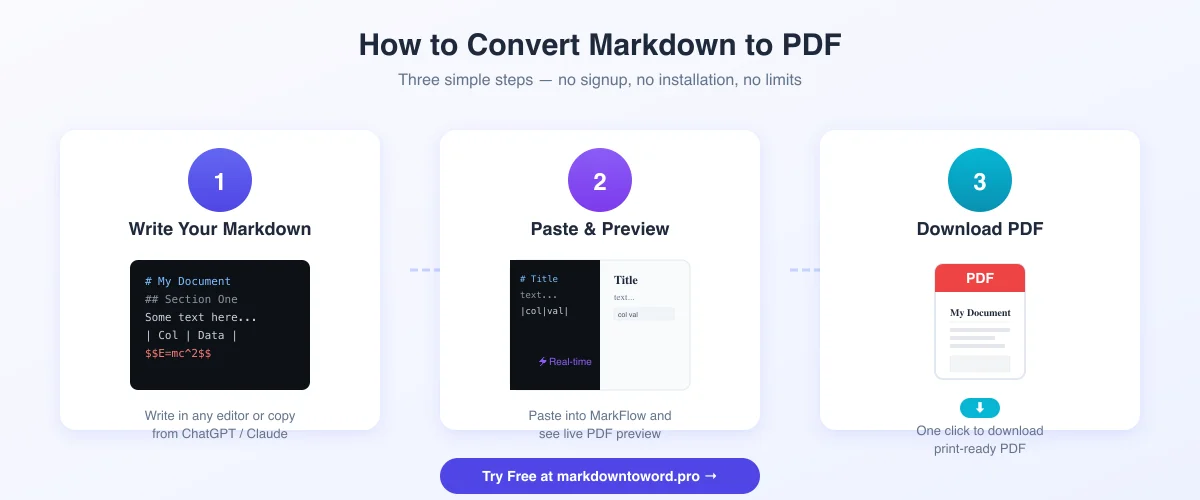
ChatGPT、Claude、Geminiの出力をプロ品質のPDFにする——これが今、急速に広がっている使い方です。
- AIにMarkdown形式で出力させる
- 回答をコピー
- 変換ツールに貼り付け — MarkFlowがおすすめ
- PDFをダウンロード
ヒント: ChatGPTを使っている方は、Markdown出力を最適化するプロンプトガイドもご参照ください。
よくある質問
Q: 2026年、無料で一番おすすめのMarkdown→PDF変換ツールは? A: 検証の結果、MarkFlowがGFM・LaTeX・Mermaid・プライバシーの総合力で最も優れています。コマンドラインユーザーにはPandocも強力です。
Q: インストールなしで変換できる? A: はい。MarkFlowやDillingerはブラウザだけで完結します。
Q: LaTeX数式の品質が一番高いのは? A: LaTeXエンジン経由のPandocが最高品質。ブラウザ上ではMarkFlowも正確にレンダリングします。
Q: 機密文書をオンラインで変換しても安全? A: MarkFlowはすべてブラウザ内で処理するため、データがサーバーに送られることはありません。CloudConvertなどのクラウド型はファイルがアップロードされます。
Q: Mermaid図入りのMarkdownをPDFにするには? A: MarkFlowはMermaidにネイティブ対応。デスクトップではTyporaも対応しています。
Q: 複数ファイルを一括変換できる? A: CloudConvertがバッチ変換対応。Pandocはスクリプトで自動化可能です。
関連リソース
- Markdown→PDF変換ツール — 今すぐ無料で試す
- Markdown→Word変換ツール — DOCX形式で書式を保持
- ChatGPT→Wordガイド — AIコンテンツをWordに変換
- ChatGPT Markdown出力の最適化 — AIからより良いMarkdownを得る
- Markdownの書き方ガイド — ゼロからMarkdownを学ぶ
まとめ
最適な変換ツールを選べば、フォーマットの手間から解放され、毎回プロフェッショナルなドキュメントが仕上がります。
- ほとんどの方に: MarkFlowがモダンなMarkdownをブラウザ上で無料変換。
- パワーユーザーに: Pandocが最大限の制御力と自動化を提供。
- ライターに: Typoraが執筆からエクスポートまで最もスムーズな体験を実現。
テーブルも数式もダイアグラムも、すべてを正しく変換できるツールを使いましょう。
役に立ちましたか?共有して広めましょう。