ChatGPTからWordへ:完全エクスポートガイド(無料ツール 2026)
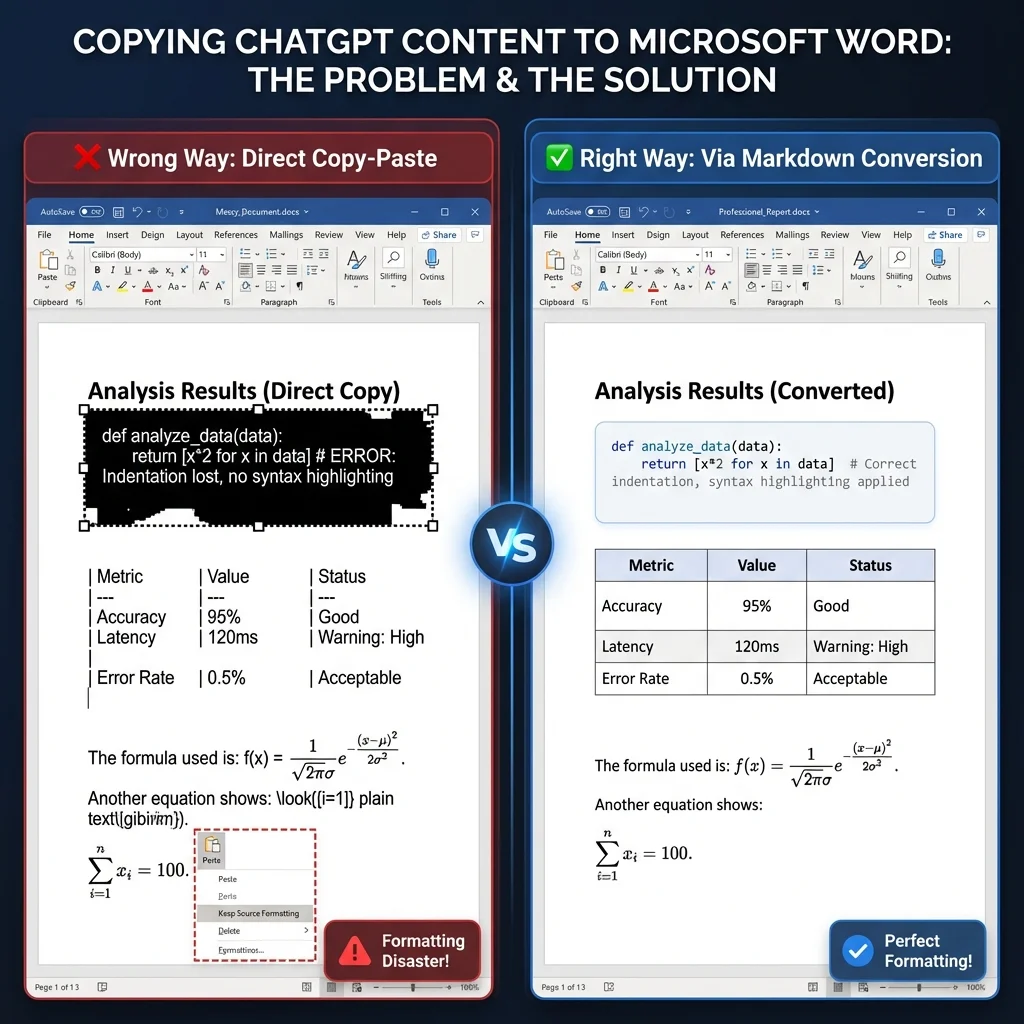
ChatGPTで完璧なレポートを何時間もかけて作成したのに、Wordに貼り付けた途端にフォーマットが崩壊するのを目にしたことはありませんか?真っ黒なコードブロック、壊れた表、文字化けした数式——ChatGPTを文書作成に使う人の多くがこの問題に直面しています。フラストレーションは本物で、時間を奪われます。
Markdownがそれを解決します。Markdownを中間フォーマットとして使うことで、ChatGPTのコンテンツを、手作業のスタイル整理なしに、きれいで整ったWord文書へ確実に移すことができます。
なぜMarkdownワークフローが直接コピー&ペーストに勝るのか
ChatGPTの出力をWordに直接貼り付けるのと、Markdownを経由するのとでは、まったく異なる結果になります。2つのアプローチを比較してみましょう:
| 項目 | 直接コピー&ペースト | Markdownワークフロー |
|---|---|---|
| 整理の手間 | 貼り付けるたびに手作業でスタイル修正 | 変換してダウンロード——整理不要 |
| コードブロック | 暗い背景、色の喪失、印刷に不向き | 適切な等幅スタイル |
| 表 | 枠線や配置が崩れがち | きれいで編集可能なWord表 |
| 一貫性 | 文書ごとに場当たり的なフォーマット | 文書全体で統一されたWordスタイル |
クイックスタート:きれいな変換への3ステップ
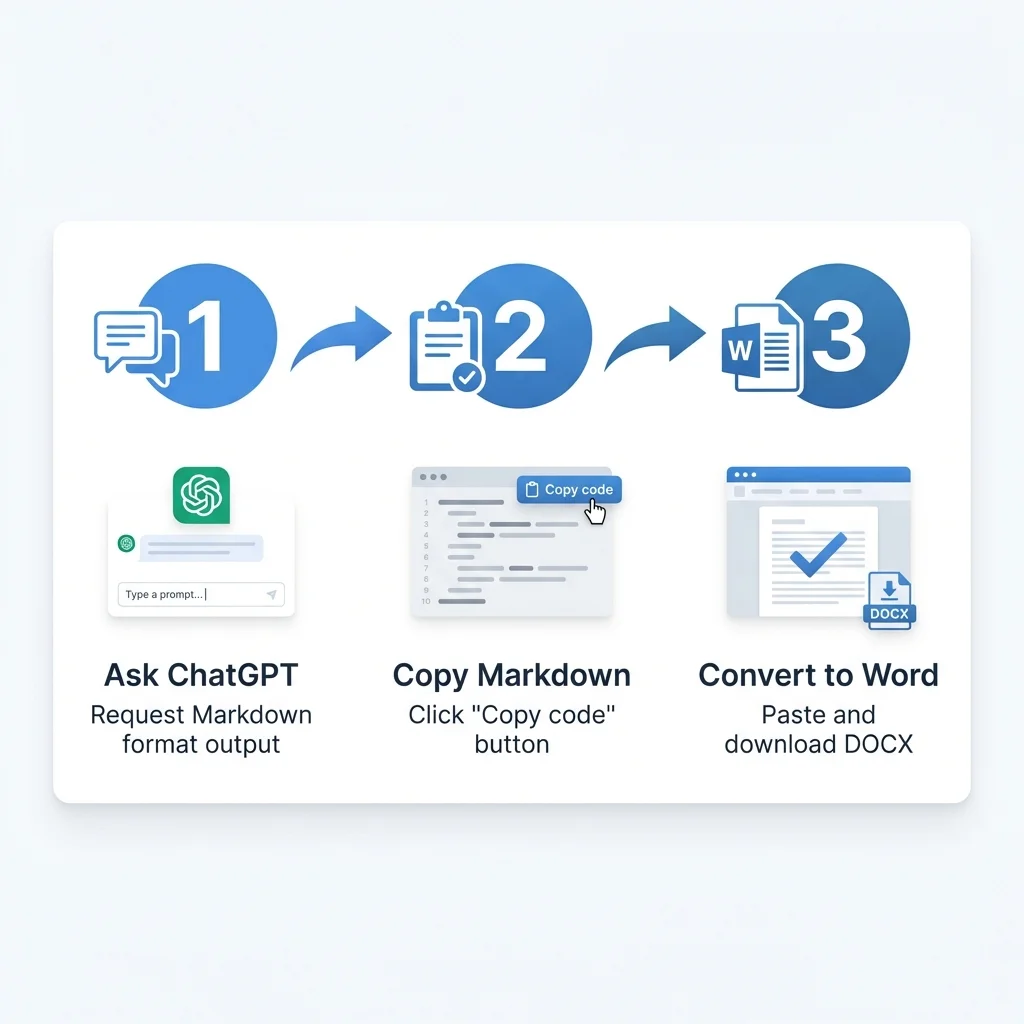
ガイド全文を読む時間がありませんか?要約版はこちらです:
- ChatGPTにMarkdownをリクエスト:プロンプトに「output in Markdown format」を追加する
- コードブロックをコピー:ChatGPTの応答にある「Copy code」ボタンをクリックする
- Wordに変換:当社の無料コンバーターに貼り付け、整形されたDOCXをダウンロードする
これだけです。 このシンプルなワークフローで、フォーマットの問題のほとんどが解決します。詳しい解説や高度なシナリオは、続きをお読みください。
問題点:なぜ直接コピー&ペーストは失敗するのか
ChatGPTの出力をMicrosoft Wordに直接コピーすると、実際にはインラインスタイル付きの整形済みHTMLをコピーしていることになります。Wordはこれらのスタイルを解釈しようとしますが、結果はしばしば壊滅的なものになります:
- コードブロックは印刷できない暗い背景で表示される
- 表は枠線や配置を失う
- 数式は適切な方程式ではなくプレーンテキストとして表示される
- フォーマットが一貫性のない、非専門的なものになる
これは、ChatGPTのWebインターフェースがWordの文書モデルと互換性のないCSSスタイルを使用しているために起こります。解決策は? Markdownを中間フォーマットとして使うことです。
解決策:ブリッジとしてのMarkdown
Markdownは、ChatGPTがネイティブに理解できる軽量マークアップ言語です。ChatGPTの整形された応答の背後にある「ソースコード」です。Markdown出力をリクエストすると:
- 構造が保持される:見出し、リスト、表が階層を維持する
- フォーマットがクリーン:競合するスタイルや隠れたHTMLがない
- 変換が信頼できる:MarkdownからWordへの変換ツールが要素を正確にマッピングできる
Markdownは、AIの出力と専門的な文書をつなぐ万能の翻訳者だと考えてください。
ステップバイステップガイド
1. ChatGPTにMarkdown出力をリクエストする
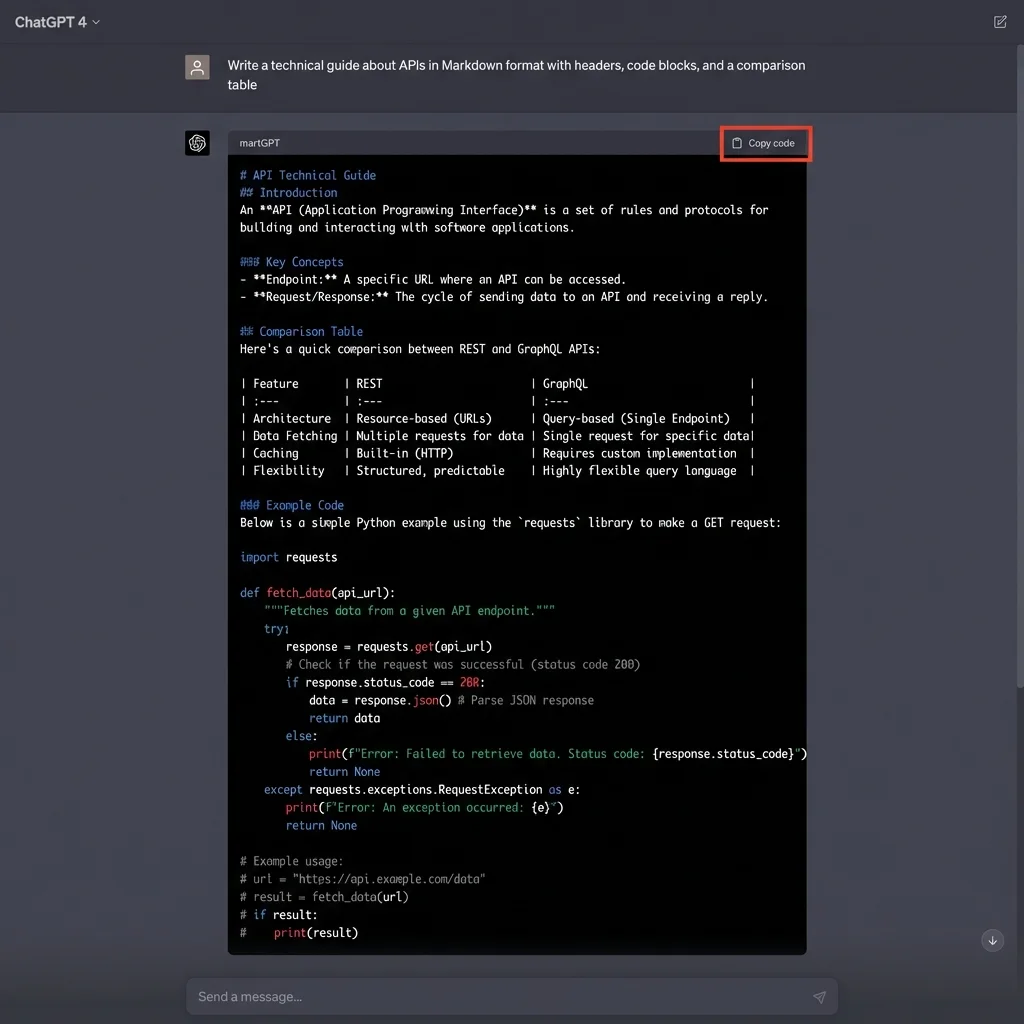
鍵となるのはプロンプトの言い回しです。単にコンテンツを求めるのではなく、フォーマットを指定してください:
❌ 間違ったプロンプト:
Write a technical guide about APIs
✅ 正しいプロンプト:
Write a technical guide about APIs in Markdown format,
including headers, code blocks, and a comparison table
プロのヒント:複雑な文書の場合は、さらに具体的にしましょう:
Output in full Markdown with:
- H2 and H3 headers for sections
- Bullet lists for features
- A table comparing REST vs GraphQL
- Python code examples in fenced code blocks
ChatGPTは、きれいなMarkdown構文を含むコードブロックで応答します。見出し用の#、リスト用の-、表用の|といった記号が見られます。
2. Markdownコードをコピーする
ChatGPTがMarkdownを生成すると、コードブロックの右上に**「Copy code」**ボタンがあるのに気づきます。それをクリックしてください——これでWebフォーマットを一切含まない生のMarkdownがコピーされます。
よくある間違い:テキストを手動で選択してコピーしないでください。隠れたフォーマットが含まれる可能性があります。常に「Copy code」ボタンを使用してください。
3. Wordに変換する
ここからが便利な部分です。Markdownを信頼できるコンバーターに貼り付けます:
- MarkdownToWord.proにアクセスする
- テキストエリアにMarkdownを貼り付ける
- 「Wordに変換」をクリックする
- 整形されたDOCXファイルをダウンロードする
変換はわずか数秒で完了します。あなたのコンテンツは変換を実行するためだけに使用され、その直後に削除されます——保存されることは一切ありません。
特定の要素の処理
フォーマットを崩さずに表を変換する
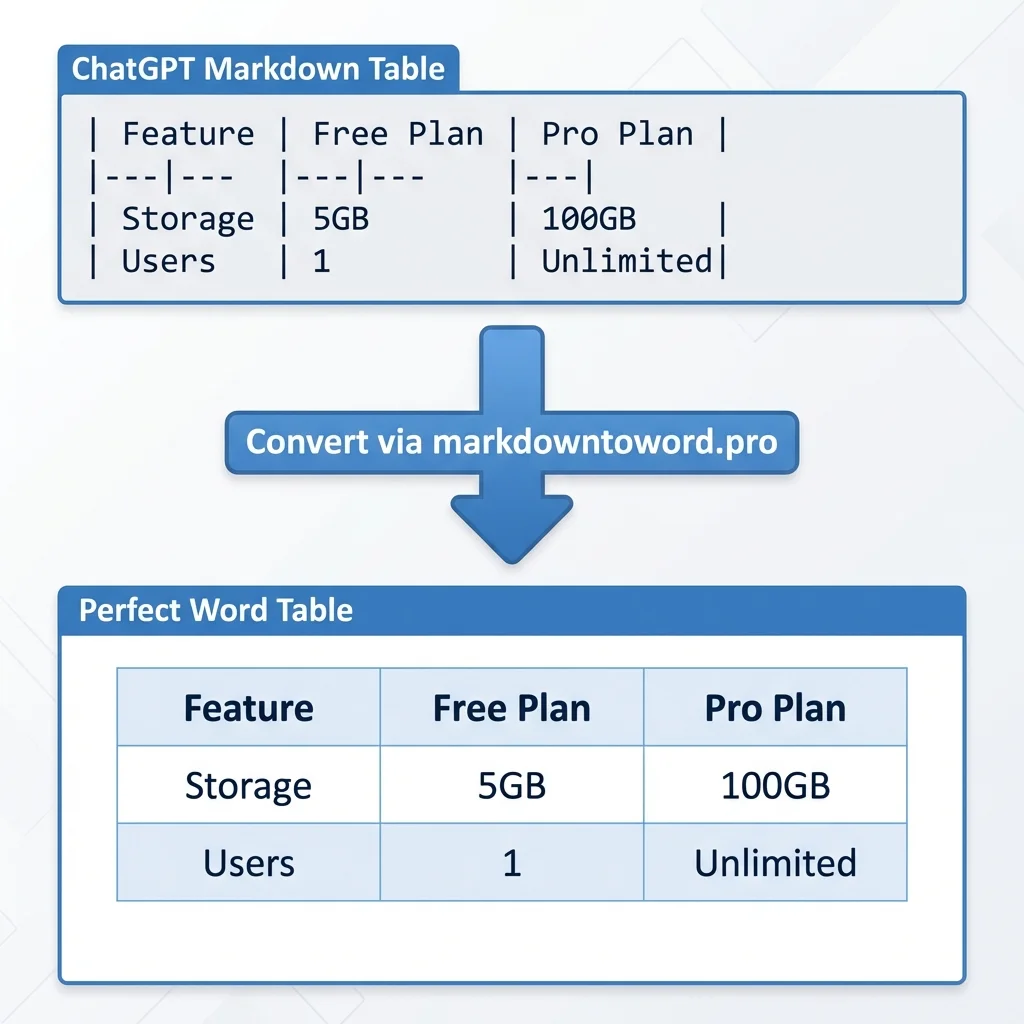
表は直接コピー&ペーストが最も派手に失敗する箇所です。正しいやり方は次のとおりです:
ChatGPTのプロンプトで、次のように指定します:
Create a comparison table in Markdown format with these columns:
Feature, Free Plan, Pro Plan
ChatGPTは次のようなMarkdownの表を生成します:
| Feature  | Free Plan | Pro Plan   |
|----------|-----------|------------|
| Storage  | 5GB       | 100GB      |
| Users    | 1         | Unlimited  |
Wordに変換すると、これは次の特徴を持つ適切に整形された表になります:
- きれいな枠線
- 配置されたカラム
- 編集可能なセル
- プロフェッショナルなスタイル
トラブルシューティング:表の配置がずれて見える場合は、Markdown内の各行の両端にパイプ(|)があることを確認してください。
コードブロック
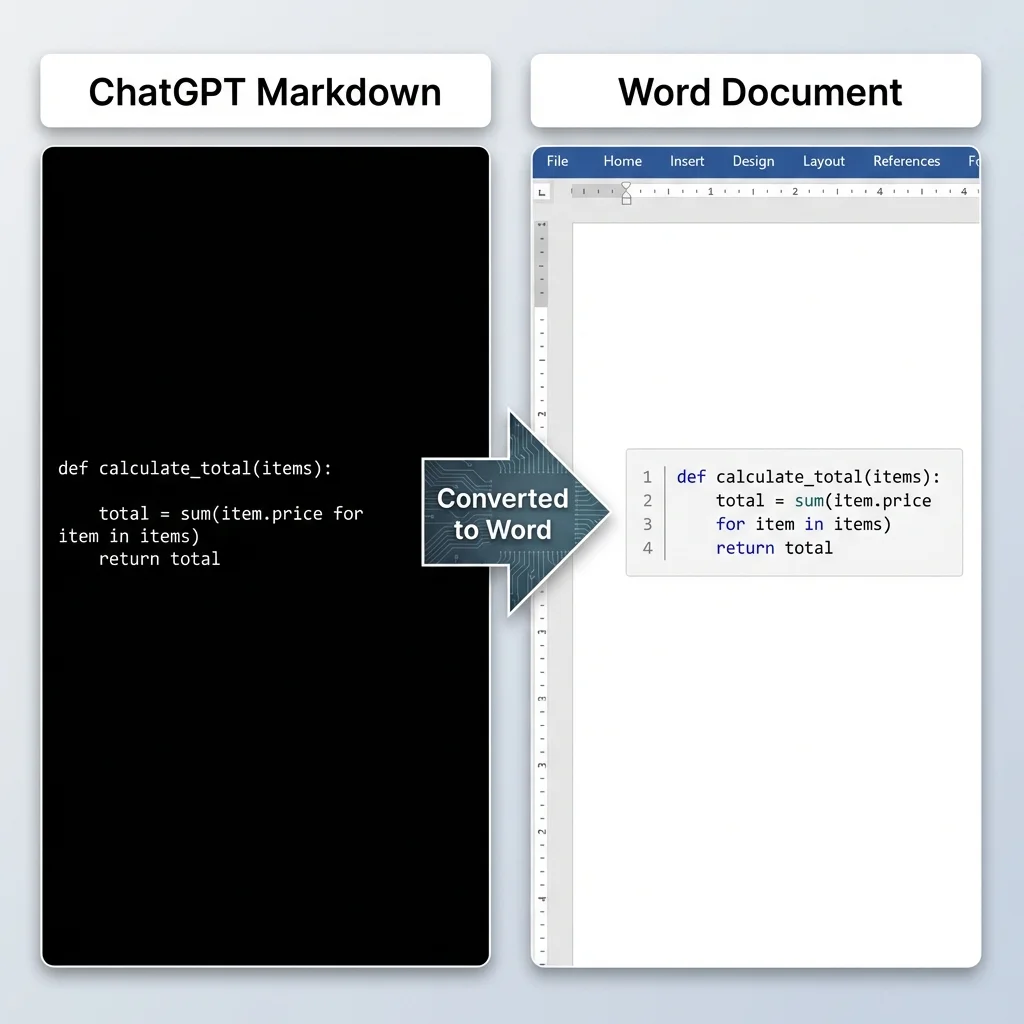
開発者やテクニカルライターにとって、コードのフォーマットは極めて重要です。ワークフローは次のとおりです:
言語タグ付きのコードをリクエストします:
Show me a Python function with proper syntax highlighting
ChatGPTはコードを言語識別子付きの3つのバッククォートで囲みます:
\`\`\`python
def calculate_total(items):
    total = sum(item.price for item in items)
    return total
\`\`\`
変換後、Word文書には次のものが備わります:
- 等幅フォント(ConsolasまたはCourier New)
- 維持されたインデント
- 本文との明確な区別
- 任意のシンタックスハイライト(コンバーターによる)
数式
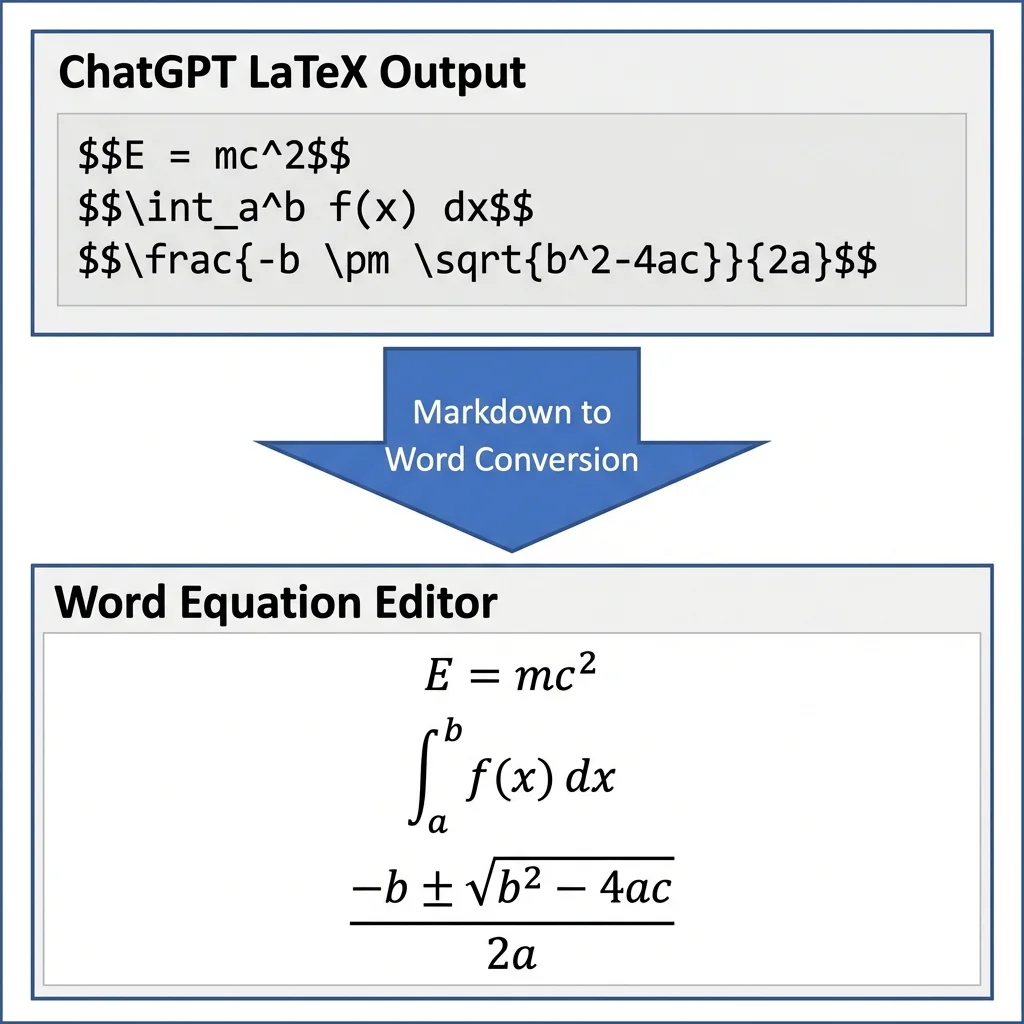
学術的または科学的なコンテンツでは、数学的な記法が不可欠です。ChatGPTはLaTeXスタイルの数式を出力できます:
プロンプト例:
Explain the quadratic formula using LaTeX notation in Markdown
ChatGPTは次を生成します:
The quadratic formula is: $$\frac{-b \pm \sqrt{b^2-4ac}}{2a}$$

Einstein's famous equation: $$E = mc^2$$
適切に変換されると、これらはWordのネイティブの数式エディタで数式としてレンダリングされ、完全に編集可能で印刷に対応します。
注:すべてのコンバーターがLaTeXに対応しているわけではありません。MarkdownToWord.proの当社ツールは数式を自動的に処理します。
試してみませんか?
これで、ChatGPTのコンテンツをWordにエクスポートするために必要なものはすべて揃いました。あなたのアクションプランは次のとおりです:
- 今後の参照のためにこのガイドをブックマークする
- 次のChatGPTセッションで3ステップのワークフローを試す
- フォーマットに苦労している同僚にこれを共有する
今すぐChatGPTのMarkdownを変換
無料・高速。
開発者向け:技術詳細
クリックして展開:MarkdownからWordへの変換は内部でどう動くのか
変換パイプライン
MarkdownからWordへの変換は、単純なテキスト置換ではありません——構文解析とドキュメントオブジェクトモデル(DOM)の操作を伴います。舞台裏で何が起きているのかを見てみましょう:
1. Markdown解析(トークン化)
コンバーターはまず、Markdownを抽象構文木(AST)に解析します。marked.jsやmarkdown-itのようなツールが、テキストをトークンに分解します:
// Example AST for "## Hello World"
{
  type: 'heading',
  depth: 2,
  children: [
    { type: 'text', value: 'Hello World' }
  ]
}
このトークン化は次を処理します:
- GitHub Flavored Markdown (GFM) の拡張(表、取り消し線、タスクリスト)
- ネストされた構造(引用内のリスト)
- インライン要素(太字、斜体、コードスパン)
2. ASTからDOCXへのマッピング
Word文書はOffice Open XML (OOXML)フォーマットを使用しており、これは本質的にXMLファイルを含むZIPファイルです。コンバーターはMarkdownのトークンをOOXML要素にマッピングします:
| Markdown要素 | DOCXの対応物 |
|---|---|
# Heading 1 | <w:pStyle w:val="Heading1"/> |
**bold** | <w:b/> |
| コードブロック | <w:pPr><w:shd w:fill="F5F5F5"/></w:pPr> |
| 表 | <w:tbl> と <w:tr> および <w:tc> |
3. スタイルの適用
プロフェッショナルなコンバーターは、直接的な書式設定ではなくWordスタイルを適用します:
<w:style w:type="paragraph" w:styleId="Heading1">
  <w:name w:val="Heading 1"/>
  <w:basedOn w:val="Normal"/>
  <w:next w:val="Normal"/>
  <w:rPr>
    <w:b/>
    <w:sz w:val="32"/>
  </w:rPr>
</w:style>
これにより次が保証されます:
- 文書全体での一貫したフォーマット
- 容易なグローバルスタイルの変更
- Wordの目次機能との互換性
4. 特殊要素の処理
表:Markdownのパイプ構文はグリッド構造に解析され、その後、適切なセルの枠線と配置を持つWordの表モデルにマッピングされます。
コードブロック:フェンス付きコードブロック(```language)は、次の特徴を持つ段落に変換されます:
- 等幅フォントファミリー
- 背景の網掛け
- 維持された空白
- カラーランによる任意のシンタックスハイライト
LaTeX数式:$$..$$のような区切り文字が検出され、OMML(Office Math Markup Language)に変換されます:
<m:oMath>
  <m:f>
    <m:num><m:r><m:t>-b±√(b²-4ac)</m:t></m:r></m:num>
    <m:den><m:r><m:t>2a</m:t></m:r></m:den>
  </m:f>
</m:oMath>
パフォーマンスに関する考慮事項
大規模な文書の場合、変換速度はいくつかの要因に依存します:
- 解析:MarkdownをASTにトークン化するのは高速で、ボトルネックになることはまれです。
- 文書の組み立て:DOCXのXML構造を構築するのが最もコストのかかるステップで、コストは文書の長さとともに増大します。
- 文書のサイズ:短い文書はほぼ瞬時に変換されます。非常に長いもの(数万語)は明らかに長くかかりますが、それでも一般的なファイルでは変換は数秒以内に完了します。
なぜChatGPTの出力はきれいに変換されるのか
ChatGPTは、GitHubや技術文書などの情報源から得た大量のMarkdown形式のコンテンツで訓練されています。実際には、これは次を意味します:
- 構文準拠:ChatGPTのMarkdownはCommonMark仕様に忠実に従っています
- 一貫した構造:見出しは論理的な階層に従っています
- クリーンな出力:エッジケースや不正な構文が比較的少ない
Markdownはまた、同等のHTMLよりもトークン効率が高く、これが言語モデルにとって自然な出力フォーマットになる理由です。
カスタム変換ルール
カスタムワークフローを構築する開発者は、プラグインでコンバーターを拡張できます:
// Example: Custom handling for callout boxes
const customRenderer = {
  blockquote(quote) {
    if (quote.startsWith('> [!NOTE]')) {
      return createWordCallout(quote, 'blue');
    }
    return defaultBlockquote(quote);
  }
};
これにより、Markdownの拡張(GitHubのアラートなど)をWordのカスタムスタイルにマッピングできます。
セキュリティに関する考慮事項
ユーザー生成のMarkdownを処理する際は:
- HTMLのサニタイズ:Markdownで生のHTMLを許可する場合は、
<script>タグを除去する - ファイルサイズの制限:巨大な入力によるサービス拒否を防ぐ
- 構造の検証:パーサーをクラッシュさせる可能性のある不正なMarkdownを拒否する
ベストプラクティス:変換前のサニタイズには、DOMPurifyのような確立されたライブラリを使用してください。
ベストプラクティスとプロのヒント
ChatGPTプロンプトの最適化
Word文書の品質は、ChatGPTのプロンプトから始まります。実証済みの戦略は次のとおりです:
レポートや記事の場合:
Write a [topic] article in Markdown with:
- An H1 title
- 3-4 H2 sections
- Bullet points for key takeaways
- A summary table at the end
技術文書の場合:
Create API documentation in Markdown including:
- H2 headers for each endpoint
- Code examples in ```bash and ```json blocks
- A parameters table with columns: Name, Type, Required, Description
学術的コンテンツの場合:
Explain [concept] in Markdown format with:
- LaTeX formulas for equations
- Numbered lists for step-by-step processes
- Citations in [text](url) format
避けるべき落とし穴
- フォーマットの混在:ChatGPTに「HTMLを少し含むMarkdown」を求めないでください——純粋なMarkdownを貫きましょう
- 言語タグの無視:コードブロックには常に言語を指定してください(
python であって、単なるではない) - 過度なネスト:3レベルを超える深さのリストは避けてください——きれいに変換するのが難しくなります
- 一貫性のない空白:適切な解析のために、セクション間に空行があることを確認してください
ワークフローの自動化
ChatGPTの出力を定期的に変換するなら、いくつかの習慣で作業が速くなります:
- 再利用可能なプロンプトを保存する:「respond in full Markdown」という指示をChatGPTのカスタム指示として保持しておけば、すべての応答が変換可能な状態になります。
- Markdownエディタで下書きする:専用のMarkdownエディタで文書を仕上げ、完成したら一手間で変換しましょう。
よくある質問
Q:これはClaudeやGeminiなど他のAIツールでも使えますか?
A:はい。同じMarkdownワークフローは、Markdown形式を出力できるあらゆるAIに適用できます。プロンプトで「Markdown output」とリクエストするだけです。
Q:ChatGPTの書式(太字、斜体)をWordで維持できますか?
A:はい。Markdownは**bold**、*italic*、***bold italic***をサポートしており、これらは対応するWordの書式に変換されます。
Q:ChatGPTが生成した画像についてはどうですか?
A:画像は別途ダウンロードしてWordに挿入する必要があります。外部URLを参照するMarkdownの画像構文()は、その画像にアクセス可能であれば埋め込まれます。
Q:ファイルサイズの制限はありますか?
A:当社のコンバーターは最大10 MBのMarkdownファイルを処理でき、これはフルレングスの技術ガイドを含む非常に長い文書をカバーします。それより大きいものは、セクションに分割してください。
Q:変換後にWordスタイルをカスタマイズできますか?
A:はい。変換された文書は標準のWordスタイル(見出し1、見出し2など)を使用しており、Wordのスタイルウィンドウを介してグローバルに変更できます。
Q:これはオフラインで動作しますか?
A:いいえ——コンバーターはオンラインで動作し、インターネット接続を必要とします。あなたのMarkdownは暗号化された接続を介して送信され、変換を実行するためだけに使用され、その直後に削除されます。保存されることは一切ありません。
関連リソース
文書のワークフローを広げたいですか?以下の補完的なガイドをご覧ください:
- MarkdownからPDF:最終成果物のために直接PDFに変換する
- MarkdownからHTML:Markdownからウェブ対応のコンテンツを作成する
- NotionからWordガイド:NotionページをWord文書にエクスポートする
- Markdownの書き方:Markdown構文をゼロからマスターする
まとめ
ChatGPTのコンテンツをWordにエクスポートすることは、フォーマットとの格闘を意味する必要はありません。Markdownを中間フォーマットとして使うことで、手作業の整理作業が短いルーティンに変わります:ChatGPTにMarkdownを求め、コードブロックをコピーし、それを変換する。表、コードブロック、数式は、壊れたスタイルではなく適切なWord要素として引き継がれます。
試してみる準備はできましたか? 今すぐChatGPTのMarkdownを変換——無料で、わずか数秒です。
役に立ちましたか?共有して広めましょう。


