7 mejores conversores Markdown a PDF gratis en 2026
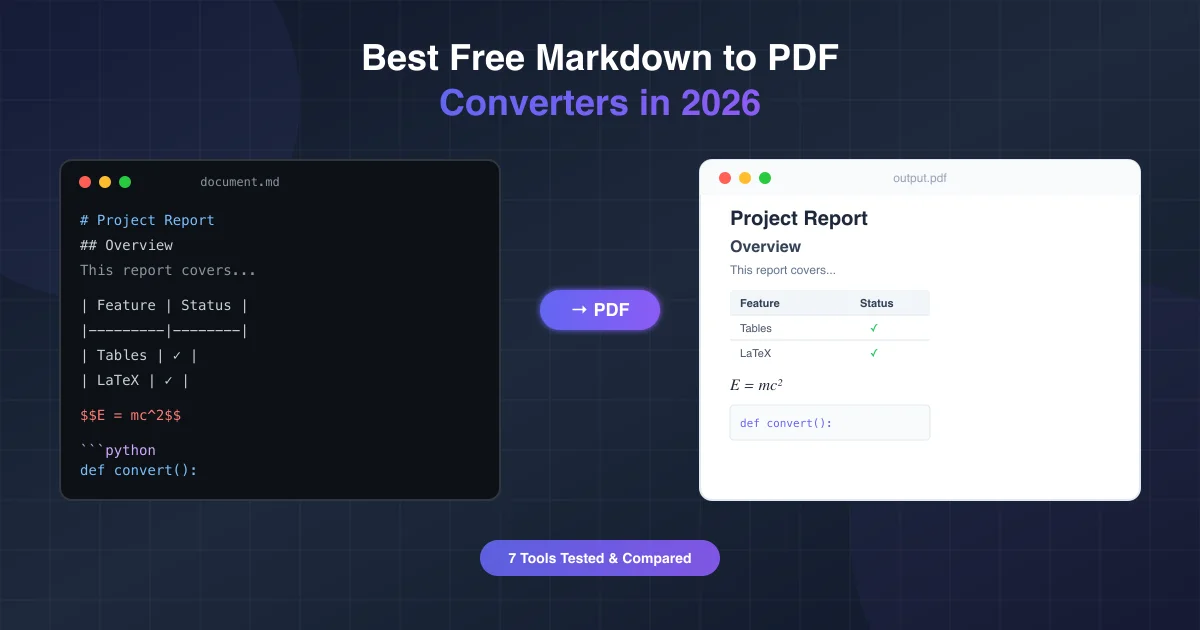
Has escrito un documento impecable en Markdown: encabezados, tablas, bloques de código, quizá alguna fórmula LaTeX. Ahora necesitas un PDF. Suena sencillo, ¿verdad?
No tanto. La mayoría de herramientas de "Markdown a PDF" o destrozan tu formato, o rompen las tablas, o se bloquean con cualquier sintaxis avanzada. Probamos los conversores gratuitos más populares para que no pierdas el tiempo descubriéndolo por las malas.
Qué evaluamos (y por qué importa)
No todo el Markdown es igual. Si trabajas con documentación técnica, artículos académicos o contenido generado por IA, necesitas un conversor que maneje GitHub Flavored Markdown (GFM), resaltado de sintaxis, fórmulas matemáticas y diagramas Mermaid.
Evaluamos cada herramienta en seis criterios:
- Soporte GFM — tablas, listas de tareas, tachado
- Bloques de código — resaltado de sintaxis, formato correcto
- Matemáticas LaTeX — fórmulas inline y en bloque
- Diagramas Mermaid — diagramas de flujo, de secuencia
- Calidad de salida — tipografía, espaciado, listo para imprimir
- Privacidad — dónde van tus datos durante la conversión
Tabla comparativa rápida
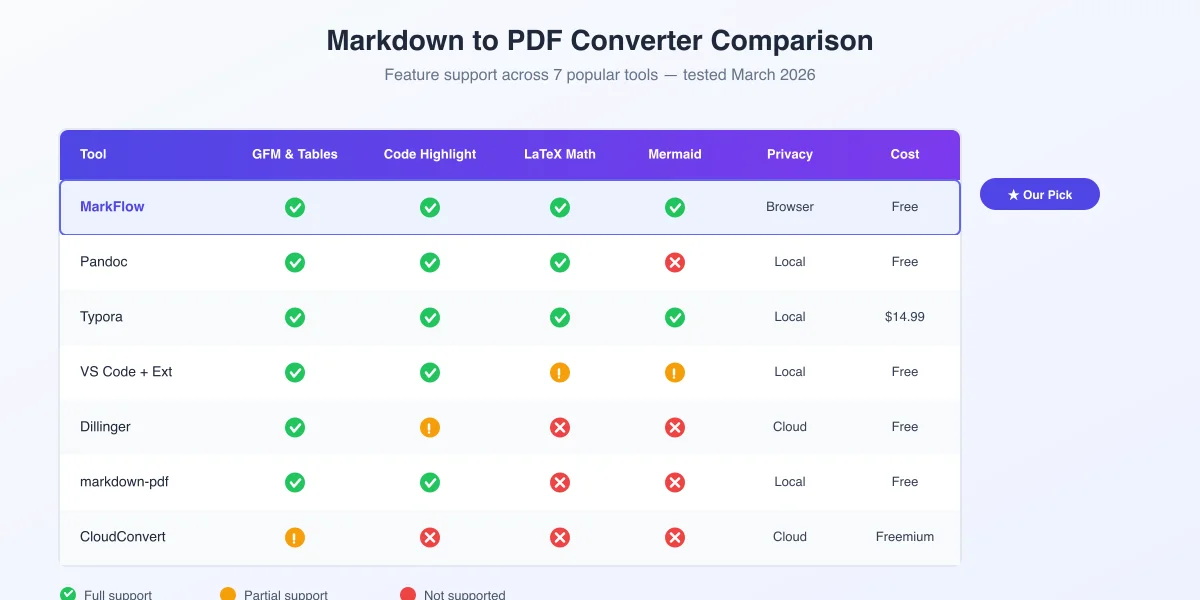
| Herramienta | GFM y Tablas | Código | LaTeX | Mermaid | Privacidad | Precio |
|---|---|---|---|---|---|---|
| MarkFlow | ✅ | ✅ | ✅ | ✅ | Navegador | Gratis |
| Pandoc | ✅ | ✅ | ✅ | ❌ | Local | Gratis |
| Typora | ✅ | ✅ | ✅ | ✅ | Local | $14.99 |
| VS Code + Extensión | ✅ | ✅ | ⚠️ | ⚠️ | Local | Gratis |
| Dillinger | ✅ | ⚠️ | ❌ | ❌ | Nube | Gratis |
| Markdown PDF (npm) | ✅ | ✅ | ❌ | ❌ | Local | Gratis |
| CloudConvert | ⚠️ | ❌ | ❌ | ❌ | Nube | Freemium |
✅ = Soporte completo | ⚠️ = Parcial | ❌ = No soportado
Análisis detallado
MarkFlow — Mejor conversor online gratuito para Markdown complejo
Ideal para: Redactores técnicos, estudiantes y cualquiera que necesite una solución rápida sin instalar nada.
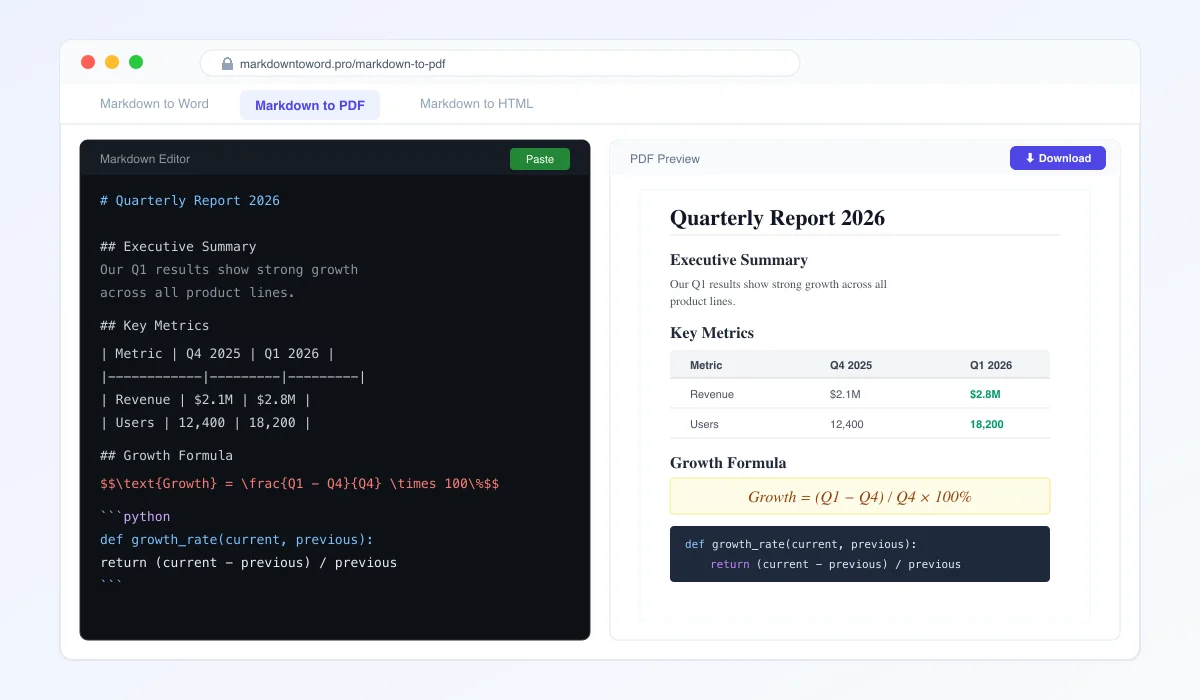
MarkFlow destaca donde la mayoría falla: las ecuaciones LaTeX se renderizan correctamente, los diagramas Mermaid se ven nítidos y las tablas GFM mantienen bordes y alineación.
Lo que lo diferencia:
- GFM completo — tablas, listas de tareas, notas al pie, alertas
- Renderizado LaTeX — fórmulas inline (
$...$) y en bloque ($$...$$) - Soporte Mermaid — diagramas de flujo, secuencia, Gantt
- 100% en el navegador — tus datos nunca salen de tu dispositivo
- Sin registro ni límites — pega y convierte
- Múltiples formatos — también exporta a Word y HTML
Cómo usarlo:
- Abre markdowntoword.pro/markdown-to-pdf
- Pega tu Markdown o arrastra un archivo
.md - Previsualiza el resultado en tiempo real
- Haz clic en "Descargar PDF"
Nuestra recomendación principal. Si quieres un conversor que funcione con Markdown moderno — incluyendo contenido de ChatGPT, Claude o Gemini — MarkFlow lo maneja todo sin configuración.
Pandoc — Para usuarios avanzados y automatización
Ideal para: Desarrolladores e investigadores que necesitan automatización por línea de comandos.
Pandoc es la navaja suiza de la conversión de documentos. Su pipeline Markdown-a-PDF (vía LaTeX) produce resultados de calidad editorial.
Ventajas:
- Flexibilidad de formatos inigualable
- Templates LaTeX personalizados
- Scriptable — se integra en pipelines CI/CD
- Soporte de citas y bibliografía vía
citeproc
Limitaciones:
- Requiere instalación (más una distribución LaTeX)
- Sin soporte Mermaid nativo
- Curva de aprendizaje pronunciada
- Sin vista previa en tiempo real
# Instalación
brew install pandoc       # macOS
sudo apt install pandoc   # Ubuntu

# Conversión básica
pandoc input.md -o output.pdf

# Con índice y márgenes personalizados
pandoc input.md -o output.pdf --toc -V geometry:margin=1in
Veredicto: La opción más potente si dominas la terminal. Excesivo para uso casual, indispensable para workflows automatizados.
Typora — Mejor editor de escritorio con exportación
Ideal para: Escritores que buscan una experiencia de edición elegante.
Typora es un editor Markdown WYSIWYG con vista previa en vivo impecable.
Ventajas:
- Vista previa en tiempo real preciosa
- Exportación integrada a PDF, HTML, Word
- Soporte completo de LaTeX y Mermaid
- Temas personalizables
Limitaciones:
- No es gratis — $14.99 (pago único)
- La calidad de exportación depende del tema
- Solo escritorio — sin versión web
Veredicto: La mejor opción si quieres escribir y exportar en un solo lugar.
VS Code + Extensión Markdown PDF
Ideal para: Desarrolladores que ya viven en VS Code.
Ventajas:
- Integración fluida con tu flujo de trabajo
- Renderizado Chromium
- Configurable y open source
Limitaciones:
- LaTeX necesita configuración extra
- Mermaid inconsistente entre extensiones
- Estilo básico sin CSS personalizado
Veredicto: Cómodo si ya usas VS Code, pero la calidad no iguala a herramientas dedicadas.
Dillinger — Para Markdown sencillo
Ideal para: Notas rápidas sin formato complejo.
Ventajas: Interfaz limpia, sync con Dropbox/GitHub, vista previa en vivo.
Limitaciones: Sin LaTeX, sin Mermaid, código limitado, datos en la nube.
Veredicto: Suficiente para documentos simples. Si necesitas tablas o fórmulas, busca algo más potente.
markdown-pdf (npm) — Para proyectos Node.js
Ideal para: Generación programática de PDFs en Node.js.
npm install -g markdown-pdf
markdown-pdf README.md
Veredicto: Útil para automatizar documentación en JS, pero no apto para Markdown complejo.
CloudConvert — Para conversión por lotes
Ideal para: Convertir muchos archivos .md de una vez.
Ventajas: +200 formatos, conversión por lotes, API disponible.
Limitaciones: Límite gratuito (25/día), rendering básico, archivos en sus servidores.
Veredicto: Funcional para lotes simples, inadecuado para Markdown avanzado.
¿Cómo elegir?
| Tu situación | Herramienta recomendada |
|---|---|
| Conversor online que maneje de todo | MarkFlow |
| Pipelines de documentación automatizada | Pandoc |
| Experiencia de escritura + exportación elegante | Typora |
| Ya trabajas en VS Code | VS Code + Extensión |
| Notas simples | Dillinger |
| Conversión programática en Node.js | markdown-pdf |
| Convertir muchos archivos a la vez | CloudConvert |
Consejos para mejores resultados
Jerarquía de encabezados correcta
# Título del documento (H1 — solo una vez)
## principal (H2)
### (H3)
Especificar idioma en bloques de código
```python
def hola():
    print("¡Hola, mundo!")
```
Sintaxis estándar de tablas
| Función | Estado |
|:--------|:------:|
| Tablas  |   ✅   |
| Listas  |   ✅   |
Probar LaTeX antes de convertir
Inline: $E = mc^2$

Bloque:
$$\int_{0}^{\infty} e^{-x^2} dx = \frac{\sqrt{\pi}}{2}$$
Verificar rutas de imágenes

Convertir contenido de IA a PDF
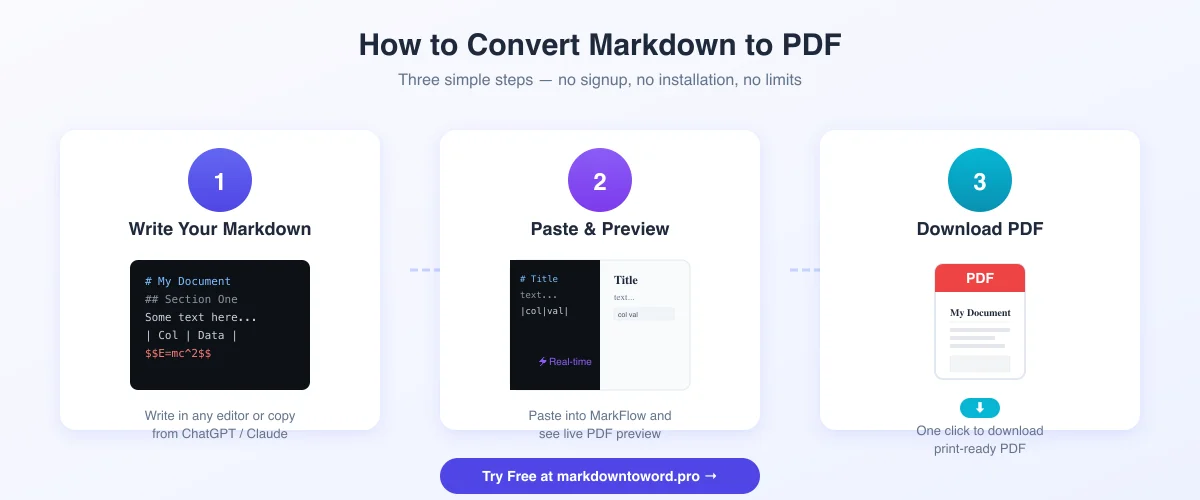
Un caso de uso cada vez más común: convertir contenido de ChatGPT, Claude o Gemini en PDFs profesionales.
- Pide a la IA que use formato Markdown
- Copia la respuesta
- Pégala en un conversor como MarkFlow
- Descarga el PDF
Consejo: Para ChatGPT, consulta nuestra guía sobre cómo optimizar la salida Markdown.
Preguntas frecuentes
P: ¿Cuál es el mejor conversor gratuito de Markdown a PDF en 2026? R: Según nuestras pruebas, MarkFlow ofrece la mejor combinación de funciones gratis: GFM, LaTeX, Mermaid y privacidad en el navegador.
P: ¿Puedo convertir sin instalar nada? R: Sí. MarkFlow y Dillinger funcionan directamente en el navegador.
P: ¿Qué herramienta renderiza mejor las fórmulas LaTeX? R: Pandoc con su motor LaTeX produce la mejor calidad. En el navegador, MarkFlow también renderiza LaTeX con precisión.
P: ¿Es seguro convertir documentos sensibles online? R: Con MarkFlow, todo se procesa en tu navegador — los datos no salen de tu dispositivo. Herramientas cloud como CloudConvert suben archivos a sus servidores.
P: ¿Cómo convierto Markdown con diagramas Mermaid a PDF? R: MarkFlow soporta Mermaid de forma nativa. En escritorio, Typora también lo hace.
P: ¿Puedo convertir varios archivos a la vez? R: CloudConvert soporta conversión por lotes. Pandoc se puede automatizar con scripts.
Recursos relacionados
- Conversor Markdown a PDF — Pruébalo gratis ahora
- Conversor Markdown a Word — DOCX con formato completo
- Guía ChatGPT a Word — Exporta contenido IA a Word
- Optimizar salida Markdown de ChatGPT — Mejor Markdown desde IA
- Cómo escribir en Markdown — Aprende Markdown desde cero
Conclusión
El conversor adecuado te ahorra dolores de cabeza con el formato y produce documentos profesionales cada vez.
- Para la mayoría: MarkFlow maneja Markdown moderno en el navegador, gratis.
- Para usuarios avanzados: Pandoc ofrece máximo control y automatización.
- Para escritores: Typora brinda la experiencia más fluida de escritura a exportación.
Cada tabla, fórmula y diagrama que has escrito merece un conversor que los respete.
¿Te resulta útil esta herramienta? Ayúdanos a difundirla.